与方法相关的规划
通过与方法相关的规划,您可以使用基于甘特图的计划任务,以直观的方式规划基于时间的允许量,如常规条件。
本文内容:
创建计划任务
通过设置此功能,团队可以添加关键计划里程碑并将预算项目与其关联,以在甘特图视图中直观地规划其预算。有两种方法可以添加计划里程碑:
- 通过在 Autodesk Build 的“明细表”工具中从明细表提取任务来自动添加
- 在 Cost Management 的“预测”工具中手动添加
通过从 Autodesk Build 添加参考来创建计划任务
为此,请执行以下操作:
从左侧导航栏中转至“预测”工具。
在第一个“成本和时间”选项卡中,选择“创建计划任务”按钮旁边的箭头,然后选择“从 Autodesk Build 添加参考”。

此时将显示“添加计划参考”对话框。使用下拉菜单选择适当的计划。
选择要添加的任务。
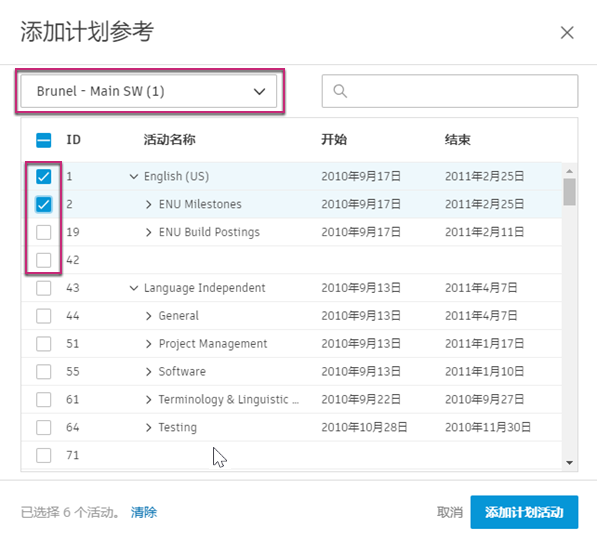
选择“添加计划活动”,以自动将任务引入 Cost Management 的“成本和时间”选项卡。
如果需要,可以更新开始和结束日期以及更改颜色。
若要在以后自动更新从计划中提取的任务,请选择“创建计划任务”按钮旁边的箭头,然后选择“更新所有参考任务”。
手动添加计划任务
通过设置此功能,团队可以添加关键计划里程碑并将预算项目与其关联,以在甘特图视图中直观地规划其预算。
若要创建计划任务,请执行以下操作:
- 选择“预测”工具。
- 切换到“成本和时间”选项卡。
- 单击“创建计划任务”。
- 输入任务名称。
- 选择开始日期和结束日期。
- 为甘特图选择颜色。

管理计划任务
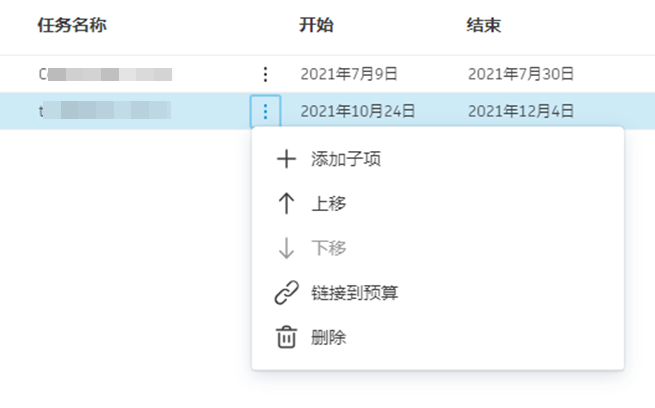
创建任务后,使用任务表中的“更多”菜单  执行以下任一操作:
使用  编辑表中列的可见性和顺序。
链接计划任务和预算
所有预算条目将自动纳入计划任务下的预算部分。
若要将计划任务链接到预算条目,请执行以下操作:
使用预算表中的“更多”菜单
。 单击“链接到预算”。
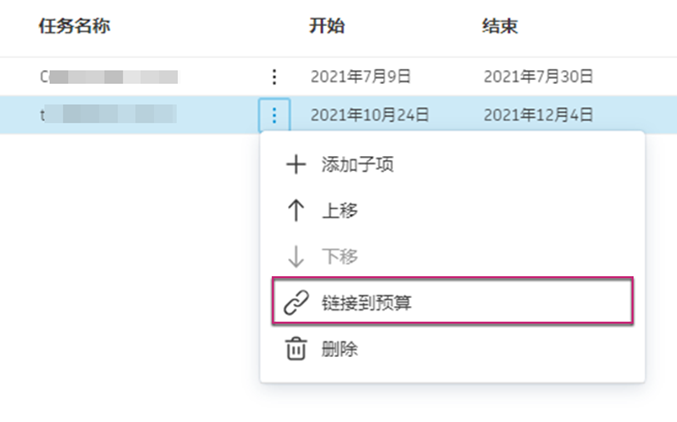
选中要链接的一个或多个预算项目旁边的框。
链接后,任务和预算项目的条形颜色将相同。也会自动链接开始日期和结束日期。您可以手动更改日期。
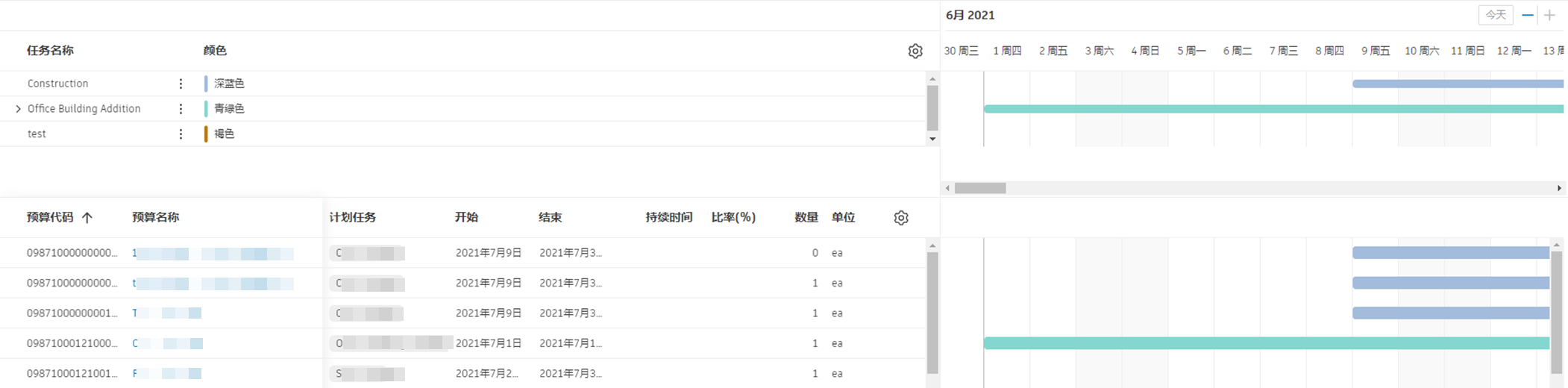
将所有预算项目链接到任务后,您可以:
- 使用
 将视图切换为仅显示预算表。
 - 通过
 图标控制哪些列在表中可见。
 - 通过使用
 图标设置过滤器和分组来创建自定义视图。如果某个视图是您预计经常需要的视图,您可以使用视图下拉列表保存当前视图。
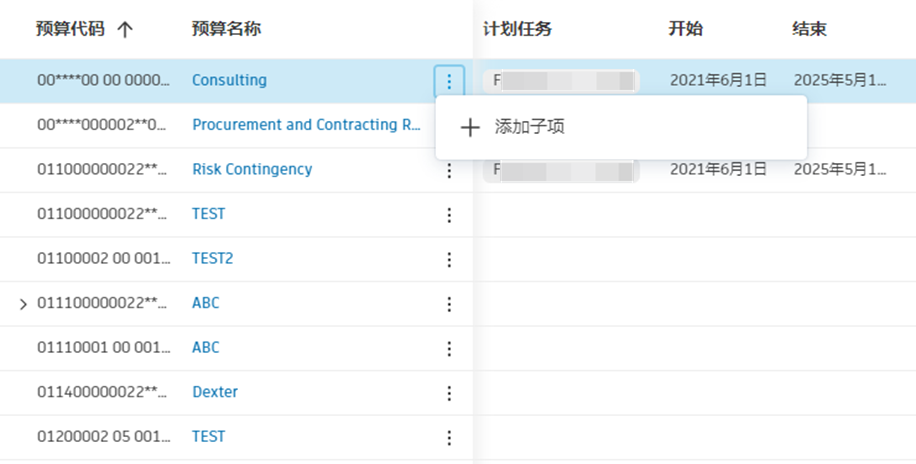
 - 通过选择“更多”菜单 添加子项。
更新链接的计划任务和预算日期
链接计划任务和预算条目后,系统将自动填充开始日期和结束日期。您可以灵活地修改预算的开始日期或结束日期,以及链接的计划任务的日期。只需单击相应任务或预算项目旁边的“开始”或“结束”列。
如果链接的预算和任务的日期相同,则对计划任务日期做出任何更改时,将会自动更新预算项目的相应日期。
不过,如果预算日期经过了手动修改或者与计划任务日期不同,则不会自动更新预算项目的日期。
后续步骤
将所有预算行条目与计划任务关联后,您可以转到“现金流”选项卡以创建分布并查看项目级现金流分析。