绩效跟踪
绩效跟踪功能使您可以通过检查跟踪的输入(时间单位)和输出(完成的工作量)来分析计划的绩效与实际绩效如何相互影响。该洞察可帮助您解决施工现场的人工问题,并尽早准确预测任何成本影响。
单击每个图块以了解绩效跟踪工作流:
从预算创建绩效跟踪项目
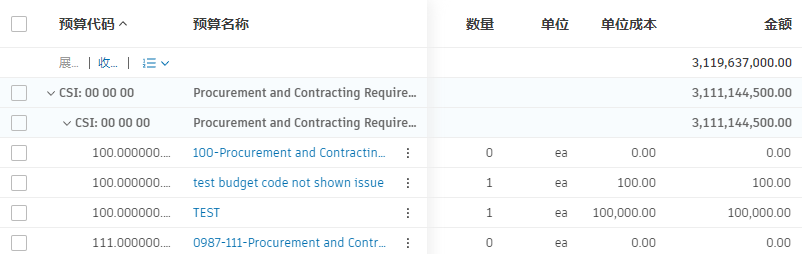
跟踪项目是从预算创建的。若要开始使用绩效跟踪工作流,您需要添加预算,并定义预算代码段。添加单位、数量、单位成本,以及要执行跟踪的预算金额。
若要添加跟踪项目,请执行以下操作:
在 Cost Management 中选择“预测”工具。
切换到“绩效跟踪”选项卡。
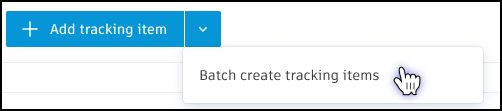
从下拉菜单中选择“添加跟踪项目”或“批量创建跟踪项目”。
按预算代码搜索,然后选择要跟踪的一笔或多笔预算。
所选预算将添加为具有自动分配实例的跟踪项目。您可以计划输入和输出,并跟踪实际值以监视人工绩效。
若要将人工数据连接到预算代码,请选择“添加跟踪条目”。然后,从下拉列表中选择预算代码。
添加实例
若要添加实例,请选择跟踪项目旁边的“更多”菜单  ,然后选择“添加实例”选项。当您要分解跟踪项目时,此操作可能会很有帮助。例如,您的一个预算下有几个位置,并且您想要跟踪所有位置的绩效。
更新项目详细信息
创建跟踪项目及其实例后,您可以更新实例详细信息以调整跟踪。您可以:
- 编辑实例的名称或编号,并在表的“常规”部分中添加实例的位置。
- 编辑“计划”部分中的字段以调整计划绩效。
- 在“跟踪”部分中添加值以跟上工作进度。
每天或每周记录进度有助于实时监控绩效比。您还可以通过将 Cost Management 与第三方跟踪应用程序集成来自动记录进度时间表。
监控绩效比
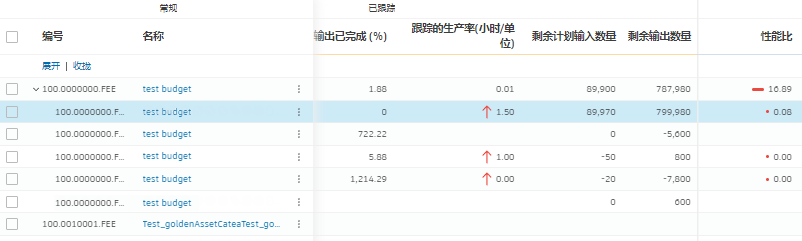
每次您使用当前值更新跟踪项目实例时,都可以在“绩效跟踪”表中看到更改。该表允许您在三个视图中监控计划的绩效与跟踪的绩效之间的关系,您可以根据工作类型来更改这些视图:
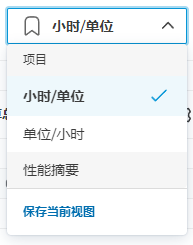
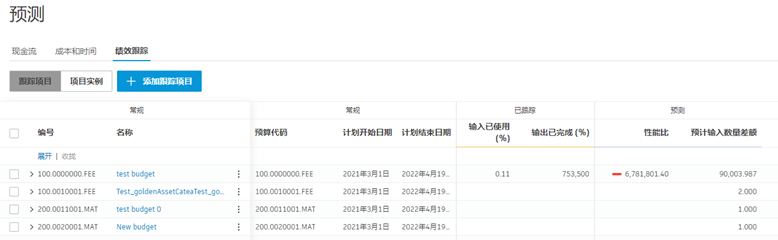
前两个视图比较详细,而“绩效摘要”视图显示简化的数据:
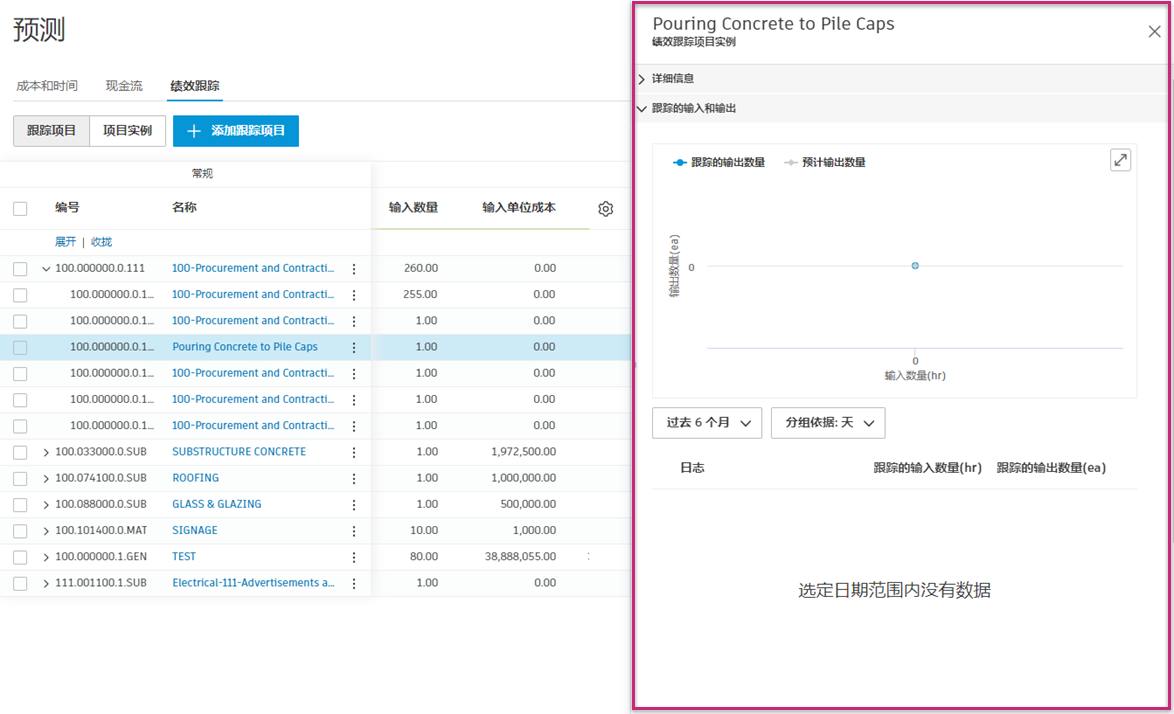
若要获得更多洞察,请打开弹出面板以查看详细日志和图表:
 提示:您可以对表中的条目进行过滤和分组,并保存这些视图以备将来使用。您还可以使用
  图标添加或移除列。
绩效比
您可以查看施工现场的团队是否:
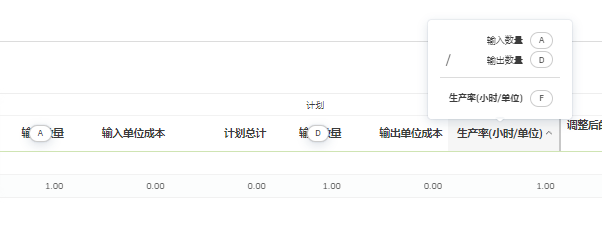
- 保持正轨 - 当生产率(小时/单位)除以跟踪的生产率(小时/单位)等于 1 时。这由“绩效比”列中的实例上的绿点来表明。
- 超常发挥 - 当该比率大于 1 时,由绿点来指示。
- 表现不佳 - 当该比率小于 1 时,由红点来表明。
例如,计划的生产率是每安装一个窗户需要三小时。如果跟踪的生产率是每安装一个窗户需要两小时,该比率大于 1,就表明您的团队超常发挥。
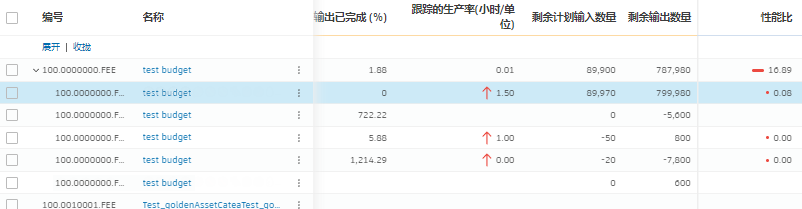
在“绩效比”列中,您还可以看到进度条,它显示了跟踪项目的绩效。进度条的颜色按实例上的绩效比例进行计算。即使进度条显示 1.00,也有可能其中一个实例超常发挥,而其他实例则可能表现不佳。您可以深入探究详细信息,以查看每个实例的实际绩效。
从跟踪项目添加预测调整额
表中的预测部分计算所需的绩效,以帮助您走上正轨。它还显示与计划的任何差异。系统将使用目前的实际趋势成本和计算的差异预测指导性最终成本。
当您看到绩效方面的任何问题并且想要相应地调整预算时,可以从跟踪项目添加预测调整额。
若要添加预测调整额,请执行以下操作:
在 Cost Management 中选择“预测”工具。
切换到“绩效跟踪”选项卡。
选择跟踪项目旁边的“更多”菜单
。选择“预测调整额”。此时将显示“编辑预测调整额”窗口。您可以选择以下两个选项之一:
- 添加 - 手动添加调整额。
- 从跟踪项目添加 - 从现有跟踪项目中进行选择。通过将完成任务所需的额外工时数(基于跟踪的绩效或预计输入数量差额)乘以最新批准的每小时价格(趋势单位成本)来计算调整额。这揭示了所需的额外成本。
提示:您可以根据需要添加任意数量的预测调整额。准备就绪后,退出窗口。系统即会添加调整额。
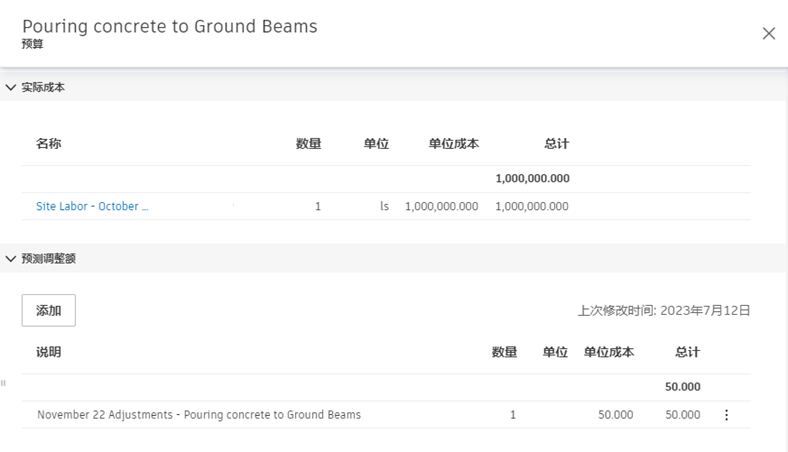
您可以在各种与预算相关的部分中查看预测调整。例如,它们会显示在预算详细信息面板的“预测调整”部分中。