自定义 Cost Management 表
学习如何自定义表、添加自定义属性和列,以及使用“过滤器和组”工具。本组中的文章可帮助您自定义 Cost Management 的视觉效果:
本文内容:
自定义选项卡和工具名称
项目管理员可以自定义 Cost Management,从而使工具和选项卡名称与贵公司使用的术语匹配。您也可以更改工具和选项卡的顺序。
警告:如果自定义选项卡或列名称,则帮助中的说明可能难以遵循。最佳实践是,为非项目管理员的其他 Cost Management 成员创建变更电子表格。
若要在 Cost Management 中自定义选项卡和工具,请执行以下操作:
- 从左侧导航栏中选择“设置”工具。
- 选择“常规”选项卡。
- 转到“选项卡名称和顺序”部分。
- 在“自定义”列中输入替换名称。
- 选择“更多”菜单
 对选项卡重新排序。
请参见以下动画,了解如何对变更单选项卡进行重新排序:
请参见以下动画,了解如何重命名变更单选项卡和工具:
注意:在上面的视频中看到的选项卡名称(例如,“收入”)可在“设置”工具中自定义。
控制列顺序和可见性
提取特定信息时,Cost Management 中的表可能难以处理。您可以通过将列捕捉到左侧或右侧、显示或隐藏列、更改列的顺序或重置默认视图来控制表。
您可以使用  图标访问表设置:
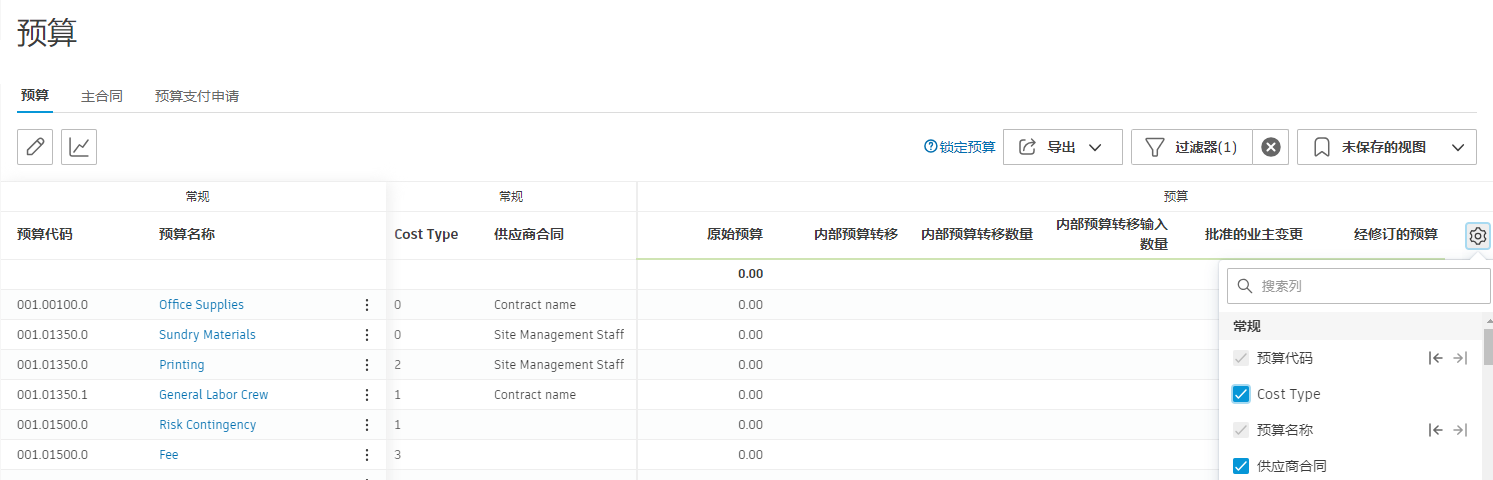
这段简短的视频展示了自定义预算表的示例:
注意:在视频中看到的选项卡名称(例如,“收入”)可在“设置”工具中进行自定义。
捕捉列
要捕捉列,请执行以下操作:
- 将光标悬停在列上。
- 使用图标捕捉到左侧或右侧
 。
。 - 再次单击或选择“重置”以恢复默认设置。
注意:捕捉的列将保持其原始顺序。
显示或隐藏列
显示或隐藏列的步骤:
- 将光标悬停在列上。
- 更改列的选中状态。
- 选择“重置”以恢复默认视图。
更改列顺序
更改列顺序的步骤:
- 将光标悬停在列上。
- 单击左侧的控制柄
 ,然后将列拖动到所需位置。
 - 使用“重置”恢复默认视图。
列模式
列模式将变更单显示在列中。
此选项在预算支付申请、主合同以及合同 SOV、成本支付申请和合同的详细视图中可用。
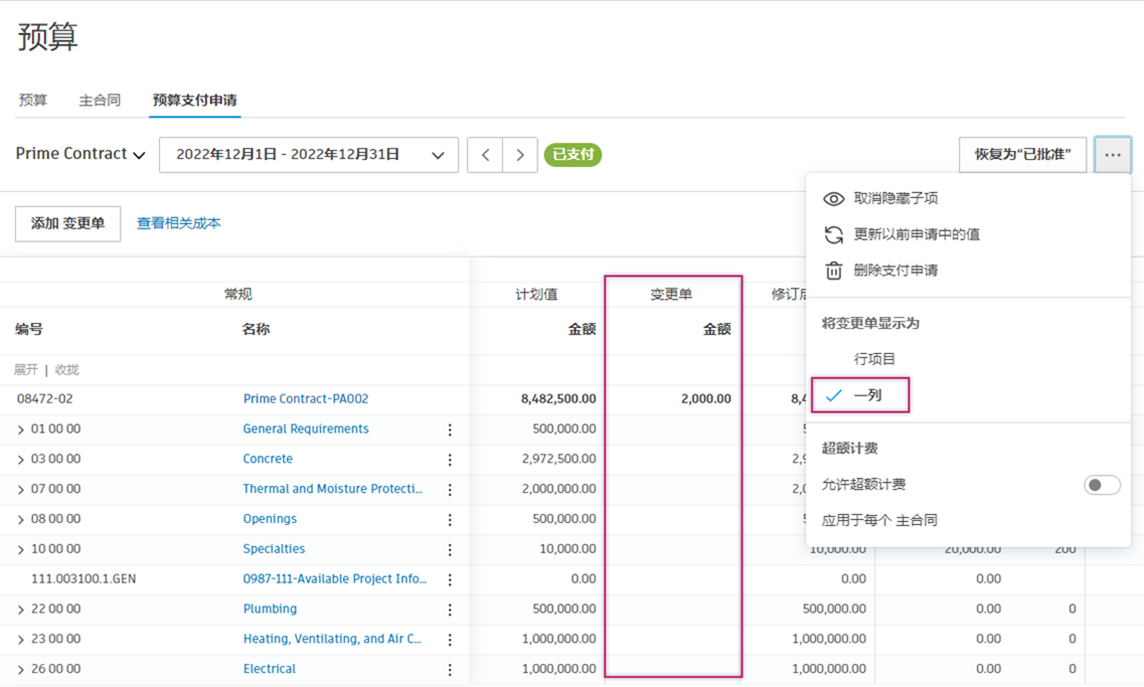
若要将变更单显示为列,请单击三点菜单,然后选择视图。

- 对于合同和成本支付申请,列模式将显示批准的 SCO。
- 对于主合同和预算支付申请,列模式将显示批准的 OCO。
- 对于合同 SOV 详细视图,如果未选择“一个预算对多个合同”,列模式还可以显示原始预算相关列。
了解有关变更单的详细信息。
导出和导入成本设置
管理员可以导出其自定义属性、列和保存的视图,以在不同项目中使用。
有关该过程的详细手册,请参见库中的成本设置。
注意:导入的属性、列和视图由特殊图标  进行区分,指示它们是从帐户级别发布的,因此无法在项目级别进行修改。
进行区分,指示它们是从帐户级别发布的,因此无法在项目级别进行修改。