个性化设计 Cost Management 主页
Cost Management 主页对项目的财务状况进行了简要概述。系统会自动收集和计算数据,并将其显示在图中,这些图中显示了时间和成本等指标。
在 Cost Management 中打开项目时,将显示主页。
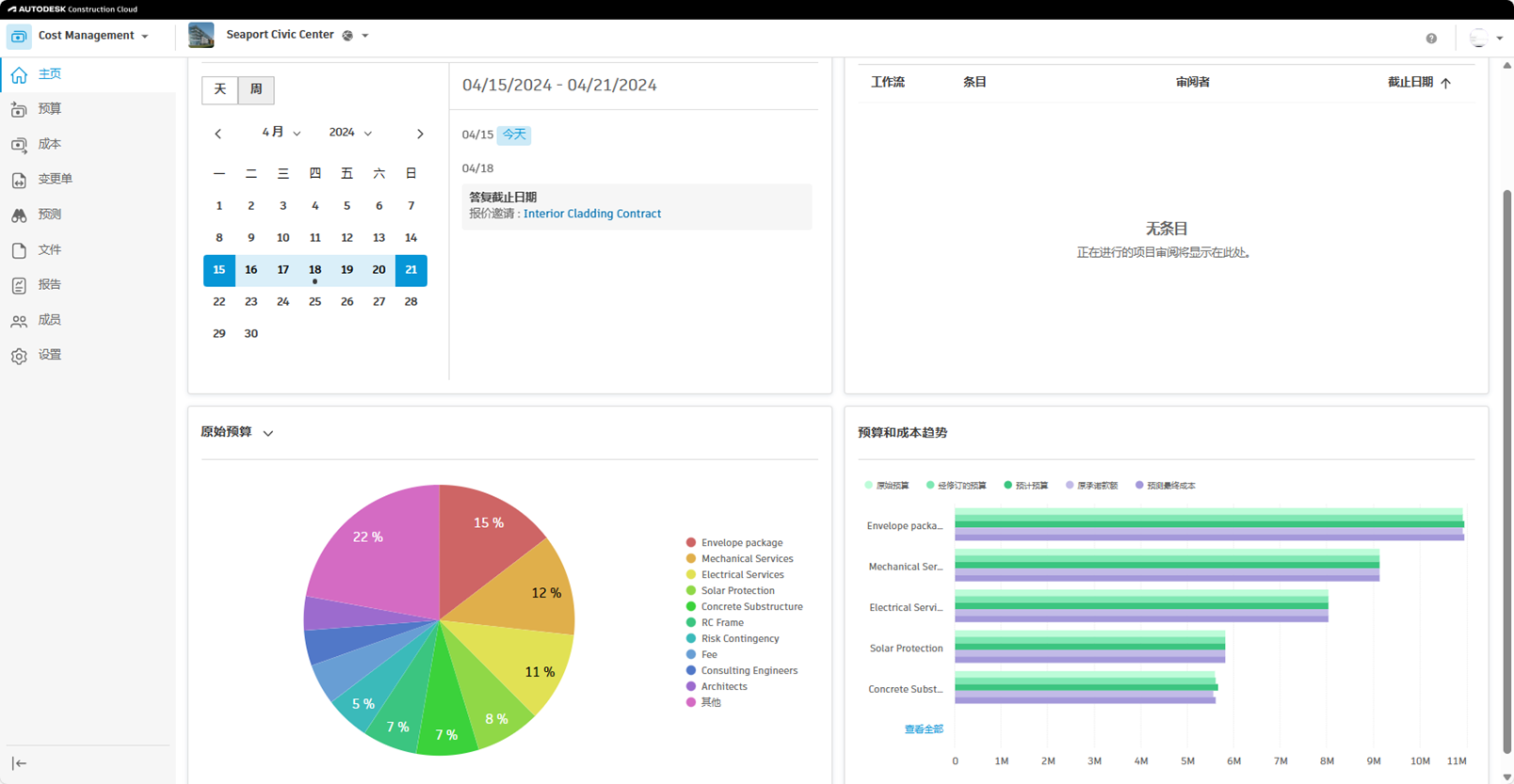
主页卡库
Cost Management 主页可以通过添加、移除和重新组织卡进行自定义。
若要自定义主页,请单击右上角的“自定义”。现在您可以:
添加卡 - 单击“卡库”按钮,选择卡,然后单击“添加卡”按钮。
提示:您可以一次添加多个不同的卡。您还可以在重新打开卡库时添加同一卡的其他实例。对现有卡重排序 - 只需将卡拖动到首选位置。
移除卡 - 单击卡右上角的“更多”菜单,以将其从主页中移除。
可用卡
日历
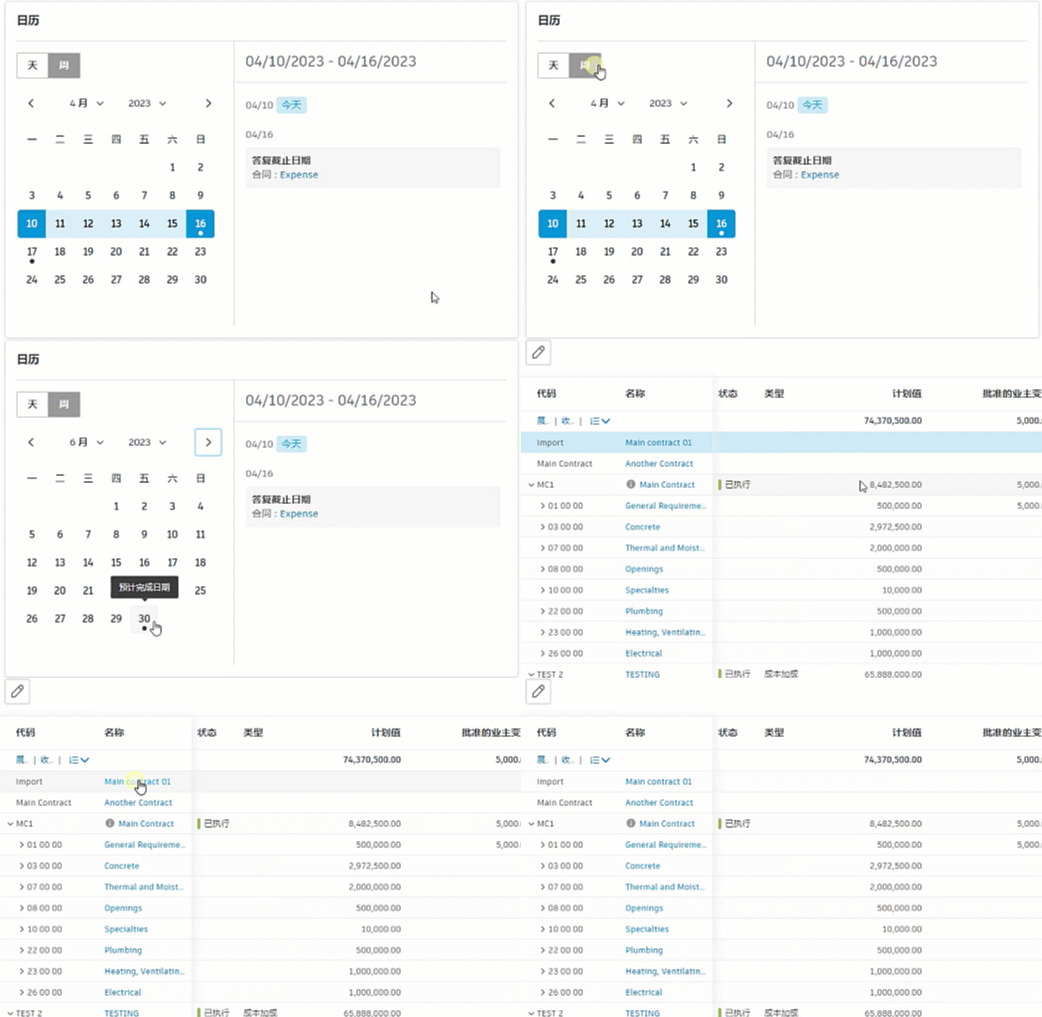
此部分显示具有关联日期的项目。如果还没有内容,您可以开始指定日期以填充日历。日期下的圆点突出了项目的重要日期,如合同现场日期或 RFQ 答复截止日期。
在“日历”卡中,您可以:
- 在“日”和“周”视图之间切换
- 使用 < > 箭头来浏览月份
- 从下拉列表中选择月份和年份
- 单击链接以直接打开项目
项目管理员可以在“预算”、“成本”和“变更单”设置中管理日期的可见性。您还可以为自定义属性和自定义列创建相关日期。
审阅
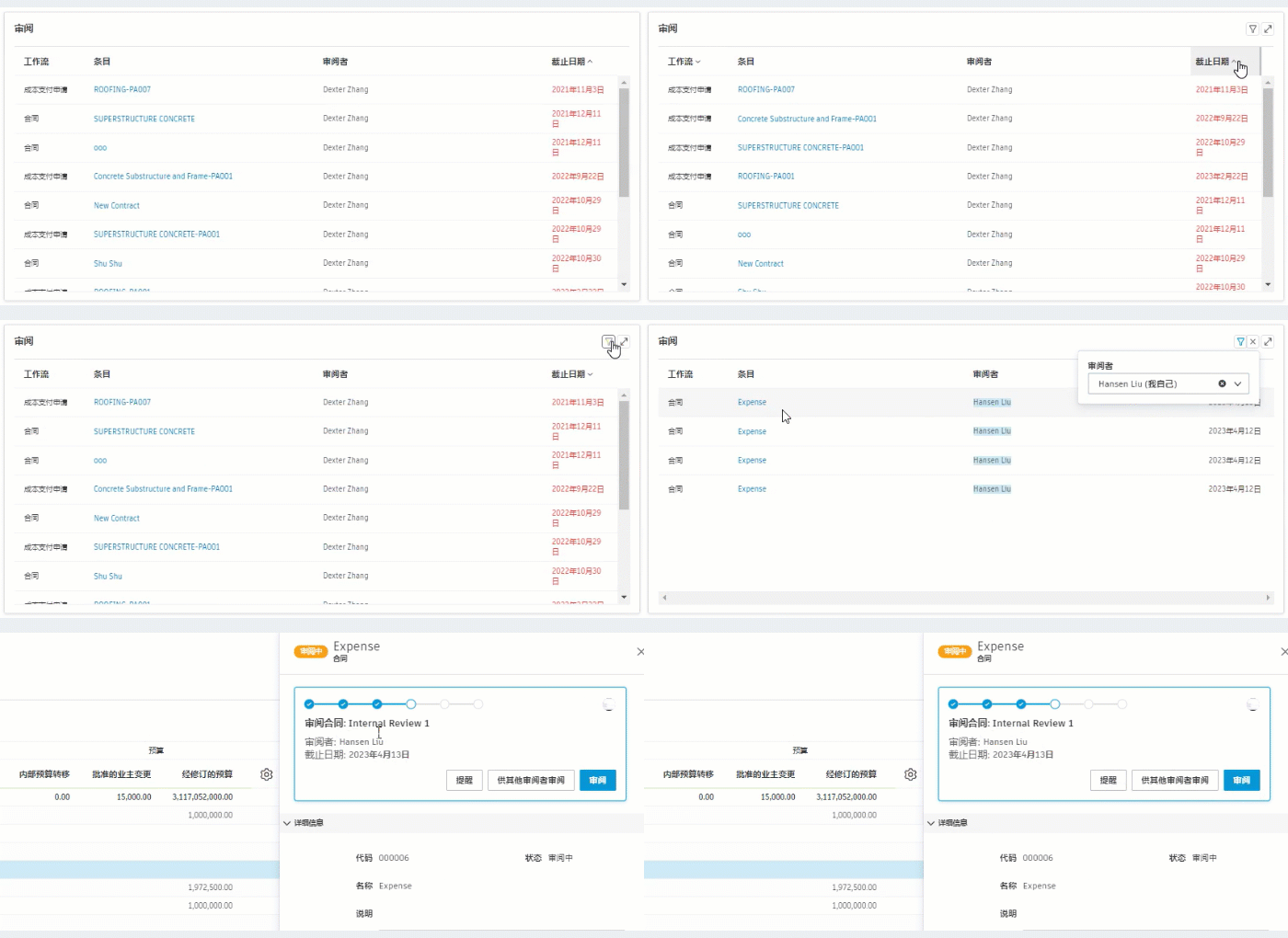
此卡显示所有自定义审批流程中当前正在审阅的项目。如果您具有“查看全部”或更高的权限,则可以查看当前活动工作流、相关项目链接、审阅者的姓名和截止日期。
- 以红色显示的截止日期指示项目已过期。
- 如果您具有适当的权限,则可以单击链接以直接打开项目。
- 单击
 图标以按审阅者名称过滤。
 - 单击“工作流”或“截止日期”列以按升序或降序对数据进行排序。
预算图表
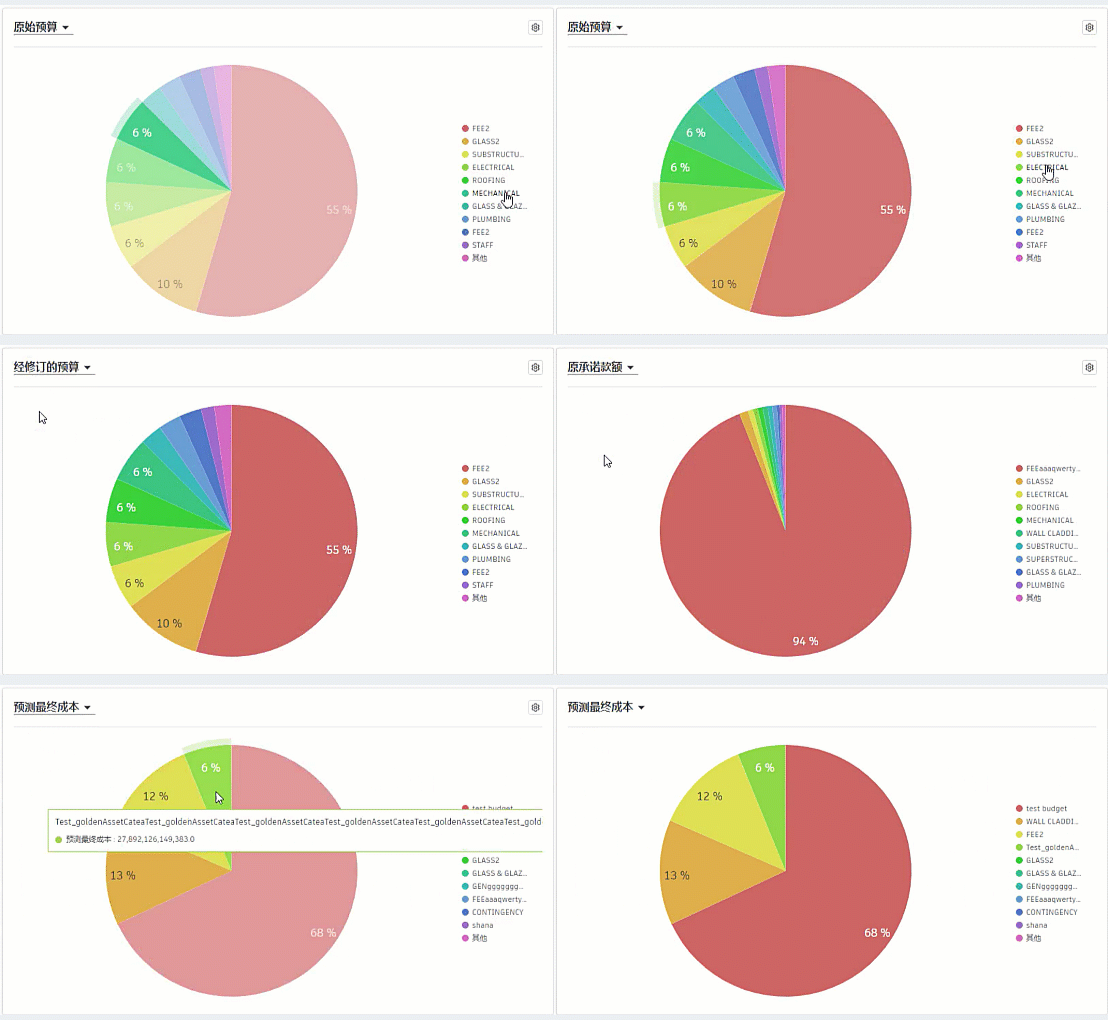
此部分包含几个饼图,显示每笔预算中的资金相对于项目总金额的百分比。单击预算名称以在图表中显示或隐藏它。单击  图标以查看上次更新图表的时间。此部分中的可用视图包括:
- 原始预算 - 此图表根据创建预算时添加的原始值显示项目中的预算。此数据是从“预算”选项卡中的“原始预算”列收集的。详细了解如何导入或输入预算。
- 经修订的预算 - 此图表显示项目中每笔预算的“原始预算”、“内部预算转移”和“批准的业主变更”列的总和,以及它与项目总金额的关系。此数据是从“预算”选项卡中的“修订”列收集的。
- 预计预算 - 此图表显示项目中每笔预算的原始预算、批准的变更和待定变更的总和,以百分比的形式显示。此数据是从“预算”选项卡中的“预计预算”列收集的。
- 最初承诺额 - 此图表显示相关供应商范围的预期或合同金额。此数据是从“预算”选项卡中的“最初承诺额”列收集的。
- 预测最终成本 - 此图表将最终预计成本显示为预计成本与预测调整额的总和。此数据是从预算和合同表中的“预测最终成本”列收集的。
每个饼图都将每笔预算中的金额显示为整个项目(存在多笔预算)的百分比。若要更好地了解如何自动收集和计算数据,请参见预算和合同表一文。
预算和成本趋势图表
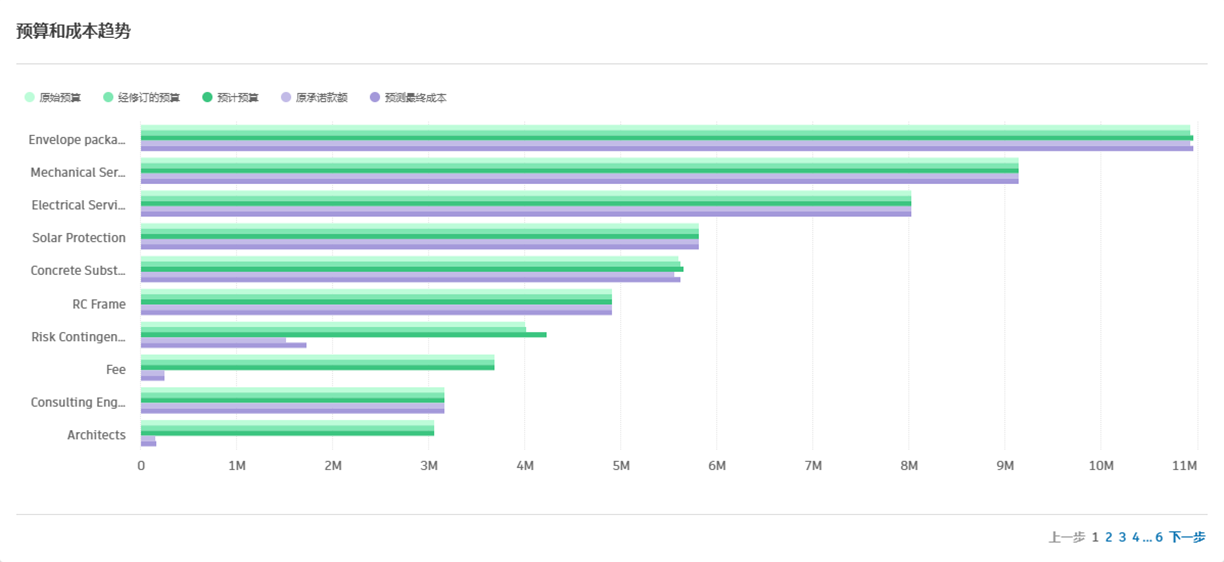
预算和成本趋势图表提供了一种快速而简单的方法来跟踪项目的预算和成本随时间的变化。
切换条形图或饼图的图表图例中的条目(原始预算、经修订的预算、原承诺款额和预测最终成本),以选择要在卡中显示的内容。
若要永久保存卡的视图,请在自定义模式下对其进行修改,然后单击“保存”。
待回应事项
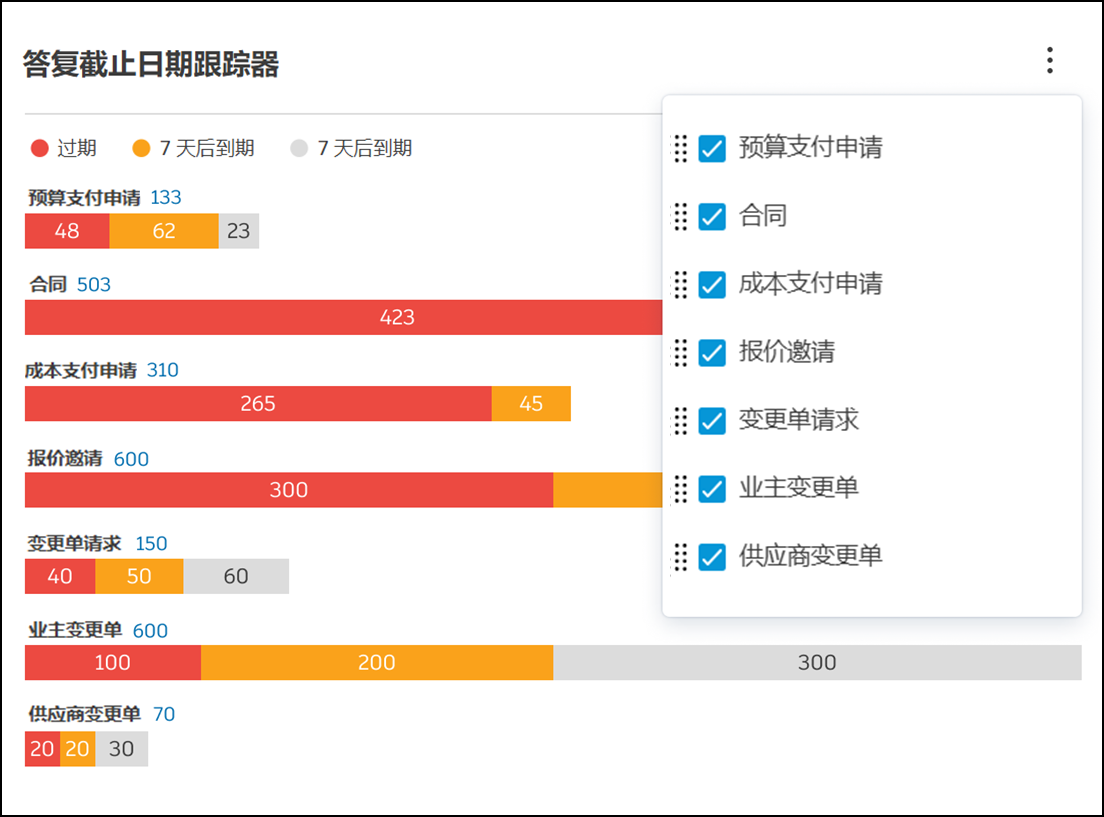
此卡显示了表示项目中的到期条目数的条形图。这些条形是分段的,直观地指示处于不同到期状态的条目数。
菜单显示了包含具有“答复截止日期”属性的条目的所有选项卡。成员可以选择或取消选择菜单项以切换其相应条形图的显示。
变更单状态
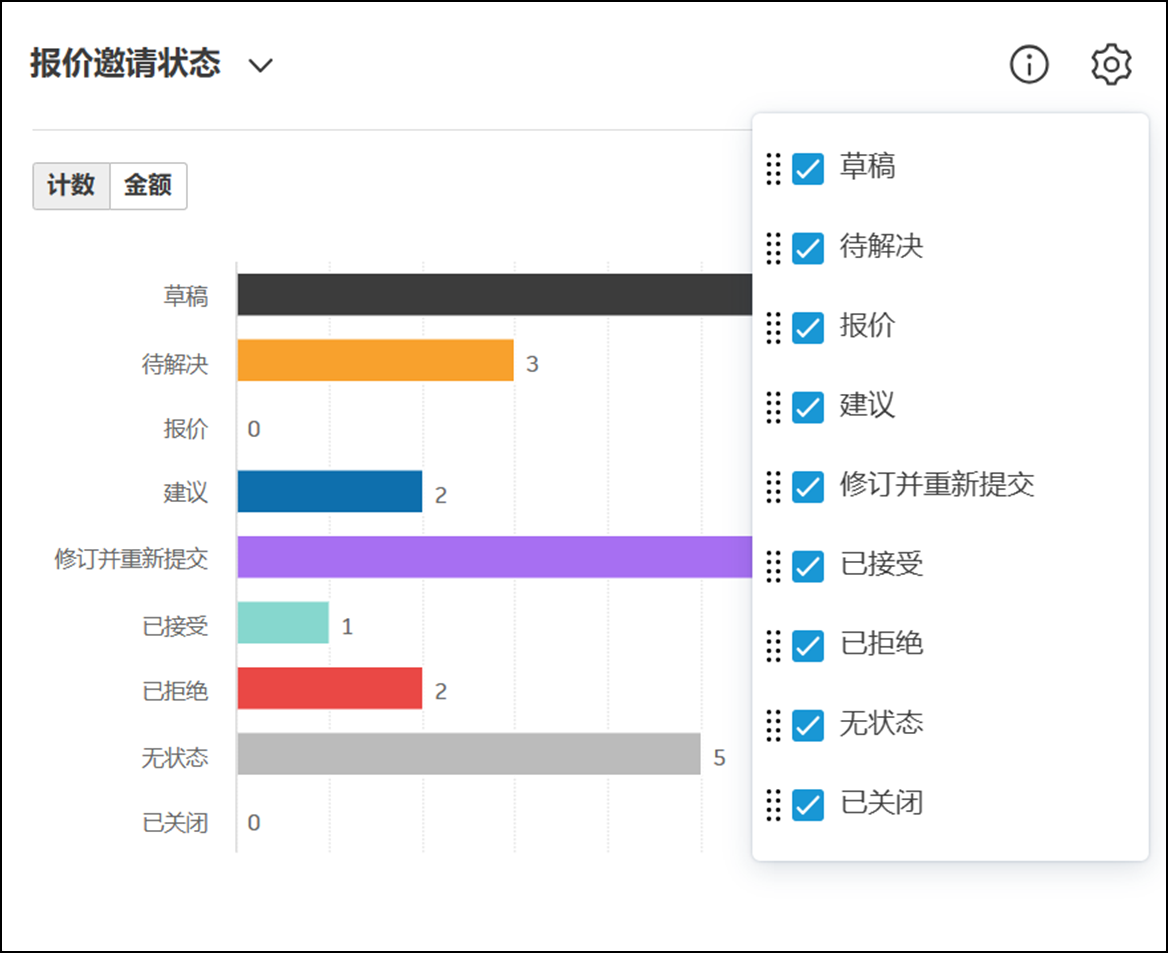
使用此功能,您可以直观、定制化地管理变更单。使用此功能,您可以:
- 状态信息:查看有关变更单各种状态的详细信息,以便更好地跟踪和管理。
- 变更单类型:在不同类型的变更单之间切换,了解所需的特定信息。
- 计数和金额视图:在查看计数和查看与每个状态关联的金额之间切换。
- 隐藏/显示状态:通过隐藏或显示各个状态来自定义视图。
- 排序:确定每种类型的变更单状态的顺序,以按优先顺序列出工作流并对其进行简化。
- 设置记忆:系统会在主页自定义模式下记住设置。
SCO 和 OCO 影响
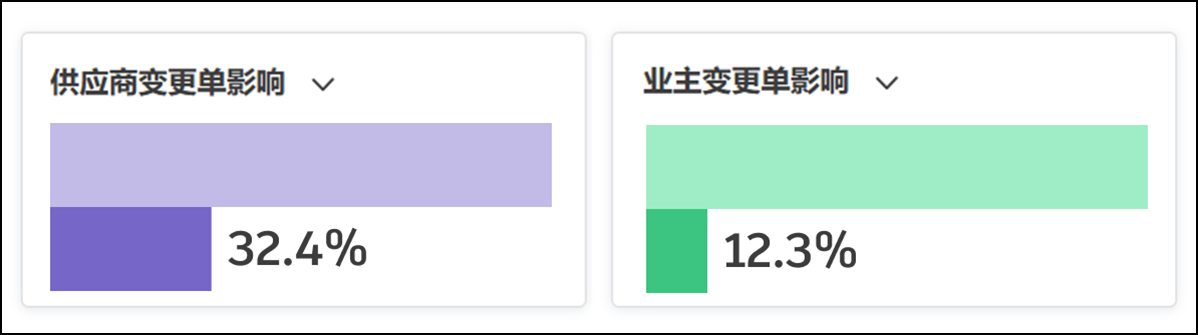
变更影响卡片是用于衡量变更单对原始计划影响程度的工具。成员可以选择特定指标来计算这些影响。有两种类型的卡片:
- SCO 影响:此卡片包含“已发送合同”和“已执行合同”(默认)等总指标。它还跟踪“已发送 SCO”和“已执行 SCO”(默认)等变更指标。
- OCO 影响:此卡片包含“原始预算总计”和“主合同价格一览表总计”(默认)等总指标。变更指标包括“已批准 OCO”和“已执行 OCO”(默认)。
影响百分比是根据所选指标计算得出的,并以条形图的形式呈现。
平均 OCO 批准时间和平均 SCO 执行时间
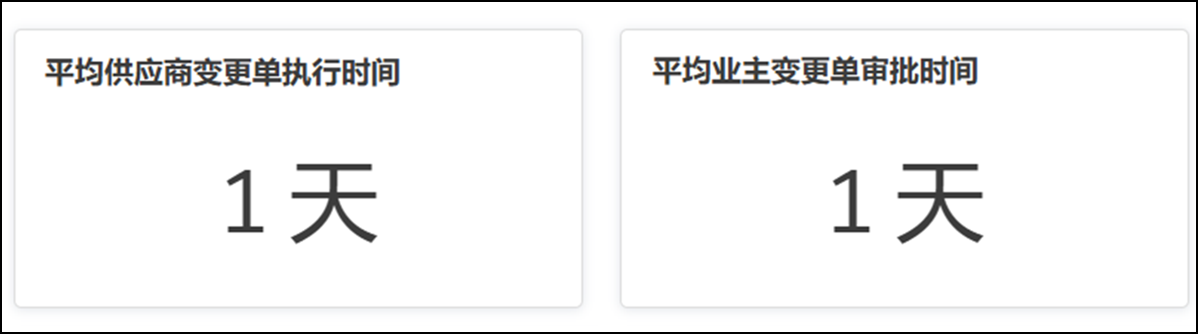
此卡片显示了在项目中批准 OCO 和执行 SCO 平均所用的时间。它显示了完成这些任务平均所用的时间,让用户能够深入了解变更单流程的效率。