合规性要求
在提交成本支付申请、合同、RFQ 或变更单期间,分包商通常必须向总承包商提供大量的支持文档。通过合规性要求工作流,您可以跟踪和存储留置权弃权声明书或保险和担保证书。
快速导航:
- 第 1 步:设置要求(管理员)
- 第 2 步:配置要求(管理员)
- 第 3 步:上传文档(所有成员)
- 第 4 步:跟踪合规性
合规性要求快速入门
合规性要求工作流涉及两个主要成员组,他们具有不同的职责:
对于项目管理员
- 初始设置:在项目设置中创建合规性要求模板 → 第 1 步:设置要求
- 配置:将要求设置为可选/必需并配置到期日期 → 第 2 步:配置要求
- 持续管理:监控合规性状态并在必要时替代 → 第 4 步:跟踪合规性
对于项目成员
- 了解要求:知道需要提交哪些文档并上传文档 → 第 3 步:上传文档
- 状态监控:跟踪合规性状态和到期日期 → 第 4 步:跟踪合规性
第 1 步:设置合规性要求(管理员)
谁可以执行此操作:只有项目管理员
管理员必须先在项目设置中创建要求模板,然后团队成员才能使用合规性要求。
创建要求模板
根据要为哪些对象创建要求,选择适当的设置位置:
这允许您创建模板,比如:保险凭证、留置权弃权书、安全文档和担保凭证。
快速设置摘要
- 导航到“设置”,然后选择“成本”或“变更单”选项卡。
- 展开“合规性要求”部分。
- 单击条目类型(“合同”、“付款”、“RFQ”或“SCO”)旁边的“添加”。
- 定义要求名称、描述和条件。
- 设置基于文档或条件的要求。
- 保存您的模板。
提示:从项目所需的最常见的要求开始,然后根据需要添加其他要求。
第 2 步:配置合规性要求(管理员)
创建模板后,管理员可以在其详细信息面板中自定义特定条目的要求。
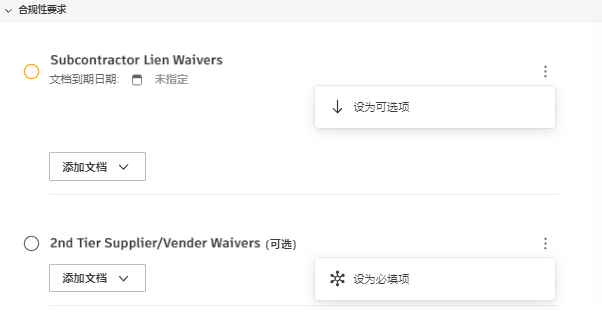
将要求设为可选或必需
导航到任意条目的详细信息面板,然后找到“合规性要求”部分:
- 单击任意要求旁边的“更多”菜单
 。
。 - 选择“设为可选”或“设为必需”。
注意:如果所有要求都是可选的,则将条目视为合规。
设置到期日期
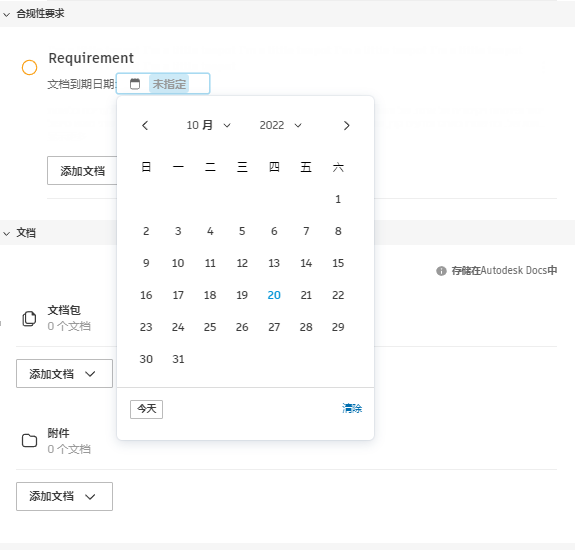
对于保险凭证等时间敏感型文档:
- 在要求详细信息中,启用“需要文档到期日期”。
- 上传时,系统会提示成员设置到期日期。
- 过期的文档将显示在日历视图和通知中。
第 3 步:上传所需文档(所有成员)
谁可以执行此操作:具有协作权限的成员
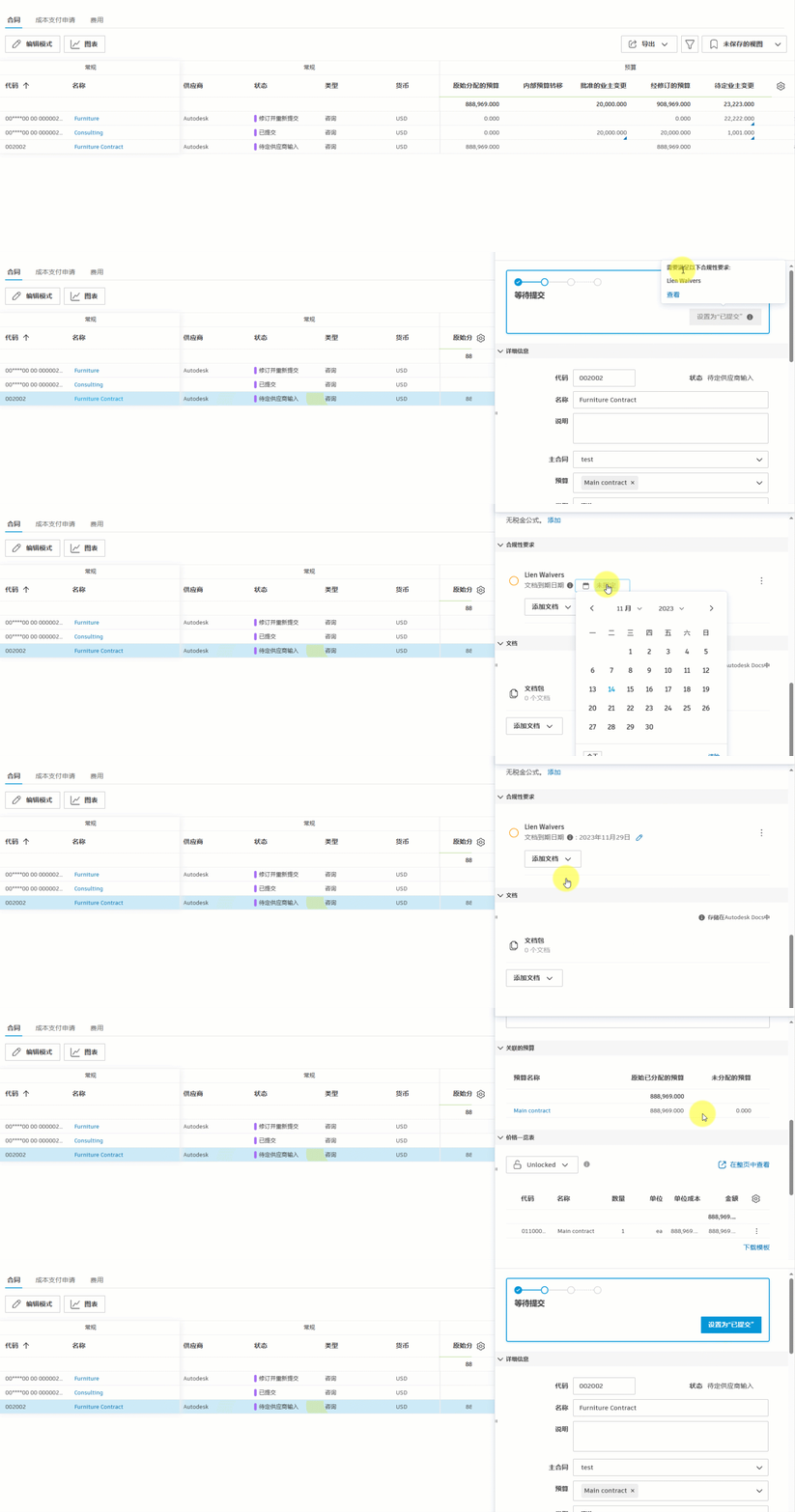
当合规性要求处于活动状态时,您将在条目的详细信息面板中看到它们。
了解要求
当需要要求时,您将看到:
- 一条注意事项:需要满足以下合规性要求
- 在上传文档之前,“提交”按钮处于禁用状态
- 必需文档与可选文档的列表
上传过程
转至条目详细信息中的“合规性要求”部分。
单击要求旁边的“添加文档”。
选择您的上传方法:
- 选择现有文档:从项目中已有的文档中进行选择
- 从计算机上传:浏览并上传新文件
- 从 Autodesk Docs 附加:从连接的 Autodesk Docs 中进行选择
文档管理
- 查看/下载:单击上传的任何文档
- 移除:提交前删除文档(提交后不可用)
- 替换:移除并上传新版本
提示:文档变为“在合规性要求中引用”,并且编辑受到限制以维护审计追踪记录。
第 4 步:跟踪和监控合规性
监控合规性状态
概览表中的合规性列显示了实时状态:
- 合规:满足所有要求
- 待定:需要文档
- 不适用:此条目不适用任何合规性要求
- 非必需:不强制此条目满足合规性要求
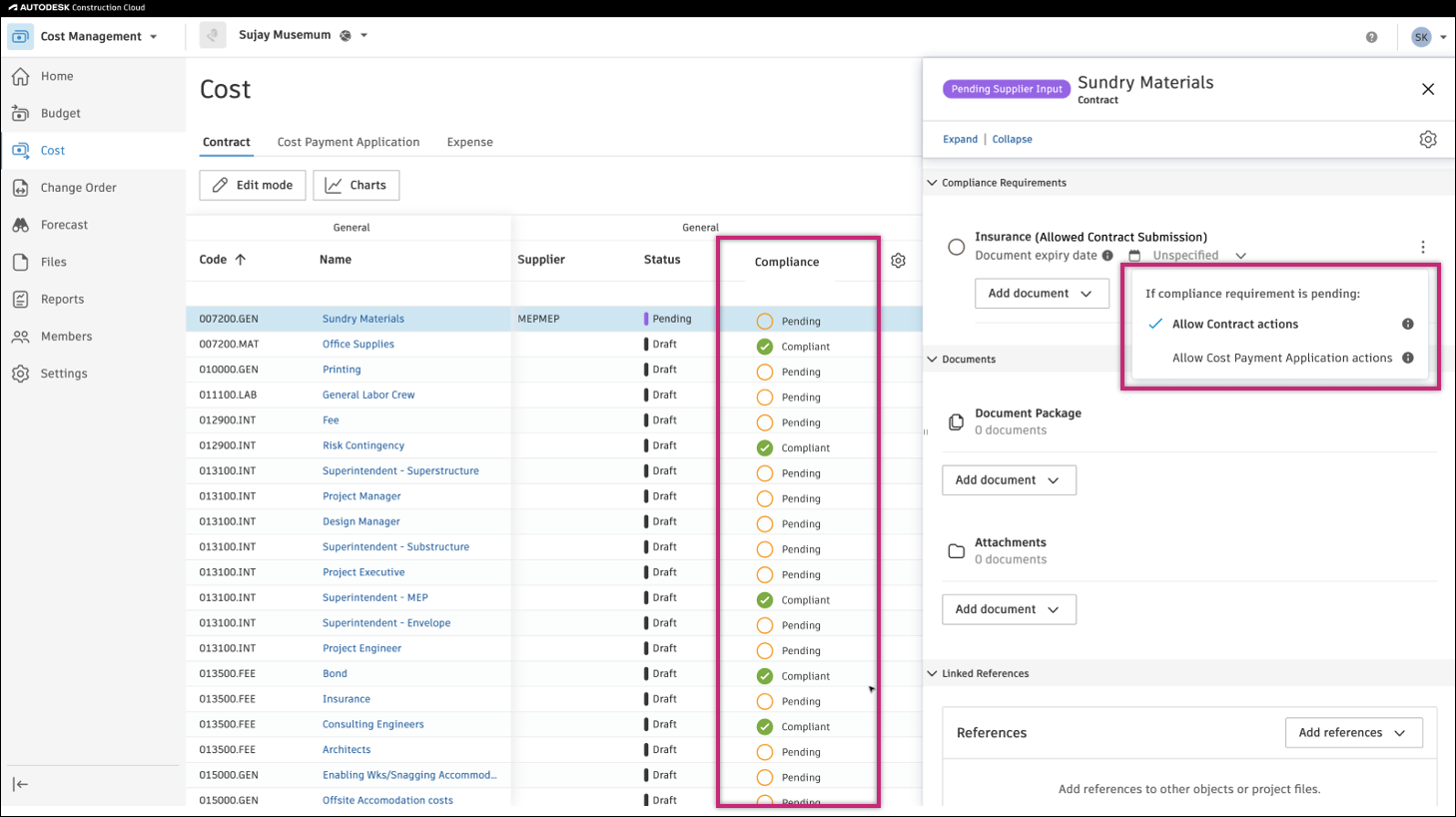
注意:即使合规性处于待定状态,您也可以解除限制并允许提交操作。
在表中查看合规性状态
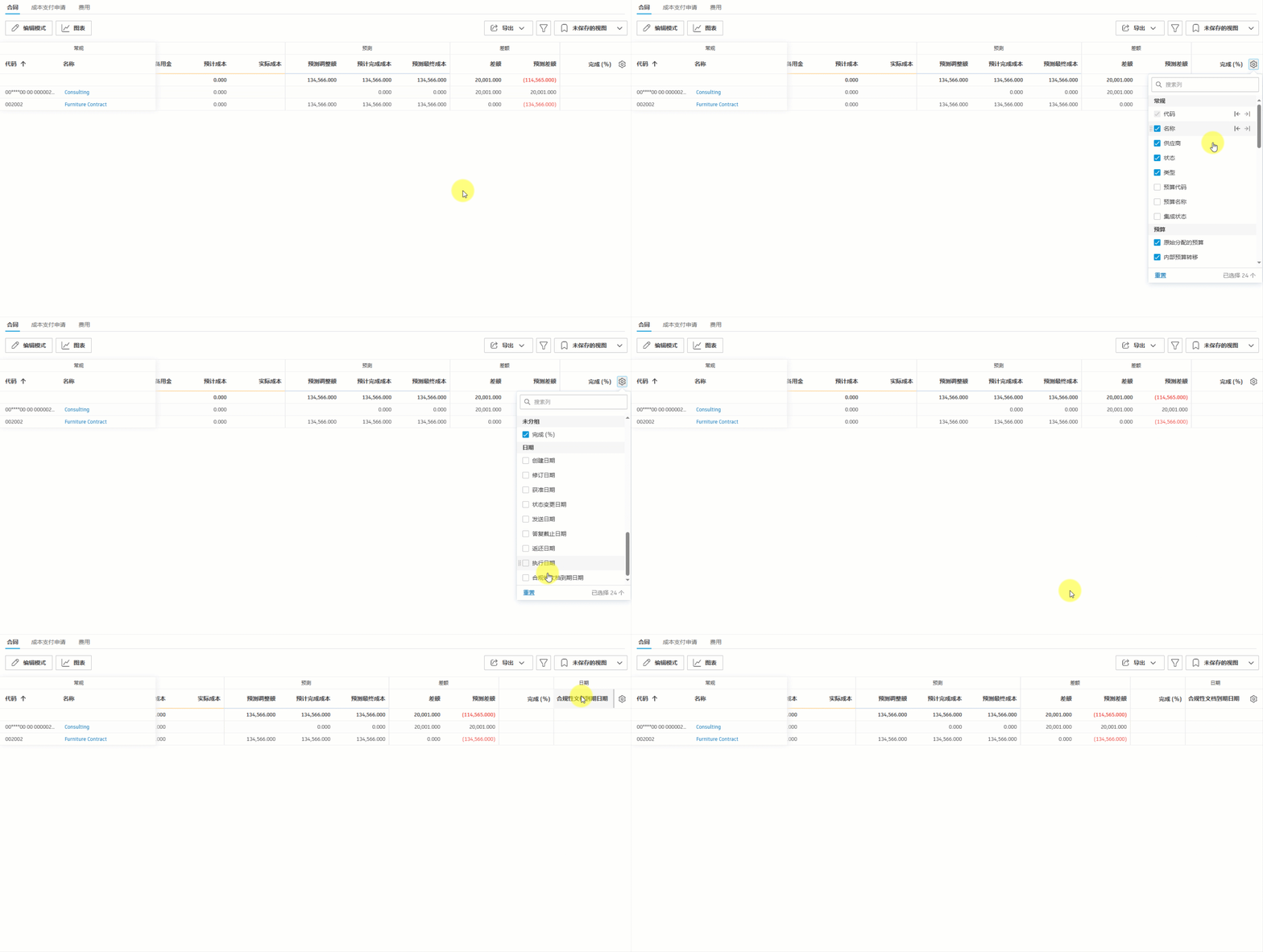
添加“合规性文档到期日期”列以跟踪到期日期:
- 转至“成本”或“变更单”工具中的相关选项卡(“合同”、“成本支付申请”、“RFQ”或“SCO”)。
- 单击
 图标。
图标。 - 找到并选择“合规性文档到期日期”列。
该列显示在“日期”部分中。使用按日期分组的方法来快速识别即将到来的到期日期。
日历集成
到期日期会自动出现在以下位置:
- 项目主页日历视图
- 基于日期的表分组
- 通知系统
注意:当多个要求具有不同的到期日期时,日历视图和列表视图中仅显示最晚的日期。
常见疑难解答问题
| 问题 | 解决方案 |
|---|---|
| 即使上传了文档也无法提交 | 检查是否所有必需的合规性条目都有文档 |
| 文档未显示在合规性部分中 | 确保将文档上传到正确的要求 |
| 合规性列不可见 | 通过表设置(齿轮图标)添加该列 |
| 无法修改上传的文档 | 出于审计目的,合规性要求中文档的编辑受到限制 |
| 显示错误的到期日期 | 当存在多个要求时,系统会显示最晚的到期日期 |
相关文章
设置与配置:
- 成本设置中的合规性要求 - 合同和付款的详细设置
- 变更单设置中的合规性要求 - RFQ 和 SCO 的详细设置
用法与工作流: