配置和使用 TradeTapp 集成
TradeTapp 集成通过将 Cost Management 与 TradeTapp 的公司资质预审平台连接起来,简化了供应商资质与风险管理。此集成具有几个主要优势:
- 无缝数据共享:直接在 Cost Management 中访问供应商资质与风险综合评估数据,无需在系统之间切换。
- 自动匹配供应商:系统使用税号在 TradeTapp 与 Cost Management 之间匹配供应商公司,以实现准确的数据同步。
- 集中式协议管理:在一个位置上传并管理具有生效日期和到期日期的主服务协议。
- 增强的风险可见性:直接在合同弹出窗口中查看供应商风险状态、资质状态及财务限额。
- 保险文档访问:直接从合同中下载并查看具有到期日期的保险计划文档。
- 文档自动化:使用文档变量将资质数据提取到合同模板中,以实现一致且准确的文档记录。
请观看概述视频,了解工作流的实际应用:
本文内容:
- 配置帐户级 TradeTapp 设置
- 在 TradeTapp 中设置公司信息
- 上传主服务协议
- 查看合同中的资质与风险综合评估数据
- 将文档变量用于 TradeTapp 数据
- TradeTapp 集成疑难解答
配置帐户级 TradeTapp 设置
本部分介绍如何在库中的帐户级别连接您的 TradeTapp 帐户。连接后,TradeTapp 中的供应商资质与风险综合评估数据会自动同步到 Cost Management 合同。
配置 TradeTapp 集成的步骤:
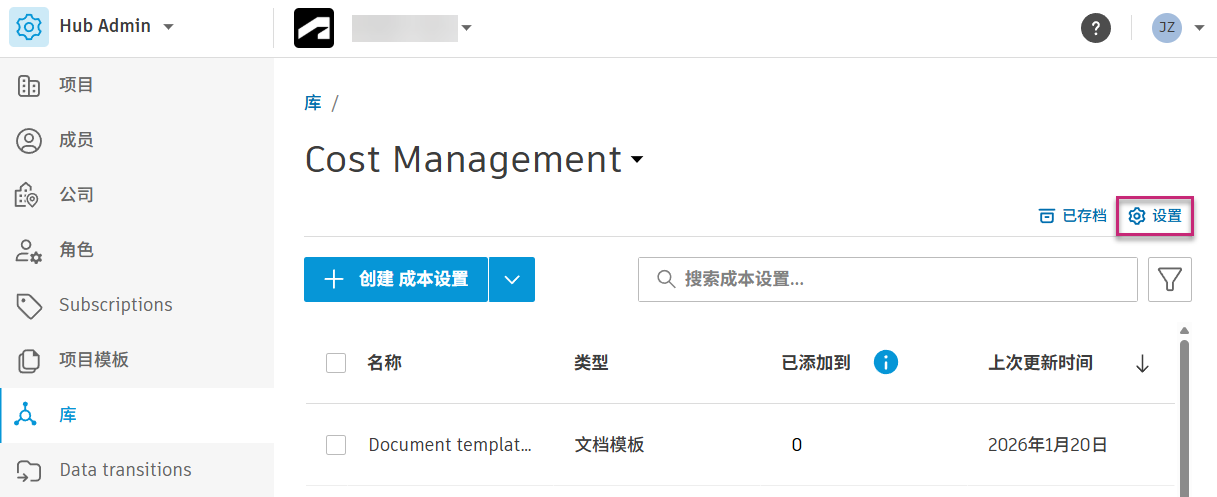
转至 Hub Admin,单击“库”,然后选择“Cost Management”。
单击“设置”。
在集成合作伙伴列表中查找 TradeTapp。
单击“登录”。
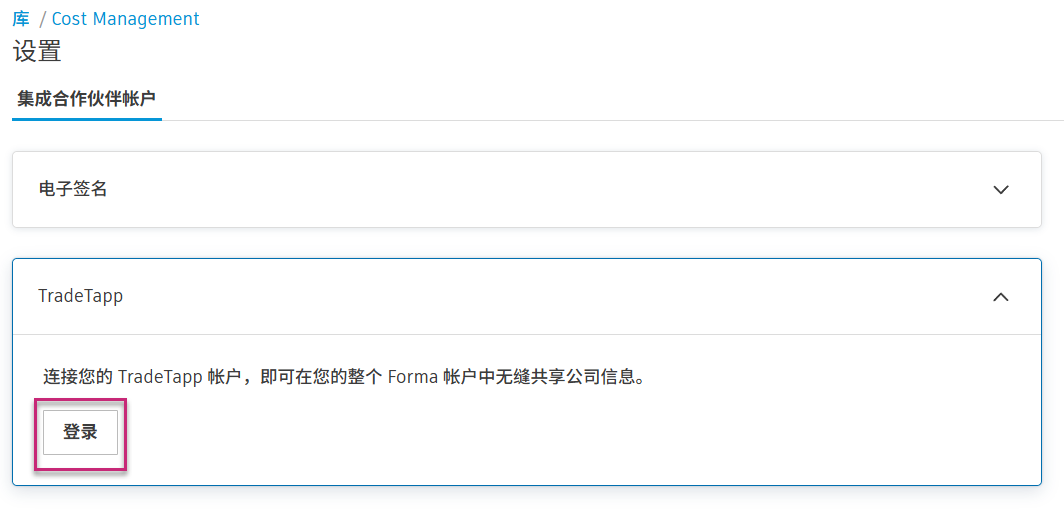
出现提示时,登录您的 TradeTapp 帐户。
登录后,系统将显示您的登录状态以及您的帐户信息。

在 TradeTapp 中设置公司信息
TradeTapp 提供了四个公司名称字段选项来应对不同的命名场景。这种灵活性解决了在合同中区别使用法人实体名称与“经营”名称的常见难题。
了解公司名称字段:
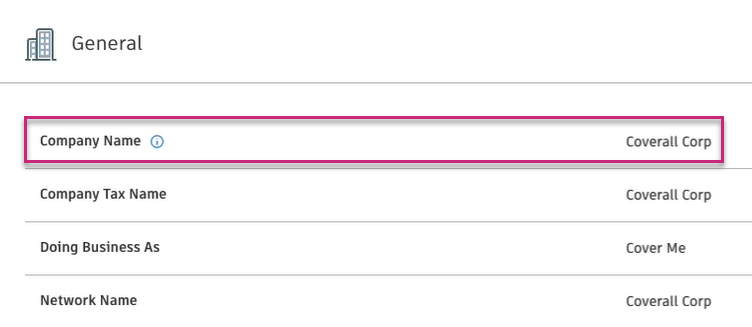
在 TradeTapp 中,有四个选项可供您选择,您可以设置一个选项,将其用作“公司名称”。这就是 Cost Management 使用的字段。系统允许您从以下几项中进行选择:
- 公司名称:显示在 TradeTapp 中并同步到 Cost Management 的主名称
- 公司税务名称:与税务识别号关联的法定名称
- 经营名称:商标名称或运营名称
- 网络名称:在您的企业网络中使用的名称
Cost Management 使用“公司名称”字段来填充合同中的供应商信息。您可以使用它来应对需要在合同中区别使用“法人实体”与“经营”名称及地址的情况。
- 税号用于在 TradeTapp 与 Cost Management 之间匹配供应商公司。请确保供应商的税号在两个系统中匹配,以便自动同步数据。
- “公司税务名称”设置基于您的 TradeTapp 帐户设置,无法在集成设置中修改。
上传主服务协议
您可以在 TradeTapp 中上传主服务协议 (MSA) 来跟踪合同条款与有效期。上传后,这些协议会自动出现在 Cost Management 的合同弹出窗口中。
上传主服务协议的步骤:
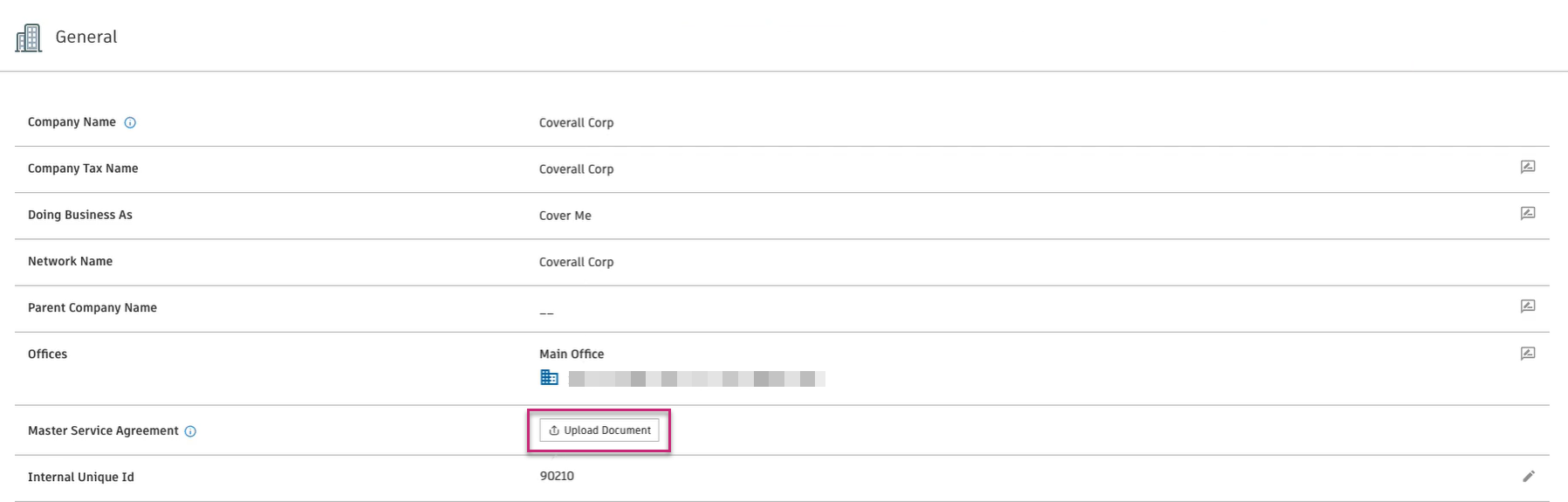
在 TradeTapp 中,导航到公司的“常规”选项卡。
滚动到“主服务协议”部分。
单击“上传文档”。
在“上传 MSA 文档”对话框中,输入“生效日期”。此字段为必填字段。
(可选)输入“到期日期”以跟踪协议的到期时间。
单击“上传文档”以从计算机中选择 MSA 文件。
注意:仅支持最大大小为 5 MB 的 PDF 文件。单击“上传”以保存文档。
上传的 MSA 文档现在出现在“主服务协议”部分中,并显示了生效日期。在 Cost Management 中,您可以直接从合同弹出窗口中的资质与风险综合评估部分访问此文档。
查看合同中的资质与风险综合评估数据
配置 TradeTapp 集成后,“资质与风险综合评估”部分将出现在合同弹出窗口中。此部分显示从 TradeTapp 同步的供应商综合信息。
查看资质与风险综合评估数据的步骤:
在 Cost Management 中,从左侧导航窗格中选择“成本”工具。
打开一个合同以显示其弹出窗口。
滚动到“资质与风险综合评估”部分。
单击“登录 TradeTapp”以在 TradeTapp 平台中查看供应商的完整资质与风险综合评估数据。

资质与风险综合评估字段
“资质与风险综合评估”部分显示了以下信息:
| 字段 | 描述 |
| 公司名称(法人实体名称) | TradeTapp 中供应商公司的官方法定名称。 |
| 风险状态 | 当前的风险评估等级。 |
| 资质状态 | 当前的资质排名。 |
| 内部单项限额 | 单笔交易的最高金额,以美元为单位。 |
| 内部总限额 | 最高未结清总金额,以美元为单位。 |
| 办公地点(法人实体地址) | 供应商法人实体的实际地址。 |
| 内部唯一 ID | 在 TradeTapp 中分配的唯一标识符。 |
| 企业税号 | 用于在系统之间匹配的税务识别号。 |
| 企业业务认证 | 相关认证。 |
| 专业许可证 | 适用的专业许可证,带识别号。 |
| 保险计划 | 具有到期日期的保险文档,可下载来查阅承保范围详情。 |
| 保险文档 | 可下载的保险文档,包括一般责任险、伞式/超额责任险,以及职业责任险的承保信息,并附有到期日期,方便跟踪保障有效期。 |
| MSA(主服务协议) | 上传的主服务协议文档及其生效日期。单击文档名称即可下载并查阅协议条款。“生效日期”显示 MSA 生效的时间,以 MM/DD/YYYY 格式显示。 |
将文档变量用于 TradeTapp 数据
文档变量可让您自动将 TradeTapp 资质数据提取到合同模板中。此功能可确保一致性,还能减少生成合同文档时的手动数据输入。
若要了解如何访问和使用变量查找器工具,请参见 Cost Management 中的变量。变量查找器可让您浏览可用的变量、预览数据,以及为模板复制变量语法。
可用的 TradeTapp 变量
在变量查找器中,导航到“合同”>“供应商”>“资质”以查找相关变量:
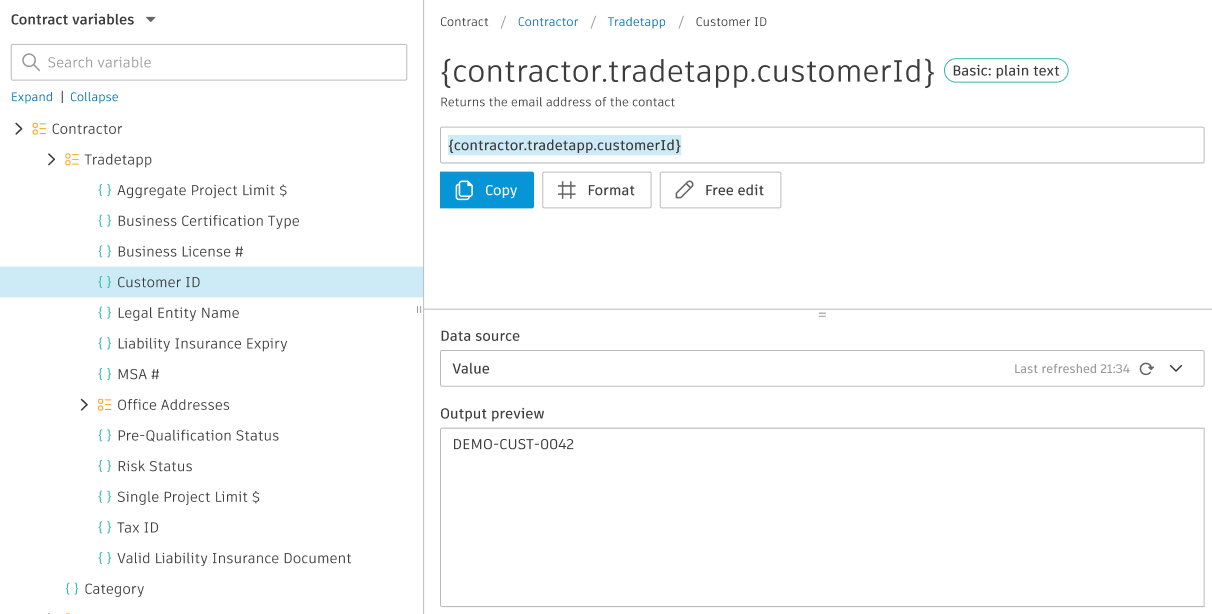
主服务协议变量:
- 生效日期:
{contract.supplier.qualification.msa.effectiveDate}- 主服务协议的生效日期 - 文件名:
{contract.supplier.qualification.msa.fileName}- 上传的 MSA 文档的文件名
更多资质变量:
变量查找器可让您访问更多 TradeTapp 资质变量,包括:
- 法人实体名称和地址信息
- 带识别号的专业许可证
- 企业税号
- 贸易分类
- 公司网站 URL
- 风险状态与资质指标
- 财务限额
TradeTapp 集成疑难解答
本部分为您在使用 TradeTapp 与 Cost Management 的集成时可能会遇到的常见问题提供了解决方案。
| 问题 | 解决方案 |
| 无法连接 TradeTapp 帐户 |
|
| 资质数据未出现在合同中 |
重要信息:税号必须匹配,才能自动同步数据。确保两个系统中的企业税号完全相同。 |
| 税号匹配问题 |
系统使用税号在 TradeTapp 与 Cost Management 之间匹配供应商公司。如果数据未正确同步,请采取以下措施:
|
| MSA 上传失败 |
验证:
解决文件大小问题的方法如下:
|
| 文档变量未填充 |
进行更正后重新生成文档包,即可看到更新后的数据。 |