使用集成的 ERP 系统锁定字段和操作
当 ERP 系统与 Cost Management 集成时,将建立一个连接通道,确保整个组织内的数据一致性和财务准确性。然而,这种集成也带来了对严格数据治理的需求,以防止两个系统之间发生冲突。
“集成锁定”功能通过在 Cost Management 中可修改的内容与在 ERP 控制下应保留的内容之间建立明确的界限,为财务数据提供重要的保护。这样可防止多个系统中存在相同数据时出现的常见问题:条目重复、信息冲突,以及可能损害项目财务完整性的意外覆盖。
为什么锁定字段和操作?
数据完整性:在 ERP 系统中管理成本条目、预算和合同时,如果允许在 Cost Management 中无限制地编辑,可能会导致难以调和的差异。锁定可确保 ERP 系统始终是财务数据的单一可信数据源。
工作流保护:ERP 系统通常具有复杂的批准工作流和业务规则。通过锁定集成的条目,可防止无意的更改,此类操作可能会绕过这些关键控制或破坏既定流程。
错误预防:施工项目需要投入大量的资金。锁定可防止出现代价高昂的错误,比如意外删除预算行项目、修改合同价值,或创建重复的支付申请。
合规性:许多组织都有财务控制和审计要求,规定了特定的审批流程。锁定通过确保所有财务变更都经由适当的 ERP 工作流处理来帮助保持合规性。
工作方式
将 ERP 系统与 Cost Management 集成后,中心管理员可以锁定字段和操作,以避免不一致、项目中的计划外更改和错误。
由于 ERP 系统已与 Cost Management 集成,因此  状态将在以下位置可见:
- “集成状态”列
- 项目的详细信息面板中的“集成”部分
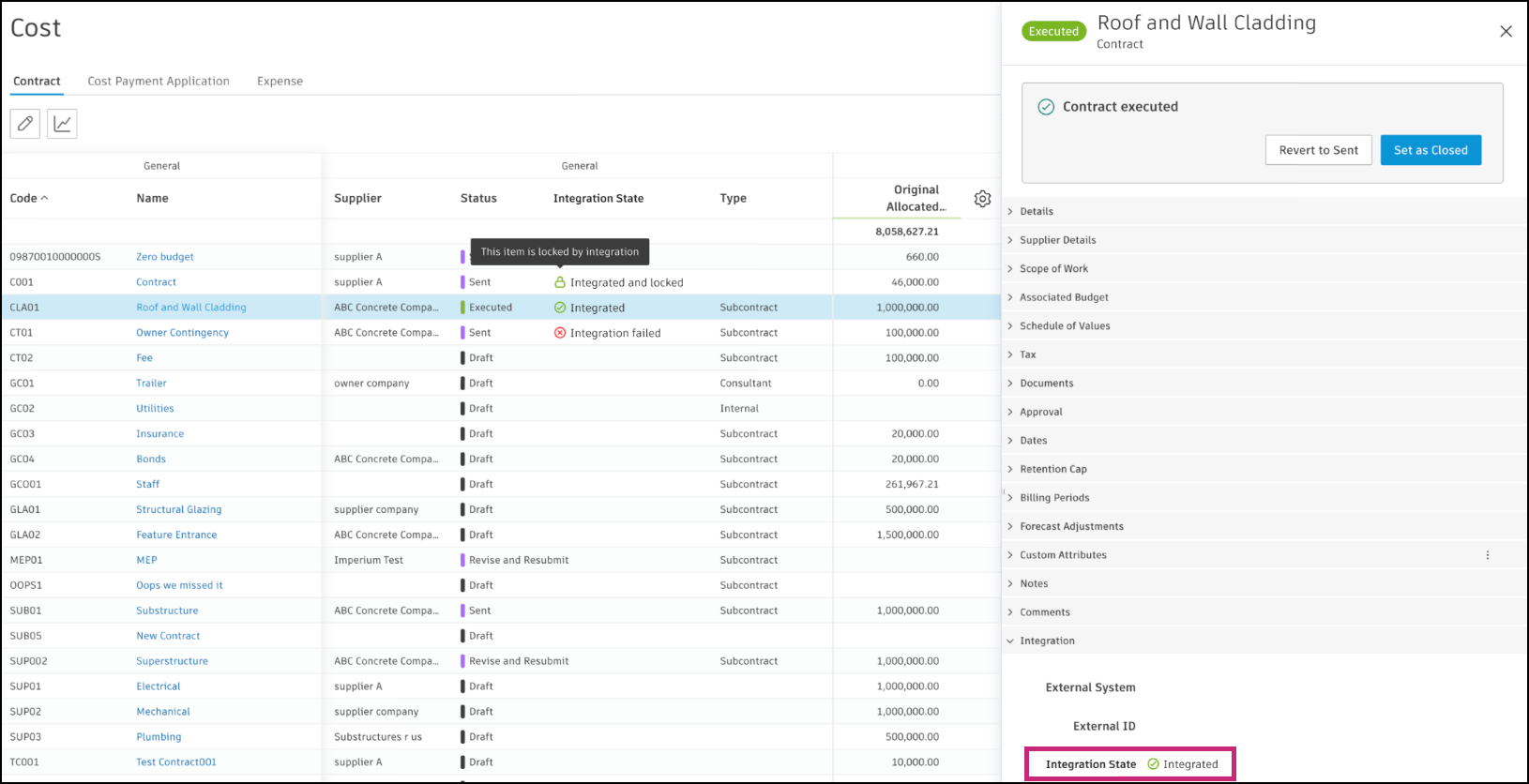
锁定字段和操作
对于已集成且已锁定的项目,您可以将字段和操作更改为只读模式。请查看下表,看看可锁定的内容。使用表顶部的搜索功能可缩小结果的范围。
| 集成和锁定的内容 | 弹出面板中锁定的部分和字段 | 表视图中锁定的字段 | 锁定的操作 |
| 预算 |
|
以下字段在“预算”表中被锁定:
|
以下操作在预算的“更多”菜单中被锁定:
|
| 主合同 |
|
除“自定义属性”之外,所有字段都被锁定 | 以下操作在主合同的“更多”菜单中被锁定:
|
| 主合同子项 |
|
除“自定义属性”之外,所有字段都被锁定 | 以下操作在主合同子项的“更多”菜单中被锁定:
|
| 预算支付申请 |
|
除“自定义属性”之外,所有字段都被锁定 | 当预算支付申请被锁定时,您无法继续执行其工作流。以前的申请不能再设置为“已批准”。
在“管理主进度计划”对话框中,无法删除申请或计费期。 在“合同”选项卡的详细信息面板中管理计费期的操作被锁定。 |
| 预算支付申请子项 |
|
除“自定义属性”之外,所有字段都被锁定 | “标记为已完成”在预算支付申请子项的“更多”菜单中被锁定 |
| 合同 - 处于“已执行”状态或已集成并已锁定时 |
|
以下字段在“合同”表中被锁定:
|
集成并锁定合同后,您无法将其删除。在“预算”选项卡中,无法为合同分配预算。 |
| 成本支付申请 |
|
除“自定义属性”之外,所有字段都被锁定 | 当成本支付申请被锁定时,您无法继续执行其工作流。没有删除申请或计费期的选项。以前的申请不能再设置为“已接受”、“已批准”或“已支付”。 |
| 成本支付申请子项 |
|
除“自定义属性”之外,所有字段都被锁定 | “标记为已完成”在成本支付申请子项的“更多”菜单中被锁定 |
| 费用 |
|
除“自定义属性”之外,所有字段都被锁定 | 以下操作在费用项目的“更多”菜单中被锁定:
|
| 费用子项 |
|
“删除”在费用子项的“更多”菜单中被锁定 | |
| 成本项目 |
|
除“自定义属性”之外,所有字段都被锁定 | 以下操作在成本项目的“更多”菜单中被锁定:
|
| PCO |
|
除“自定义属性”之外,所有字段都被锁定 | 当 PCO 被锁定时,您无法将其删除、更改其状态或继续执行其工作流。
在“更多”菜单中,以下操作被锁定:
|
| RFQ |
|
除“自定义属性”之外,所有字段都被锁定 | 当 RFQ 被锁定时,您无法将其删除、更改其状态或继续执行其工作流 |
| COR |
|
除“自定义属性”之外,所有字段都被锁定 | 当 COR 被锁定时,您无法将其删除、更改其状态或继续执行其工作流。无法将 PCO 分配给锁定的 COR。 |
| OCO |
|
除“自定义属性”之外,所有字段都被锁定 | 当 OCO 被锁定时,您无法将其删除、更改其状态或继续执行其工作流。您无法将 PCO 或 COR 分配给锁定的 OCO。“添加加价”不可用。 |
| SCO |
|
除“自定义属性”之外,所有字段都被锁定 | 当 SCO 被锁定时,您无法将其删除、更改其状态或继续执行其工作流 |
| 预测调整额 |
|
- | 锁定后,无法删除预测调整额 |
示例 - 锁定合同
为防止合同发生未计划的变更,请通过您的 ERP 系统供应商启用锁定。您可以通过 ERP 集成来实现此目的。请求 ERP 系统供应商启用锁定。
请查看上表,看看锁定的字段和操作。详细说明:
- 在表的第一列中,您将看到可锁定的内容。在本例中,合同被锁定。
- 在第二列中,您可以看到此合同的弹出面板的许多部分和字段都被锁定。从现在起,您只能对其中几个字段进行更改,例如“合同类型”、“供应商联系人”、“税金”、“文档”和“保留款上限”。
- 在第三列中,您可以看到哪些字段在合同表视图中被锁定。从现在起,您只能对几个字段进行更改:“名称”、“单位”、“输入数量”和“位置”。
- 在“锁定的操作”列中,您可以看到集成后不可执行的操作。锁定合同后,您无法添加子项或删除合同。
添加和管理“集成状态”列以及按该列过滤
通过将“集成状态”列添加到“预算”、“成本”和“变更单”工具的表视图,您可以看到锁定和集成的项目、部分和操作。
若要将此列添加到视图,请执行以下操作:
从左侧导航窗格中选择工具。
切换到要添加“集成状态”列的选项卡。
单击
 图标。
图标。选中“集成状态”选项。
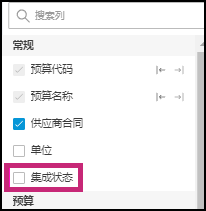
选择后,该列将显示在表视图中。通过以下方式更改其位置:
- 使用捕捉图标

- 使用
 拖动
拖动
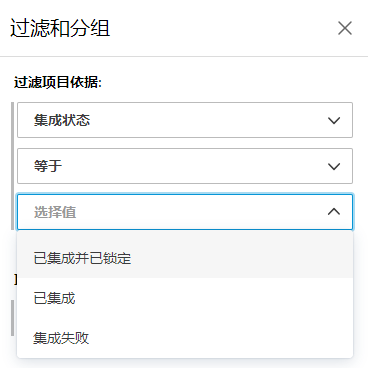
您也可以按集成状态来过滤表视图: