Cost Management 中的文档模板
使用 Cost Management 的文档模板功能创建标准文档格式以供分发。模板使用变量(括号中的字段),这些变量会在生成文档时自动填充系统中的数据。
项目管理员可以为以下各项创建模板:
- 合同
- 预算支付申请
- 成本支付申请
- PCO、RFQ、COR、OCO 和 SCO
本文内容:
创建文档模板
若要创建文档模板,请执行以下操作:
从左侧导航窗格中单击“设置”工具。
切换到“预算”、“成本”或“变更单”选项卡。
向下滚动到“文档模板”区域。
在要添加模板的区域,点击“添加”。
 注意:对于当前已有模板的部分,单击“编辑”以添加或修改模板。
单击
 以下载可自定义的 Word 或 Excel 模板。
 根据需要自定义内容。有关指导,请参见自定义模板。
自定义后,更新模板名称,然后单击“保存”。
拖动或浏览到您创建的文档以将其上传为模板。
选择“完成”以保存并退出。
自定义模板
自定义模板时,不要编辑括号中的内容 - 这些是系统在生成文档时用于自动填充数据的变量。了解有关变量的详细信息。
查找文档变量
若要在创建或编辑模板时查找可用变量,请执行以下操作:
在文档模板对话框中单击“查找文档变量”。
按类别浏览或搜索变量。有关更多详细信息,请参见变量查找器。
复制变量语法并将其粘贴到 Word 或 Excel 模板中。
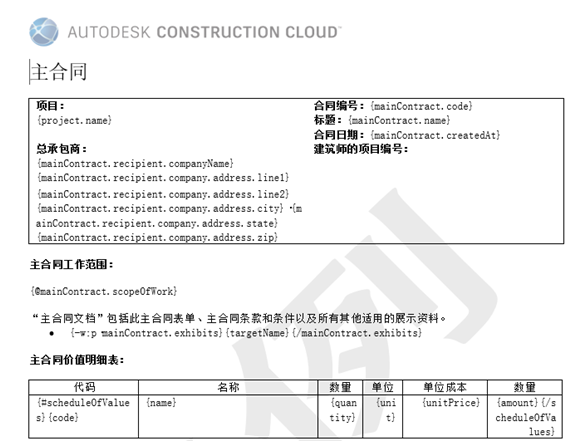
此功能可帮助您发现所有可用变量,而无需离开模板创建工作流。
支付申请模板
支付申请模板包括支付详细信息表中的额外行,允许您定义层次结构级别、父节点背景颜色和字体。
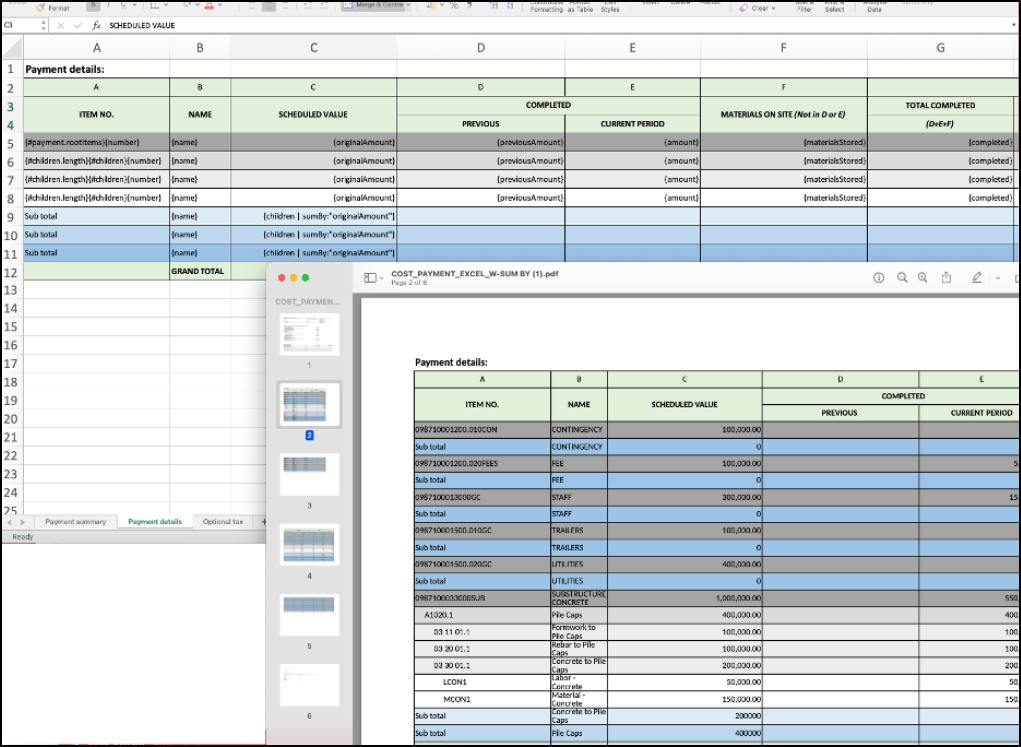
在模板中使用百分比
将百分比格式纳入文档模板的方法有两种。
选项 1:自动解释
在 Excel 中将单元格的格式设置为“常规”。在导入过程中,Cost Management 会自动将该值解释为百分比(例如,12.39 变为 12.39%)。
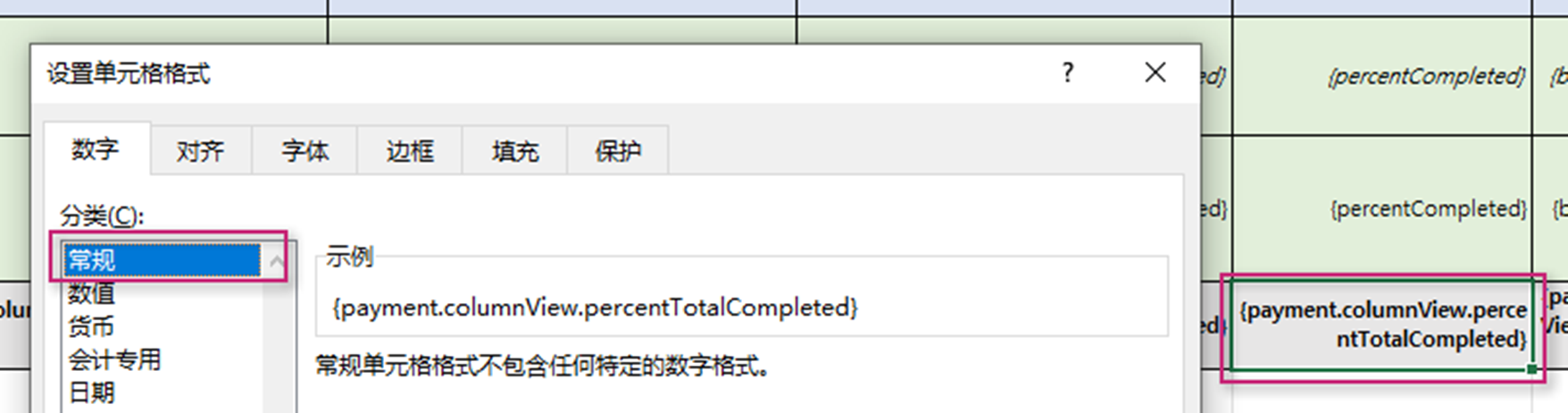
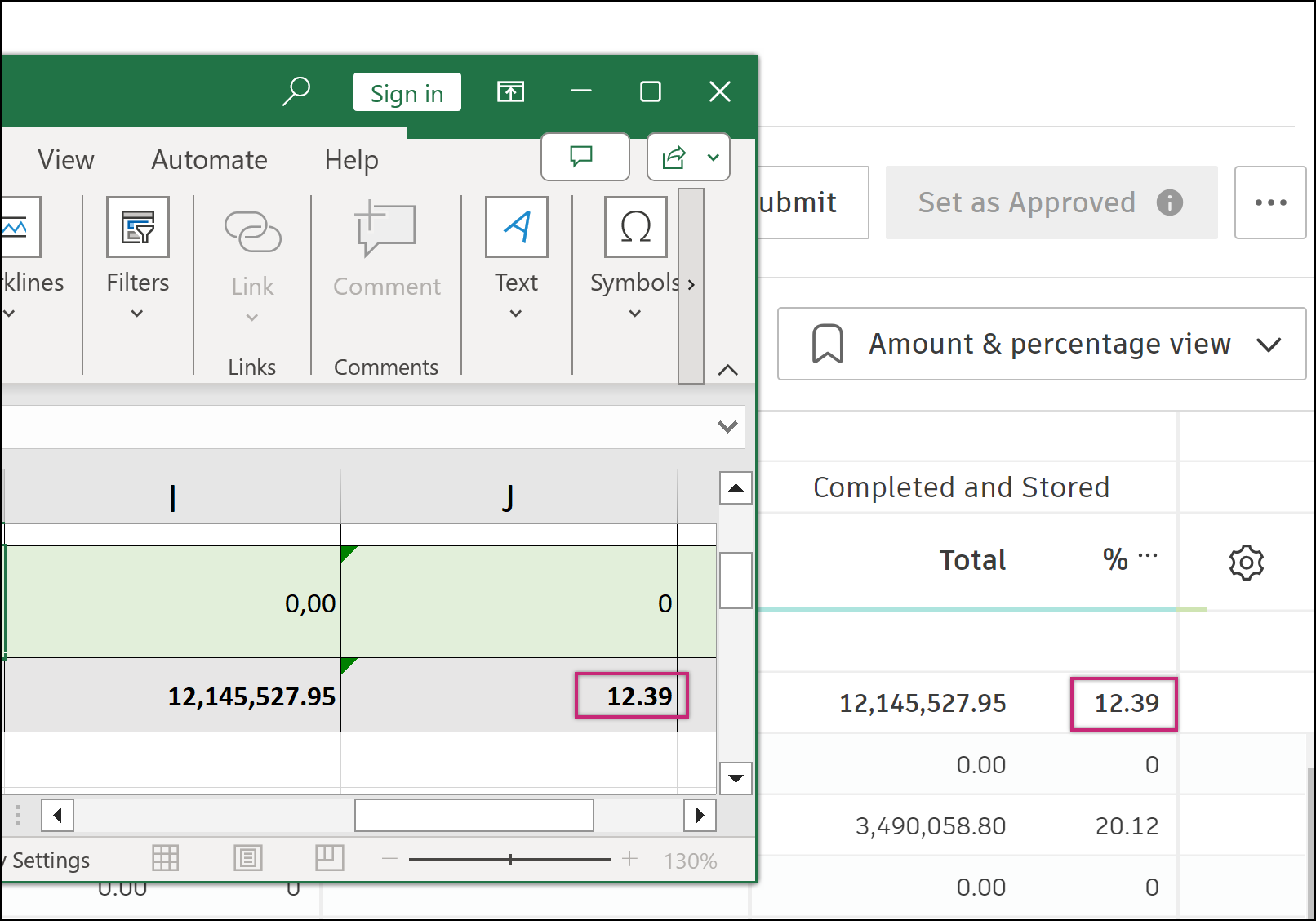
% 字符,请将单元格的格式设置为“常规”,然后手动将 % 添加到变量,例如:{payment.columnView.percentTotalCompleted}%。选项 2:原生 Excel 百分比格式
通过定义百分比公式,使用 Excel 的原生百分比格式单元格。例如,对于成本支付申请的已完成总计百分比列:
{completed | divide: revisedValue}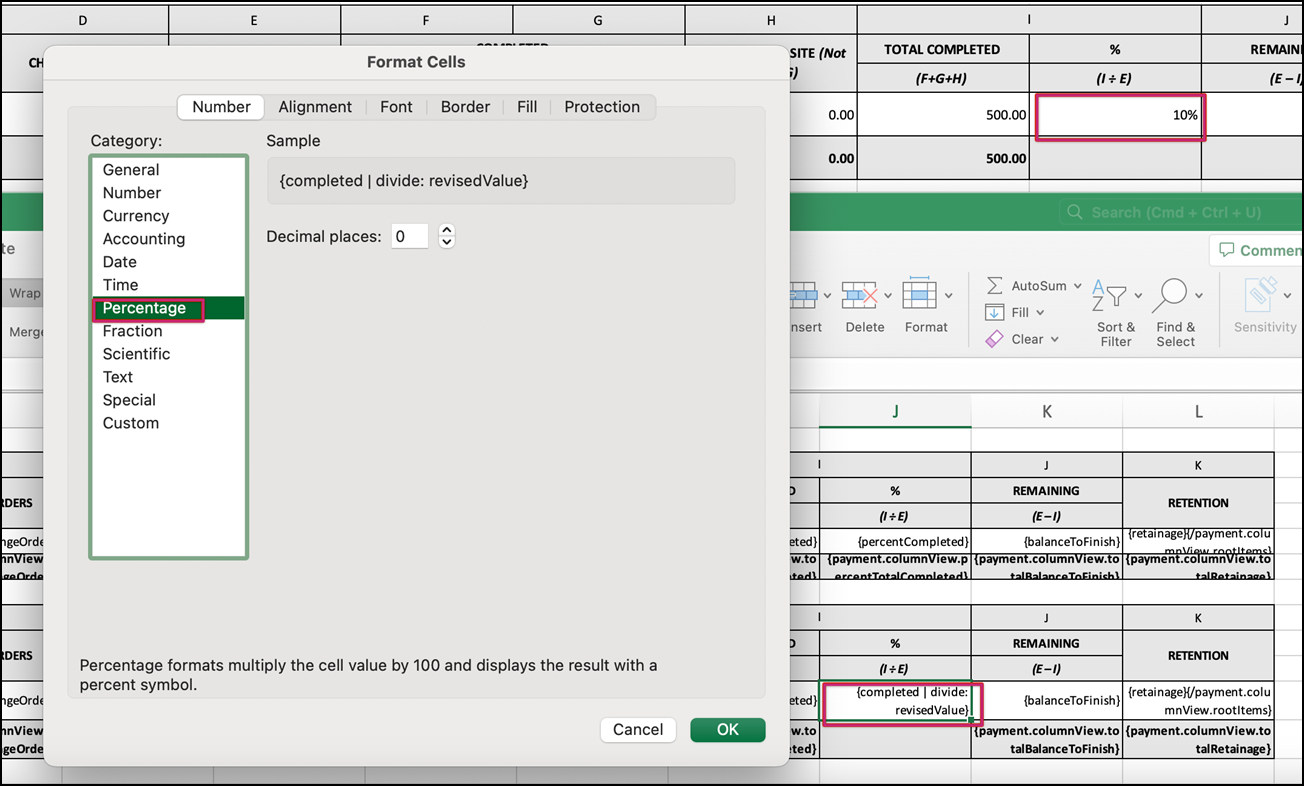
详细了解变量格式设置。
将模板设置为默认模板
将一个文档模板设置为默认模板,在生成文档时使其显示为可用模板列表中的第一个。
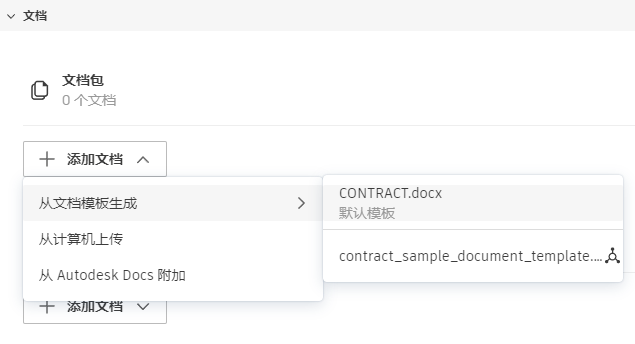
将模板设置为默认模板的步骤:
从左侧导航窗格中选择“设置”工具。
切换到“预算”、“成本”或“变更单”选项卡。
向下滚动到“文档模板”部分。
单击该部分左上角的“编辑”。
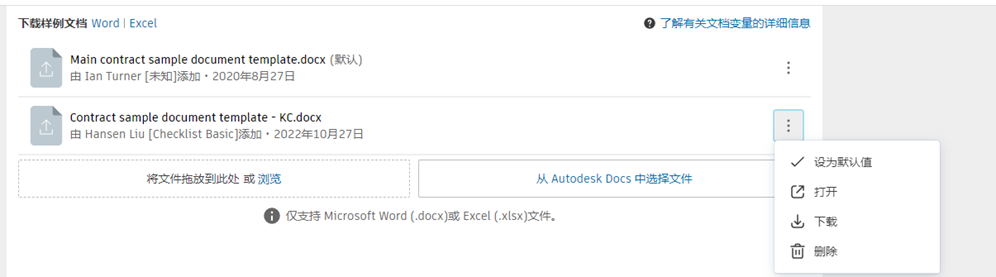
单击模板旁边的“更多”菜单
 。
。单击“设为默认”。
最佳实践
在模板中嵌入字体
如果生成的文档出现格式问题(例如字体显示与预期不同),请在 Word 模板文件中嵌入字体。这可确保无论收件人的系统安装了哪种字体,文档都能正确显示。
在 Mac 上:
- 在 Microsoft Word 中打开模板。
- 转至“Word”>“首选项”。
- 选择“输出和共享”>“保存”。
- 启用“在文件中嵌入字体”。
在 Windows 上:
- 在 Microsoft Word 中打开模板。
- 转至“文件”>“选项”。
- 选择“保存”。
- 启用“在文件中嵌入字体”。
模板设计提示
- 让变量名称完全保持原样 - 不要修改方括号
{ }中的内容。 - 在将模板部署到团队之前,通过生成示例文档来测试模板。
- 在整个模板中使用一致的格式以获得专业的外观。
- 考虑为不同的用例(例如,内部分发与外部分发)创建单独的模板。
- 若要删除单词 SAMPLE,请单击文档标题。
- 摘要可以放置在文档的顶部或底部,以提高摘要条目的可见性。
- 模板支持原生 Excel 格式单元格,如“数字”、“常规”和“货币”。
疑难解答
检查无效变量
当模板中的变量变为无效(由于系统更新或系统错误)时,您将在受影响的模板旁边看到一个  图标。若要解决以下问题:
单击无效文档模板旁边的“更多”菜单
。选择“审阅问题”。
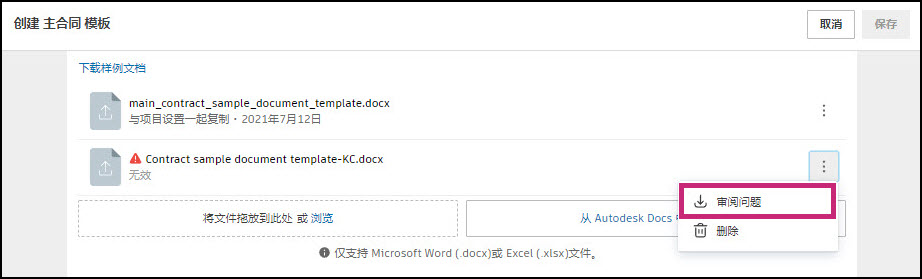
模板将自动下载。打开它即可看到无效变量旁边的注释。

解决文档内的问题。
上传更正后的模板。
生成的文档中的布局问题
如果您在生成的文档或发送进行电子签名的 PDF 中发现布局问题(例如,文本或表格出现压缩或扭曲),请在 LibreOffice 中调整文档模板。使用 LibreOffice 作为模板编写工具,可以解决在文档转换或合并文档时可能出现的间距和对齐问题。
常见问题
| 问题 | 解决方案 |
|---|---|
| 生成的文档中的字体看起来不同 | 在模板文件中嵌入字体 |
| 在生成或合并的 PDF 中,布局出现扭曲或压缩现象 | 在 LibreOffice 中调整模板 |
| 变量未填充 | 确保括号 { } 未经修改且变量名称拼写正确 |
| 百分比值不正确 | 检查单元格的格式设置 - 使用常规格式或定义公式。请参见在模板中使用百分比。 |
| 模板显示警告图标 | 使用“检查问题”来识别和修复无效变量 |