成本设置
项目管理员可以从左侧导航窗格中的“设置”工具访问 Cost Management 的设置。本文重点介绍成本设置:
数字格式
您可以定义以下各项的数字格式:
- 合同。选择在创建合同时是自动生成数字还是手动输入数字。若要了解详细信息,请参见定义代码格式部分。
- 费用。定义费用的前缀、后缀、位数和起始编号。若要了解详细信息,请参见定义代码格式部分。
- 合同价格一览表。选择一个或多个预算段代码作为合同价格一览表中预算关联项目的默认代码。
定义代码格式
项目管理员可以在 Cost Management 中控制代码格式的默认显示。
若要定义代码格式设置,请执行以下操作:
从左侧导航窗格中选择“设置”。
切换到“成本”选项卡以定义费用代码格式。
单击“数字格式”下拉列表。
选择“合同”或“费用”旁边的“更多”菜单
 。
。单击“编辑”。
对于“合同”,选择“手动输入”或“自动生成”。
注意:如果自动生成了合同代码,则会忽略格式设置。从 ERP 创建或从 Excel 导入合同代码时,系统会将合同代码视为手动输入。对于每种代码类型,定义以下内容:
- 最大字符数。
- 前缀:生成的编号前面的任何内容。
- 位数和起始编号。此选项用于设置如何自动生成编号。
- 后缀:生成的编号后面的任何内容。
单击“完成”。

合同价格一览表
项目管理员可以设置价格一览表的默认行为。在以下两个选项中进行选择:
- 金额已锁定。这将锁定每个预算关联条目的金额,并允许进一步细分。
- 完全锁定。这将锁定金额层次结构。
了解有关锁定价格一览表中的金额和层次结构的详细信息。
合同概述列
项目管理员可以管理现有列的名称、组和顺序。他们还可以创建根据项目值或其他列计算的自定义列。
若要管理现有列并创建自定义计算的合同列,请单击“管理”。
若要更改现有列的显示位置(组和位置),请重命名它们并控制默认显示的列。选择列名称,然后在列表视图下选择所需的选项。
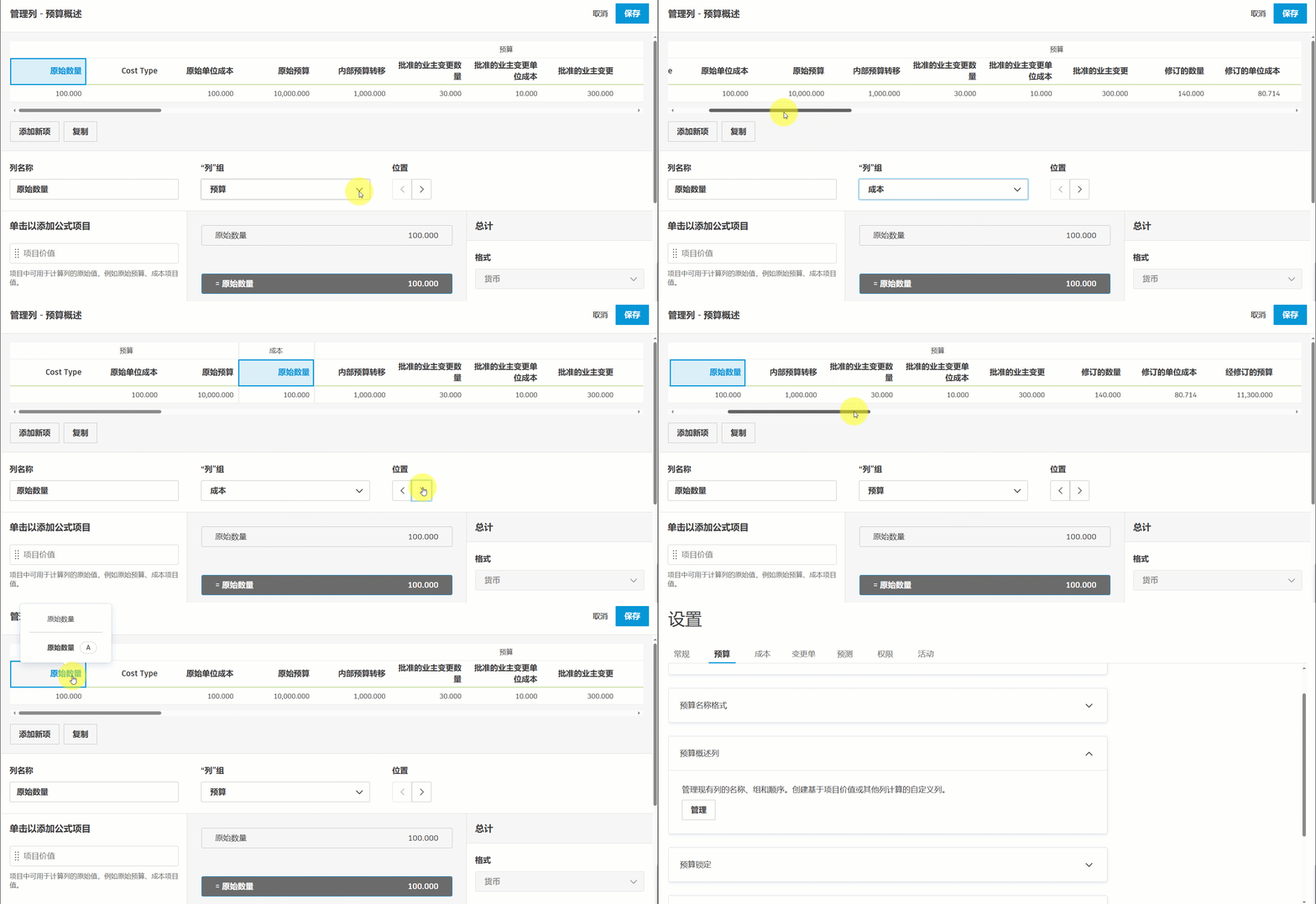
若要详细了解如何管理自定义列,请参见创建自定义列文章。
合同的必填字段
项目管理员可以将一组字段定义为填写合同数据时必填的字段。
为此,请执行以下操作:
- 从左侧导航窗格中打开“设置”工具。
- 切换到“成本”选项卡。
- 向下滚动到“必填字段”,然后单击它。
- 选择应将哪些字段标记为必填。自定义属性也会列出,并且可供选择。
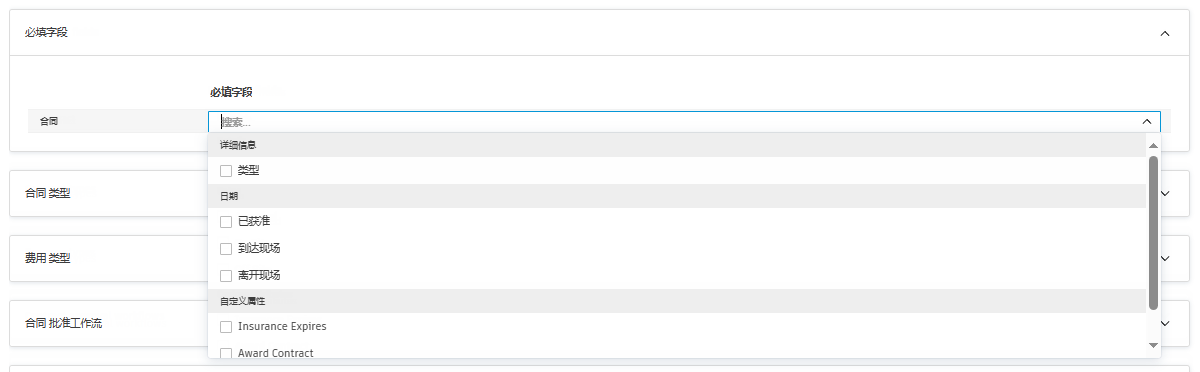
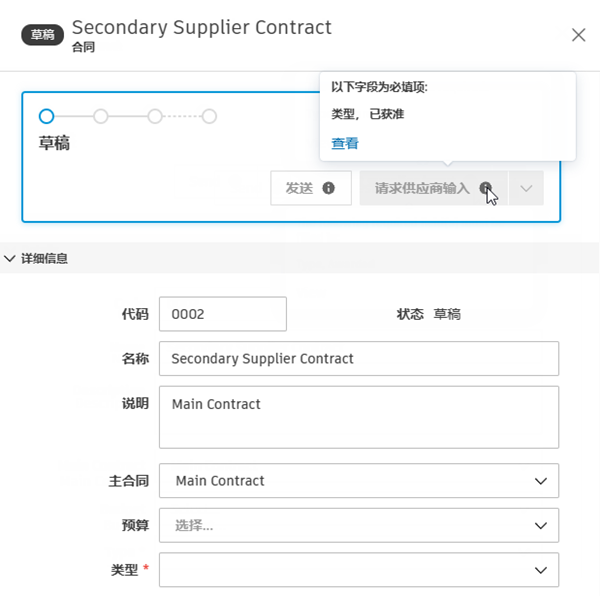
设置完成后,在创建合同时,会将这些字段标记为必填,必须填写这些字段才能继续执行合同工作流。当您单击“查看”时,系统会将您重定向到缺少的数据。
合同类型
合同类型可帮助您对项目中的合同进行分类和组织。您可以创建自定义类型,并控制哪些自定义属性应用于每种类型。
单击“添加”可创建更多类型以供选择。单击“描述”和“前缀代码”字段以进行编辑。使用“更多”菜单 可取消激活默认类型。
单击“自定义属性”列中的下拉列表,以选择应用于每种合同类型的自定义属性。添加新的合同类型后,默认情况下会为该类型启用所有自定义属性。
未指定(无类型):没有指定类型的合同会分类为“未指定(无类型)”。此默认类别显示在“合同类型”表中,但在创建或编辑合同时,不会显示在“合同类型”下拉列表中。在“合同”表中,没有类型的合同在“类型”列中会显示一个空单元格。
合同类型和自定义属性设置如何交互?
合同类型和自定义属性中的设置会相互影响。在一个部分中所做的更改会自动更新另一个部分。例如,如果您针对某个类型取消选中某个自定义属性,则在该自定义属性设置中也会取消选中该类型。请参见自定义属性和合同类型,以详细了解这些设置如何交互以及如何管理不适用于特定合同类型的自定义属性。
费用类型
单击“添加”可创建更多类型以供选择。单击“描述”和“前缀代码”字段以进行编辑。使用“更多”菜单 可取消激活默认类型。
合同、成本支付申请和费用审批流程
项目管理员可以为合同、成本支付申请和费用创建自定义审批流程。这样,您就可以自动传送文档以供内部审阅,并使公司定义的流程在项目之间保持一致性和透明度。了解有关审批流程的详细信息。
开启“提交后自动启动”,以在提交成本支付申请后自动启动审批流程。开启此选项会影响新的申请以及状态为“草稿”、“待定供应商输入”和“修订并重新提交”的申请。详细了解支付申请的状态。
合规性要求
合规性要求可确保在提交或处理合同和成本支付申请之前满足特定文档或条件。这些要求有助于满足项目标准和维护法规合规性,并确保在进行财务交易之前所有必要的文档均已到位。
若要定义合同和成本支付申请的合规性要求,请执行以下操作:
- 从左侧导航窗格中选择“设置”工具。
- 切换到“成本”选项卡。
- 单击“合规性要求”下拉列表。
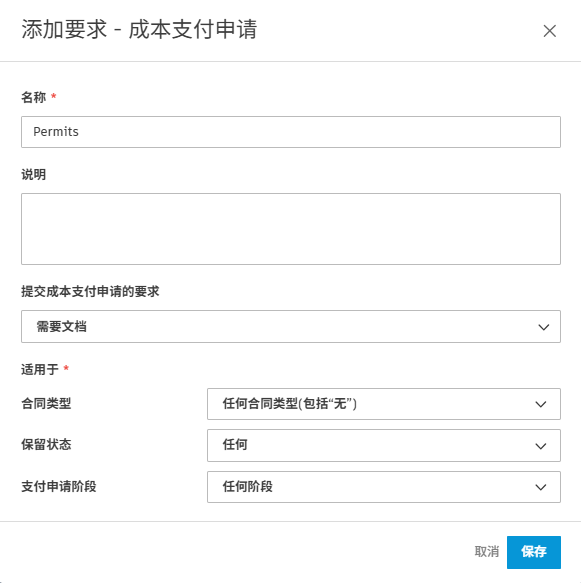
- 您可以通过单击“合同”或“成本支付申请”旁边的“添加”来添加合规性要求。单击“添加”后,将打开相应的要求窗口。
- 添加要求的名称和描述。这些内容将显示在合同详细信息面板的“合规性要求”部分中。
- 然后,根据您是为合同还是成本支付申请设置合规性,按照以下步骤进行操作:
对于合同:
选择基于文档或基于条件的要求:
对于基于文档的要求:在“提交合同的要求”中,“需要文档”是默认选项。您可以选择一个额外的选项,即“需要文档到期日期”。有关详细信息,请参见合规性要求一文中的设置到期日期部分。
对于基于条件的要求:设置合规性所基于的条件。例如,您可以创建一个条件,规定除非最初承诺额小于经修订的预算,否则无法发送合同。
注意:如果要求未达标,您可以选择“阻止合同操作”或“允许合同操作”。
您可以选择要求是不适用于任何类型还是适用于一种合同类型、多种合同类型或所有合同类型。
单击“保存”。
对于成本支付申请:
选择基于文档的要求。您可以选择一个额外的选项,即“需要文档到期日期”。有关详细信息,请参见合规性要求一文中的设置到期日期部分。
指定此要求的适用性:
合同类型:您可以选择要求是不适用于任何类型还是适用于一种合同类型、多种合同类型或所有合同类型。
保留款发放:在“任何”、“已发放”和“未发放”之间进行选择。详细了解保留款发放。
支付申请状态:选择适用阶段:“初始”、“进度”或“最终”。了解有关支付申请的阶段的详细信息。
根据您选择的选项,您可以为支付申请创建不同的合规性集。系统将显示有用的说明,解释您的选择如何影响申请。例如:
单击“保存”。
在“设置”工具中添加合规性要求后,每当在工作流期间未满足合规性时,您都会看到一条通知:需要满足以下合规性要求,后跟未满足要求的列表。示例如下:
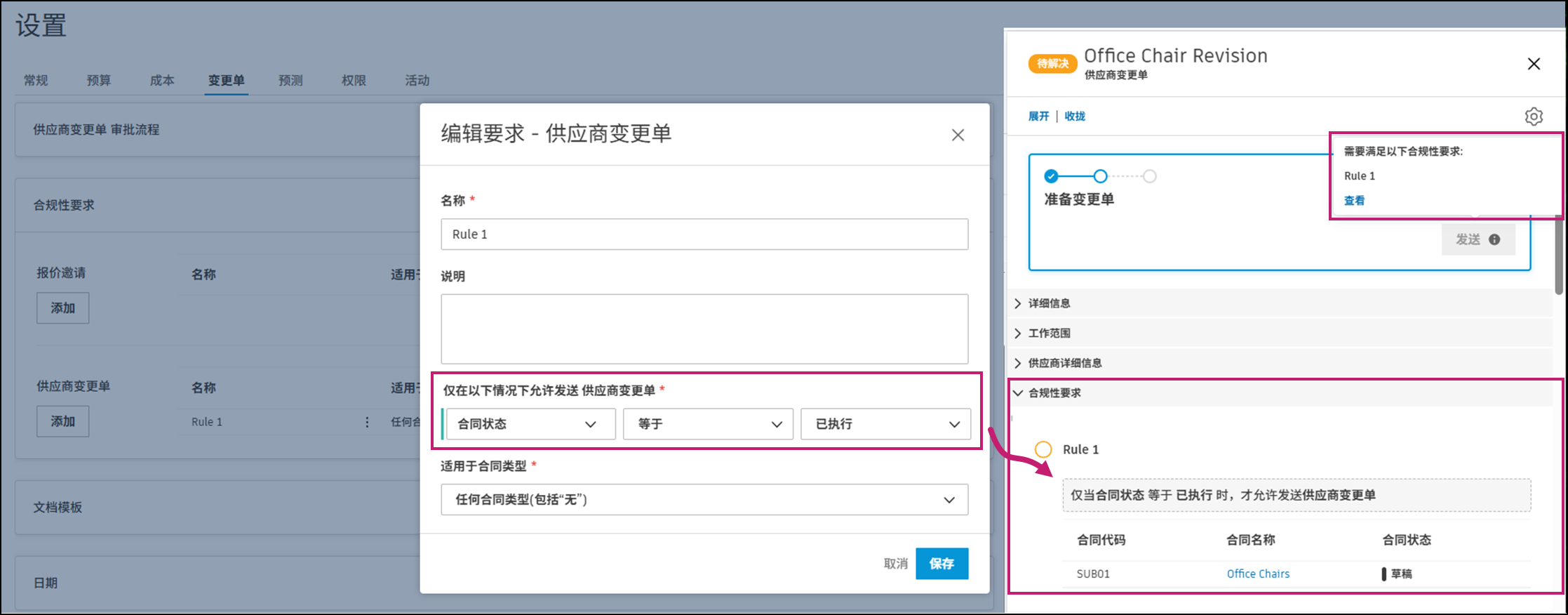
若要了解如何使用这些类型的文档,请参见合规性要求一文。
编辑合规性要求
通过单击合规性要求旁边的“更多”菜单 ,您可以从以下选项中进行选择:
- 编辑 - 打开“添加要求”窗口,从中可以进行编辑
- 上移或下移 - 在弹出面板的列表中上移或下移条目
- 取消激活 - 随时取消激活条目,即使存在要求实例也是如此
- 删除 - 删除条目,但仅当没有要求实例时才启用
文档模板
创建标准合同和成本支付申请模板格式。模板使用自动填充数据的字段创建。有关详细信息,请参见 Cost Management 中的文档模板一文。
合同、成本支付申请、费用的日期
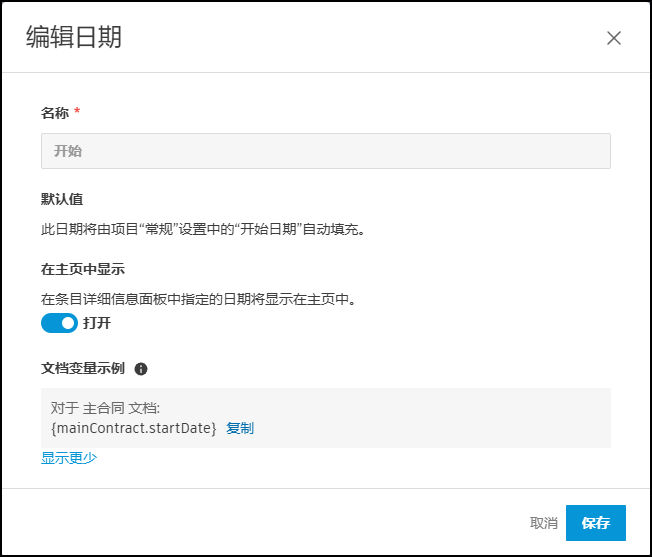
您可以定义日期的默认值,并选择让其显示在 主页上。这将帮助您在 Cost Management 中管理明细表。若要执行此操作,请打开“更多”菜单 ,然后单击“编辑”。
的条目,也无法编辑这些条目。如果适用,可以选择日期的默认值。对于活动与其他活动(例如,创建采购计划)日期相关的情况,请使用“相关日期”选项。“相关日期”选项仅适用于可编辑的系统生成的日期和自定义日期。
单击“显示更多”即可显示可用的文档变量示例。您可以使用这些变量来准备文档模板。
自定义属性
为以下各项中的详细信息面板创建自定义属性:
- 合同
- 合同价格一览表
- 成本支付申请
- 费用项目
- 费用子项
有关详细信息,请参见创建自定义属性。请参见自定义属性和合同类型,以详细了解合同类型与自定义属性设置如何相互交互。
默认电子邮件
自定义提交以供审阅的合同和成本支付申请的默认电子邮件。