Cost Management 权限
Cost Management 提供了各种权限级别,允许您控制对敏感财务数据的访问。了解这些权限级别以及如何使用这些权限级别对于安全管理组织的财务状况至关重要。本文概述了不同的可用权限级别以及如何将它们分配给成员。
在 Cost Management 中分配权限
Cost Management 权限可以由项目管理员进行设置和修改。为此,请执行以下操作:
- 从左侧导航窗格中选择“设置”工具。
- 选择“权限”选项卡。
您可以将成员、角色或公司添加到列表中。项目管理员拥有完全控制权。
- 使用第一个下拉列表查找相关成员、公司或角色。
- 单击“添加”。
- 使用下拉列表选择每列的权限。
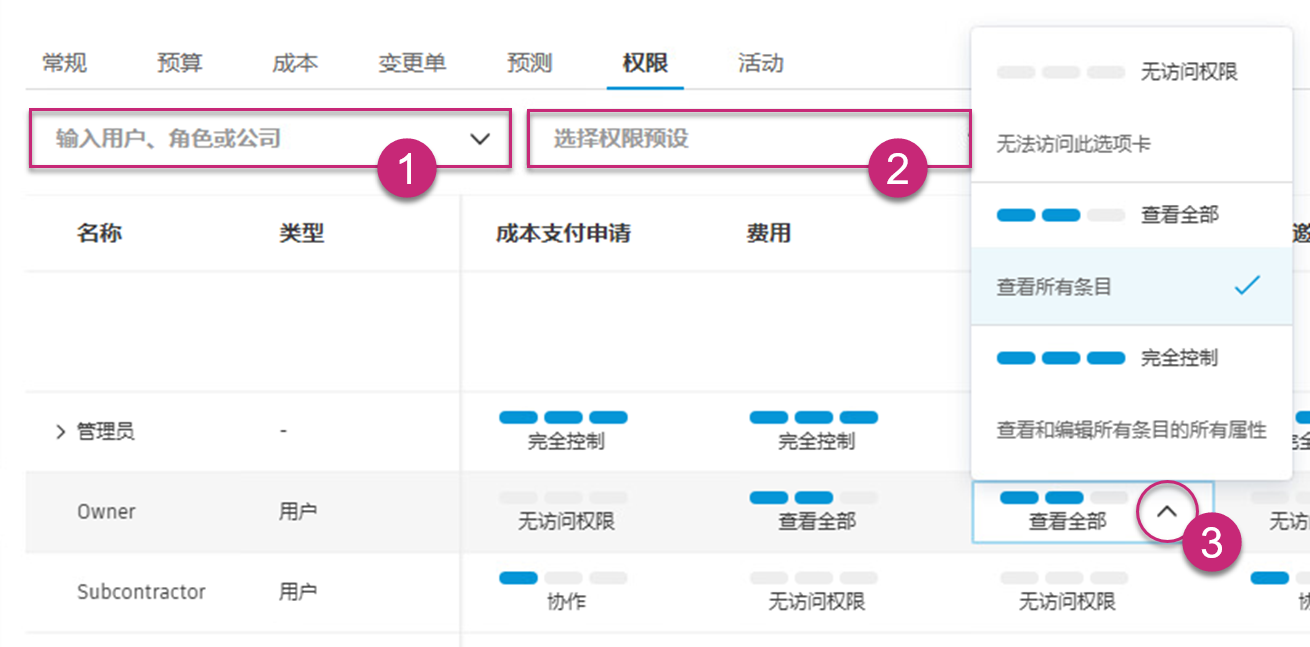
Cost Management 中的权限级别
有两组权限级别。这些级别允许与其他公司进行协作。业主和供应商可能需要 Autodesk Build 固定期限的使用许可,才能在系统中进行协作。
| 级别 | 项目设置 | 预算、成本条目和 PCO 权限 | 主合同、预算支付申请、合同 | 费用 | 成本支付申请、RFQ、COR、OCO 和 SCO 权限 |
| 无访问权限 | - | 对于需要与您的公司合作但不应看到项目相关的所有财务详细信息的供应商或其他人,请使用此选项。 | |||
| 查看全部 | 使用此选项可允许各个项目管理员对 Cost Management 的设置具有仅查看权限。成员将无法编辑任何设置。“编辑”选项将暗显。这样可以确保定义的成本设置不会意外被更改。 |
允许成员查看预算和合同选项卡中的所有信息(包括表和图表),但无法添加或导入预算数据。 |
成员可以查看费用条目和费用子项。 | 成员处于只读状态,但可以查看 Cost Management 中的所有信息。 | |
| 查看全部(不可访问子项) | - | - | - | 成员只能查看费用条目,而不能查看费用子项。 | - |
| 协作 | - | - | 对于可能需要处理协作 PCO 工作流等事项的供应商或业主,请使用此选项。 | - | 对于可能需要处理 OCO 审批或支付申请等事项的供应商或业主,请使用此选项。 |
| 完全控制 | 使用此选项可允许各个项目管理员编辑 Cost Management 设置。 | 允许成员在“预算”和“合同”选项卡上添加、导入或编辑项目。 | 成员可以创建费用和费用条目。 | 成员可以创建和处理成本条目、变更单和 RFQ。 | |
项目设置控制
此项目设置权限级别允许团队确定各个项目管理员具有仅查看 Cost Management 设置的访问权限,还是编辑访问权限。这样可以确保定义的成本设置不会意外被更改。
选择成员。然后,在“项目设置”列中单击下拉菜单,再选择“查看全部”以获得仅查看访问权限,或选择“完全控制”以获得编辑访问权限。
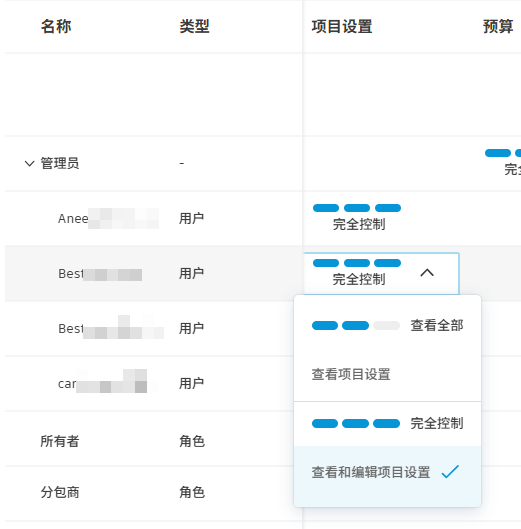
具有“查看项目设置”权限的成员将无法编辑 Cost Management 的任何设置。“编辑”选项将暗显。

请参见“常规 Cost Management 设置”一文中的“项目流程”部分以了解详细信息。
Cost Management 中的“协作”权限
为了帮助简化工作流并增强与业主和供应商的协作,请为他们提供协作访问权限,以查看特定信息并与其进行交互。“协作”权限适用于 Cost Management 中的特定组件,允许他们查看和编辑分配给他们的条目的有限属性。需要 Autodesk Build 许可。
请参见在 Cost Management 中协作一文,了解您与供应商和业主合作的方式。