问题模板
通过创建问题模板,您的团队可以借助预填充信息快速创建问题,并避免现场出现冗余。
注意:
问题模板目前仅供 Forma Build 或 Autodesk Data Management 订购客户使用。
创建问题模板
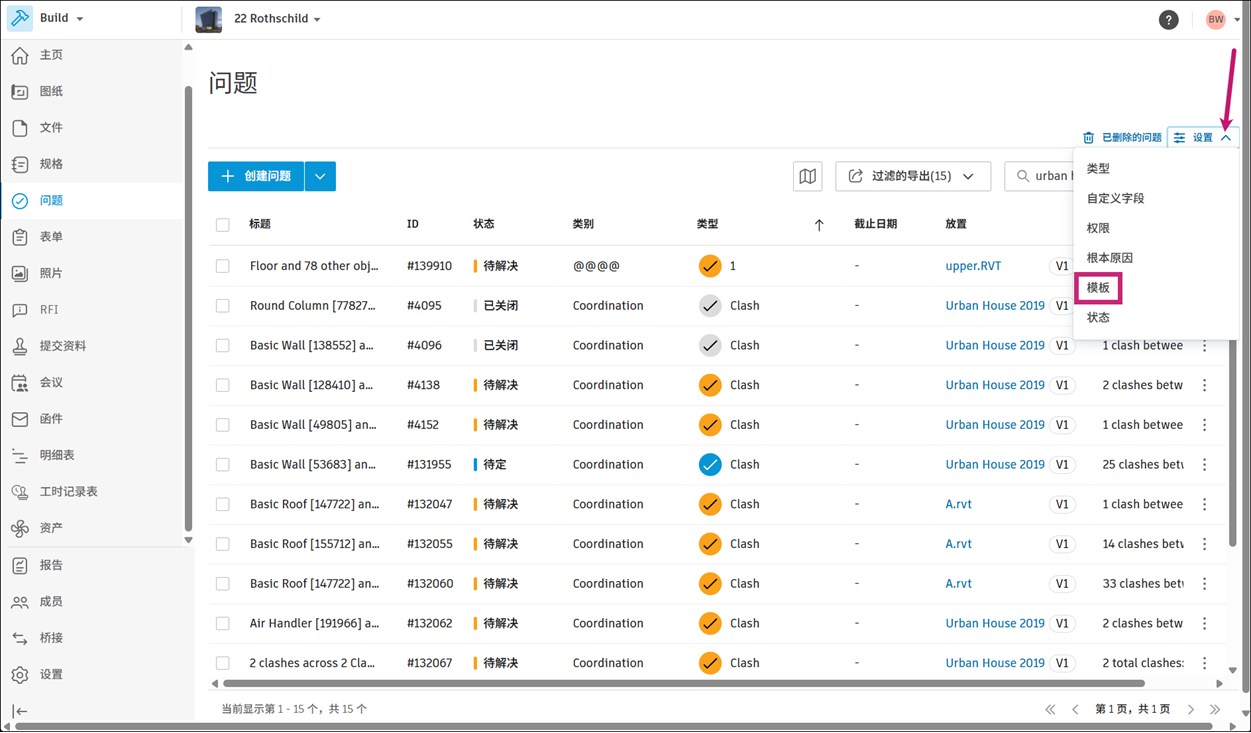
单击问题日志上的“设置”,然后选择“模板”。
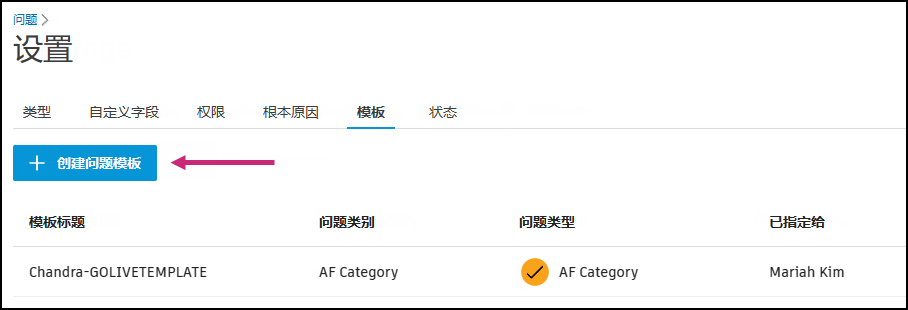
单击“创建问题模板”。
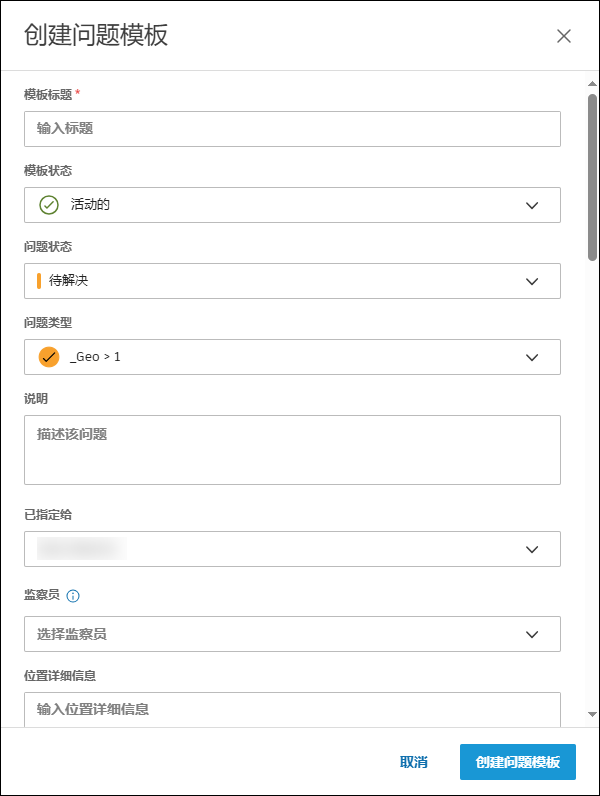
输入模板标题并填写字段。您在此处填写的信息将填充到从此模板创建的每个问题中。这样可以在创建类似问题时为团队省下输入相同信息的时间。
- “开始日期”、“放置”、“注释”和“参考”字段在模板中不可用。
- 当您选择某个问题类型时,针对该类型隐藏或重新排序的任何字段都将应用于您正在创建的模板。若要了解隐藏和重新排序,请单击此处。
- 如果所选问题类型已设置必填字段,则在创建模板时,必填字段将不会标有星号。当您的团队创建该类型的问题时,将标记这些问题。
单击“创建问题模板”。
处于“活动”状态的模板可供您的团队在创建问题时使用。
编辑问题模板
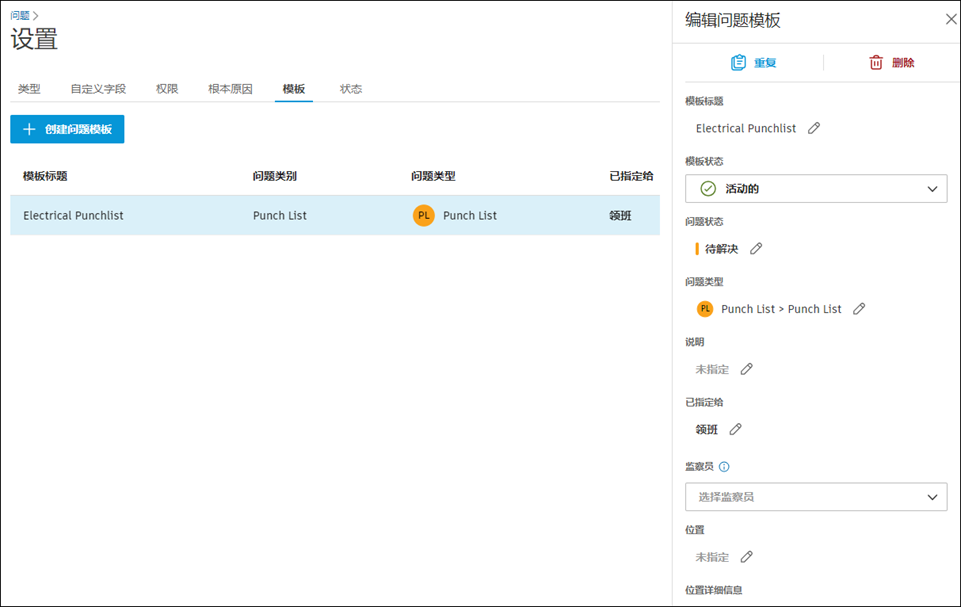
从问题设置的“模板”选项卡中,单击相关模板。
在显示的弹出面板中按需编辑任何字段。
模板状态:如果将某个模板从“活动”切换到“非活动”,将使该模板在创建问题时不可用。您仍然可以在问题设置中查看和编辑模板。
复制问题模板
您可以通过复制问题模板来创建更多模板。
- 从问题设置的“模板”选项卡中,单击相关模板。
- 在显示的弹出面板中,单击“复制”。这将启动问题模板的创建,所创建的模板内包含选定模板中所有数据的副本。
- 编辑任何字段。
- 单击“创建问题模板”。
删除问题模板
- 从问题设置的“模板”选项卡中,单击相关模板。
- 在显示的弹出面板中,单击“删除”。
- 单击“删除”。