Android 上问题的 GPS 位置
在 Autodesk Construction Cloud 移动应用程序上,您可以向问题添加 GPS 坐标,以帮助您的团队了解问题在项目中的位置。添加坐标后,您的团队还可以在 Web 上查看所有问题的地图。
要使 GPS 位置显示为问题的一个字段,它对于问题的类型必须可见。项目管理员可以在设置中管理字段。在管理问题类型中的字段中了解详细信息。
本文包括:
在 Android 上向问题添加 GPS 位置
您可以在创建或编辑问题时添加 GPS 位置。
在 Autodesk Construction Cloud 移动应用程序中,导航到“问题”工具。
点击现有问题或创建一个问题。
点击“GPS 位置”字段。
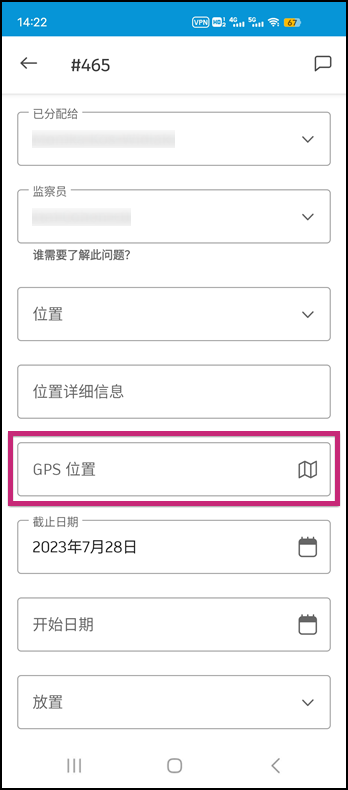
允许应用程序使用您的位置。选择“使用此应用程序时”、“仅此次”或“不允许”。
a.如果允许应用程序使用位置,系统将指示您在地图上放置问题图钉。地图会基于您的当前位置进行显示。将地图移动到所需位置,然后点击“完成”以放置问题。
b.如果不允许应用程序使用您的位置,系统将指示您在地图上放置问题图钉。地图基于项目的位置进行显示。将地图移动到所需位置,然后点击地图以放置问题。
系统将询问您是否希望下次更改设置。我们确实建议授予对您位置的访问权限,以便快速将 GPS 坐标添加到您的问题。单击“更改设置”或“不,谢谢”。
详细了解如何管理 Android 设备的位置设置。
在 Android 上编辑和删除问题的 GPS 位置
在 Autodesk Construction Cloud 移动应用程序上的“问题”工具中点击一个问题。
在问题的详细信息中:
a.点击缩略图地图。
b.点击问题图钉,然后点击菜单中的“移动”或“删除”。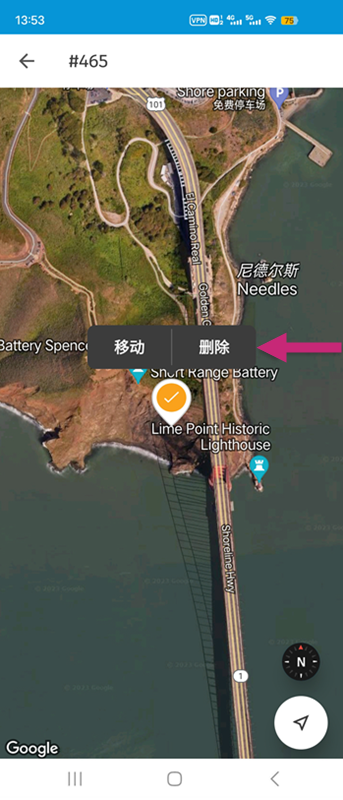
i.移动:按住问题地图并将其拖动到新位置。点击以放置图钉。
ii.删除:在弹出窗口中,点击“删除”。
Android 上问题 GPS 位置的已知错误
- 如果 Autodesk Construction Cloud 移动应用程序没有使用设备 GPS 位置的权限,应用程序可能会发生崩溃。
请参见 Autodesk Construction Cloud 移动应用程序 (Android) 上的问题,详细了解如何在 Android 移动设备上使用问题。