Web 上问题的 GPS 位置
您可以向问题添加 GPS 坐标,以帮助您的团队了解问题在项目中的位置。添加坐标后,您的团队还可以查看所有问题的地图。
在本文中,您可以了解:
对问题类型启用 GPS 位置
要使 GPS 位置显示为问题的一个字段,它对于问题的类型必须可见。项目管理员可以在设置中管理字段。在管理问题类型中的字段中了解详细信息。
要启用“GPS 位置”字段,请执行以下操作:
通过单击问题日志中的“设置”图标并选择“类型”,导航到“问题设置”页面。
单击一个类型。
在弹出面板中单击“管理字段”。
在 GPS 位置旁边,单击“可见”列中的眼睛图标。眼睛将变为蓝色。
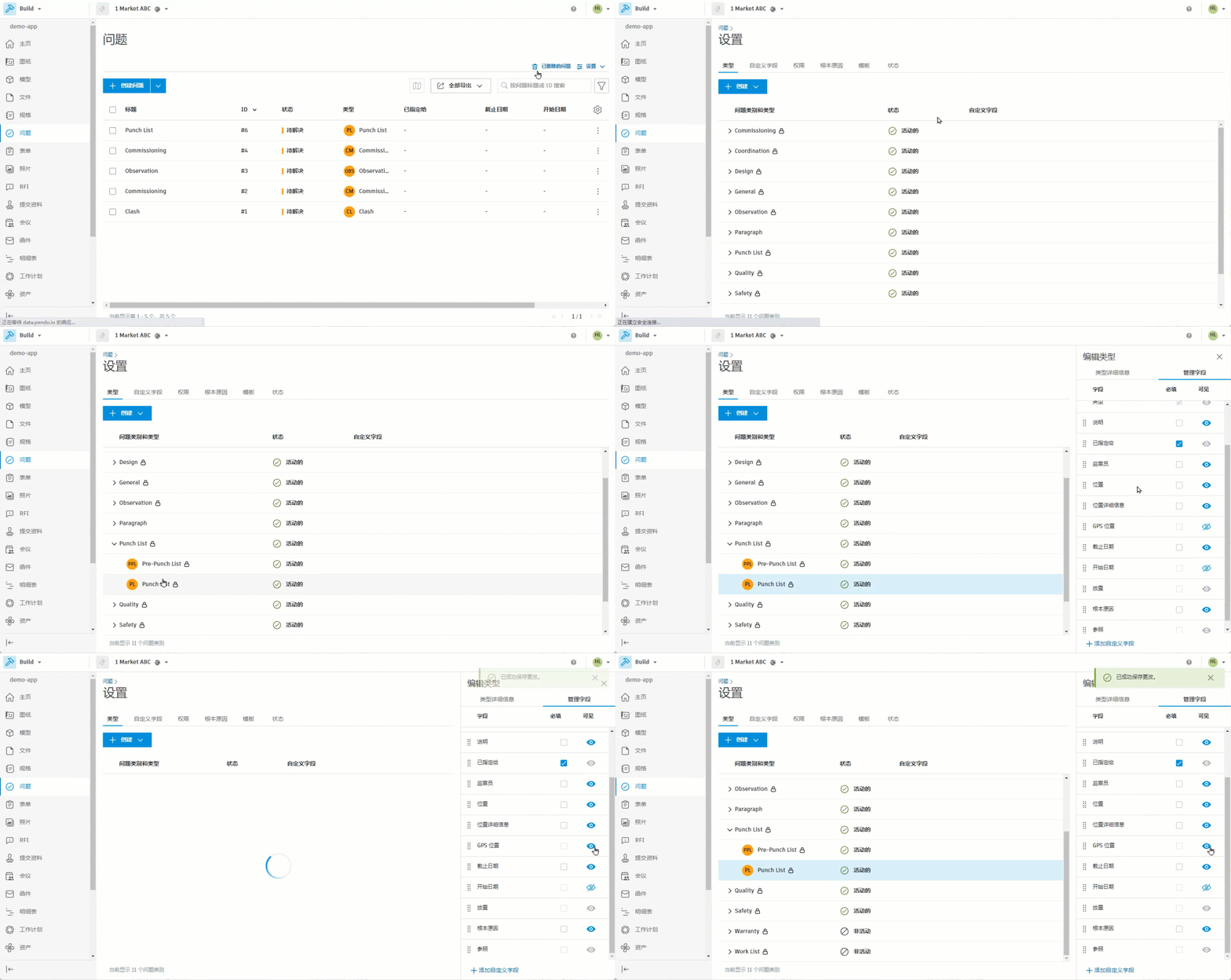
该问题类型的所有现有问题和新问题都将立即显示 GPS 位置。
在 Web 上向问题添加 GPS 位置
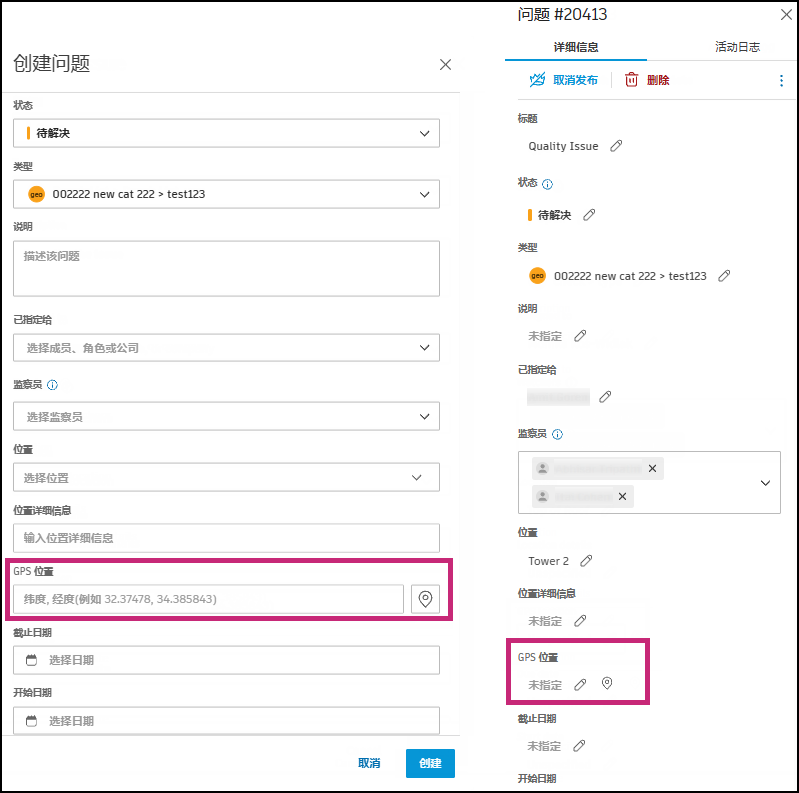
在“GPS 位置”字段中,使用以下方法之一指定位置:
输入以十进制度数表示的纬度、经度,并以英文逗号和空格分隔。例如 52.46706、16.92614。
单击
 以在地图上放置位置。
a.在地图上,单击所需位置以添加问题图钉。
b.单击“完成”。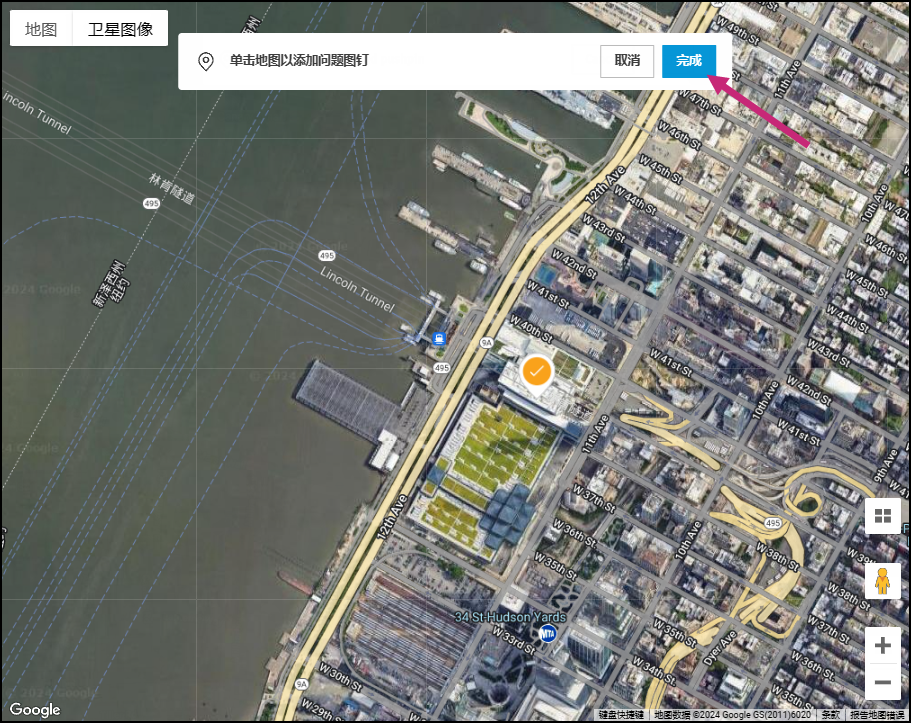
在 Web 上编辑和删除问题的 GPS 位置
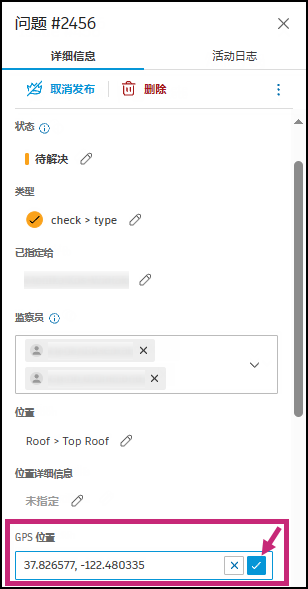
在“问题日志”中单击问题。
在显示的右侧面板中,如果您有新的纬度和经度值,请单击 GPS 位置字段,输入新值,然后单击对勾
 进行保存。
进行保存。要退出编辑,请单击
 。
。
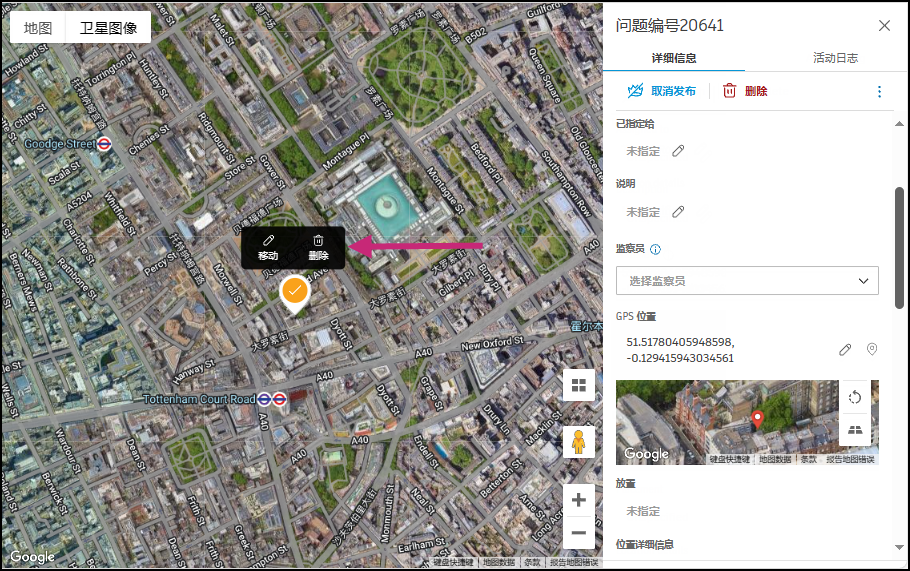
您还可以使用地图更改问题的位置。在右侧面板中单击地图缩略图。

选择问题图钉后,单击“移动”或“删除”。
a.移动:通过按住并拖动鼠标来移动贴图,然后单击新位置以放置图钉。单击“完成”。
b.删除:在弹出窗口中,单击“删除”进行确认。
在 Web 上查看问题地图
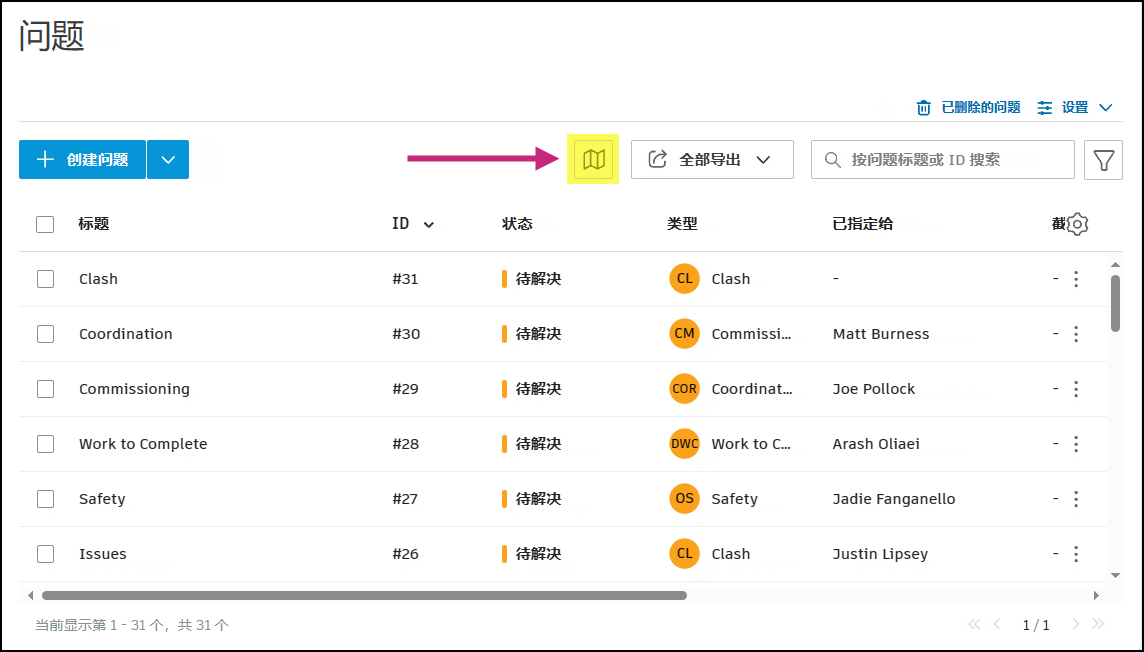
将 GPS 位置添加到问题后,可以查看包含项目中所有问题的地图。
在问题日志中,单击地图图标。
要通过地图进行导航,请执行以下操作:
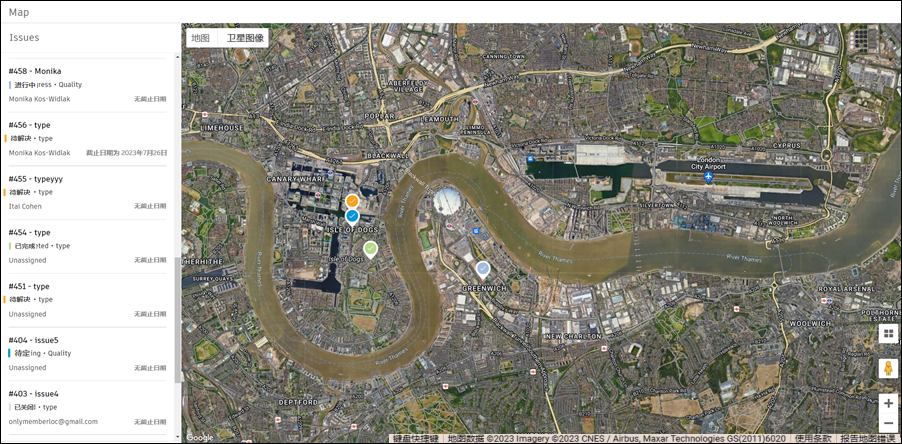
a.在左上角,在“卫星”或“地图”视图之间切换。b. 通过单击
 和
和  进行放大和缩小。
在查看器或左侧列表中单击某个问题以将其引入视图。您还可以过滤问题列表。
选择问题后,可以编辑问题详细信息、移动问题图钉或删除问题。