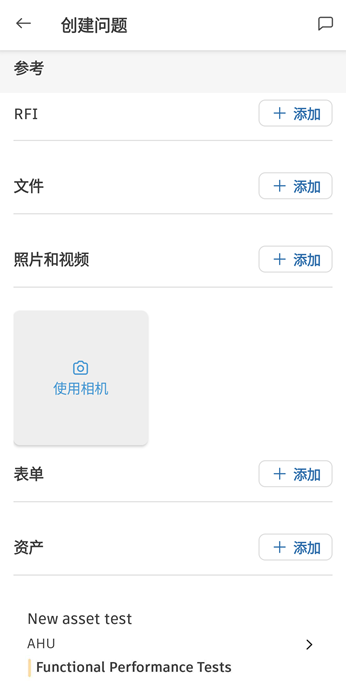
在 Android 上创建问题
打开 Forma 移动应用程序。
点击要打开的项目。如果打开的项目具有可用的新数据,系统可能会提示您进行同步以查看最新的项目数据,但这是可选步骤。
点击“问题”图标。如果在底部菜单中未看到“问题”,请点击“更多”菜单图标
 ,然后找到“问题”。
 通过点击屏幕底部的“创建问题”按钮创建问题。
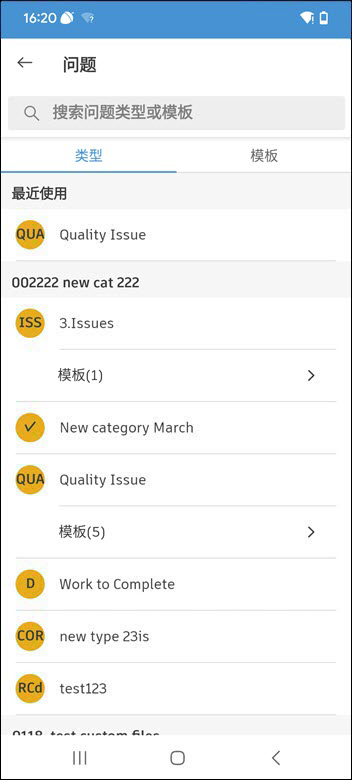
从“类型”或“模板”中进行选择。
- 问题必须具有类型,并且类型在 Web 上的“类型”设置中已预配置或创建
- 模板具有关联的类型,并且可以包含预填充的信息,从而加快问题创建速度。模板是在 Web 上的“模板”设置中创建的
填写有关问题的所有详细信息。必填字段显示有红色星号。
输入或选择以下详细信息:
标题
状态
类型
说明
被分配者
监察员:点击“成员”、“角色”或“公司”。
提示:使用搜索框按名称查找成员、角色或公司。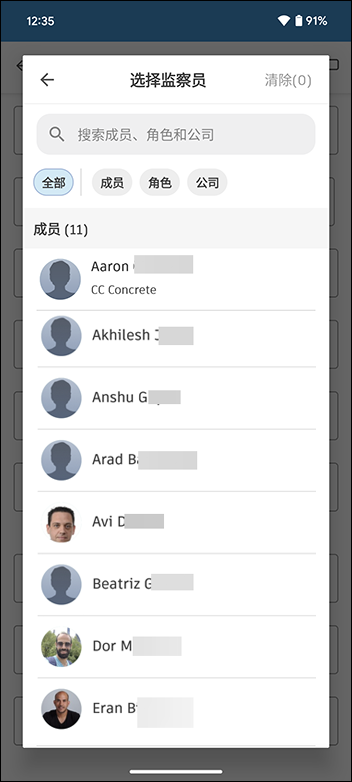
位置
位置详细信息
截止日期
开始日期
放置
根本原因
注意:如果至少存在一个空的必填字段,则将在“草稿”状态下创建问题。在所有必填字段都填写完毕之前,您无法更改状态。必填字段显示有红色星号。管理员在“类型”设置中根据需要设置字段。尝试将问题保留为“草稿”状态时,可以点击“返回”以完成编辑或“另存为草稿”。GPS 位置:点击“问题”列表顶部的“地图”图标
 ,以查看项目问题在地图上的位置。点击任意问题图钉可查看和编辑该问题的详细信息。有关详细信息,请参见 Android 上问题的 GPS 位置。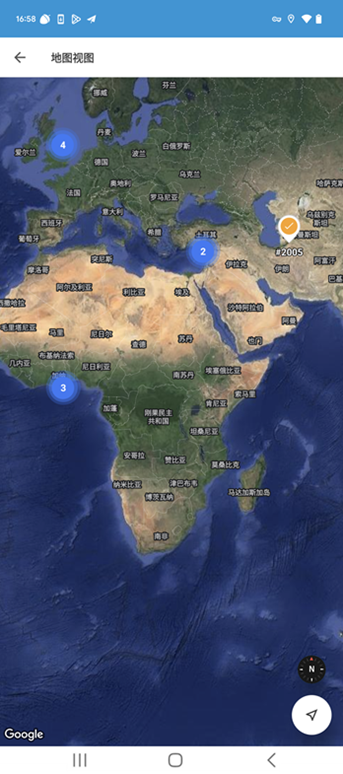
附件:使用相机拍摄照片或从设备附加文件。
参考:导航到“参考”部分,点击所选工具旁边的“添加”,然后选择要为其创建参考的文件。参考是存在于其他 Autodesk Forma 工具(如资产、表单、文件、照片、图纸或 RFI)中的文件的链接。有关详细信息,请参见问题参考和附件。