在 iOS 上快速创建 AI 问题(Beta 版)
注意:此功能目前处于内测阶段,仅面向选定项目的部分客户开放。
使用“快速 AI 问题创建”功能更快地在现场创建问题。此功能可让您通过拍摄照片并添加简短描述来捕捉问题。AI 通过自动填写标题、描述、根本原因和自定义字段等字段来补充您的问题。
注意:“快速 AI 问题创建”功能适用于 EBA 客户和帐户无限制固定期限的使用许可软件包。使用 AI 创建问题所需的权限与在 Web 上创建问题所需的权限相同。有关详细信息,请参见问题权限。
打开 Forma 移动应用程序。
点击要打开的项目。
执行以下操作之一:
点击底部菜单中的“问题”。如果您未看到“问题”,请点击“更多”
 ,然后找到“问题”。点击问题列表左下角的“快速创建问题”按钮。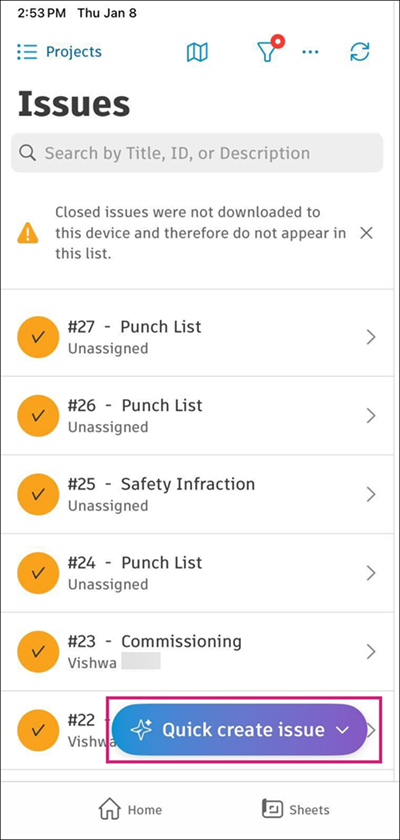
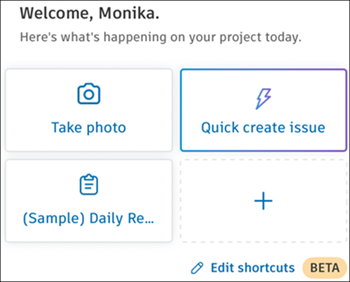
从项目主页中,点击“快速 AI 问题”快捷方式。
相机将自动打开。为问题拍摄照片。您也可以通过点击屏幕左下角的
 从设备库中选择图像。注意:当您拍摄或选择第一张照片时,就会创建问题。您最多可以添加五张照片进行 AI 处理。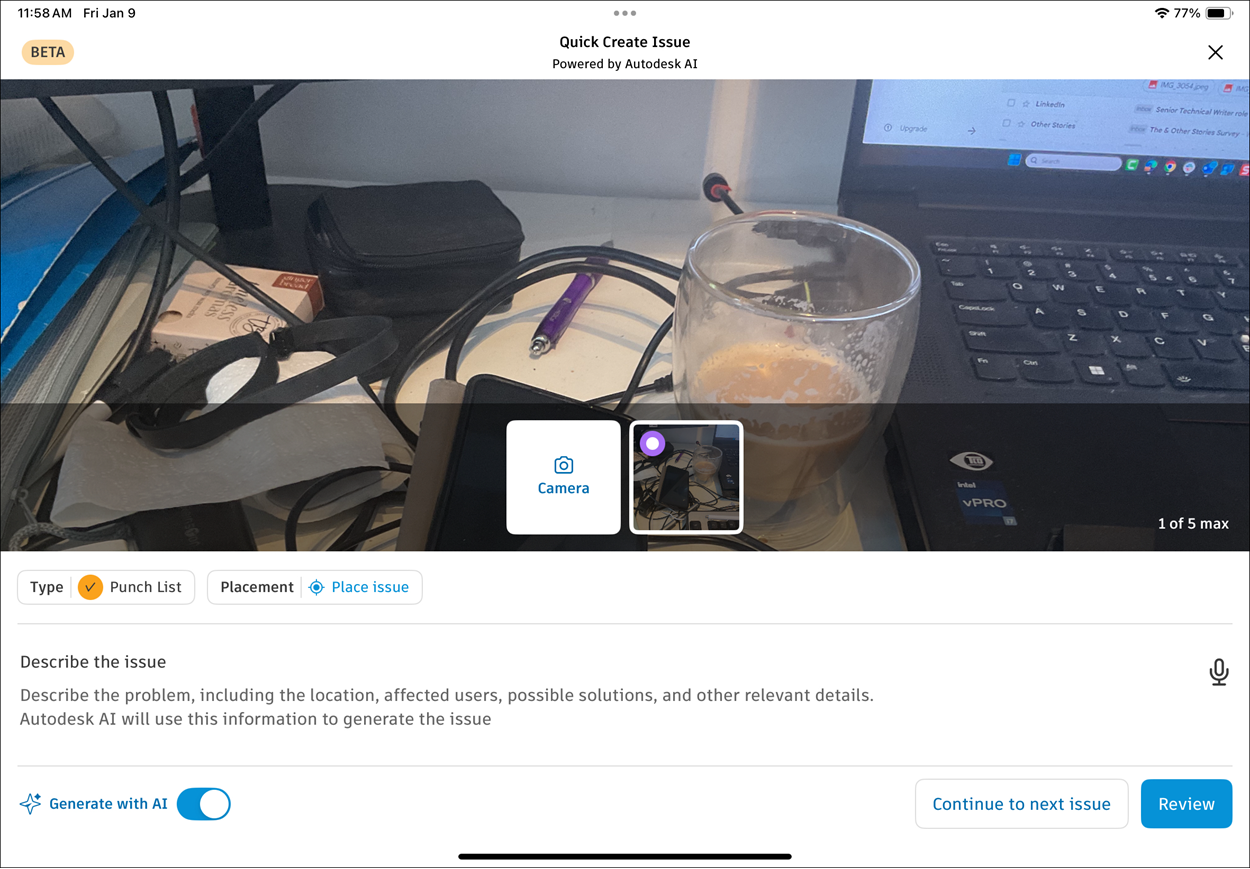
在“快速创建问题”视图中,添加有关问题的以下详细信息:
- 照片:点击相机图标可添加更多照片。点击任意附加的照片可查看或删除它。您必须至少保留一张照片。
- 描述问题:输入简短的描述。您可以键入或使用语音转文本。此描述可帮助 AI 了解问题上下文。
- 类型:选择问题类型。默认为“核对清单”。您的选择对于您创建的下一个问题保持不变。
- 位置:在图纸或文件上添加位置。默认情况下,将显示您打开的最后一个图纸或文件。
- 标记:根据需要为照片添加标记。
执行以下操作之一:
- 点击“继续下一个问题”以快速连续创建更多问题。
- 点击“审阅”以最终确定并返回问题列表。
提示:当您快速创建多个问题时,AI 会在您工作的同时在后台补充这些问题。
AI 补充过程
在您使用“快速 AI 问题创建”功能创建问题后,AI 会分析您的照片和描述,以自动填写问题字段。
AI 会补充以下字段,这些字段以紫色标示:
标题
说明
根本原因
自定义字段(文本、段落和下拉列表类型)
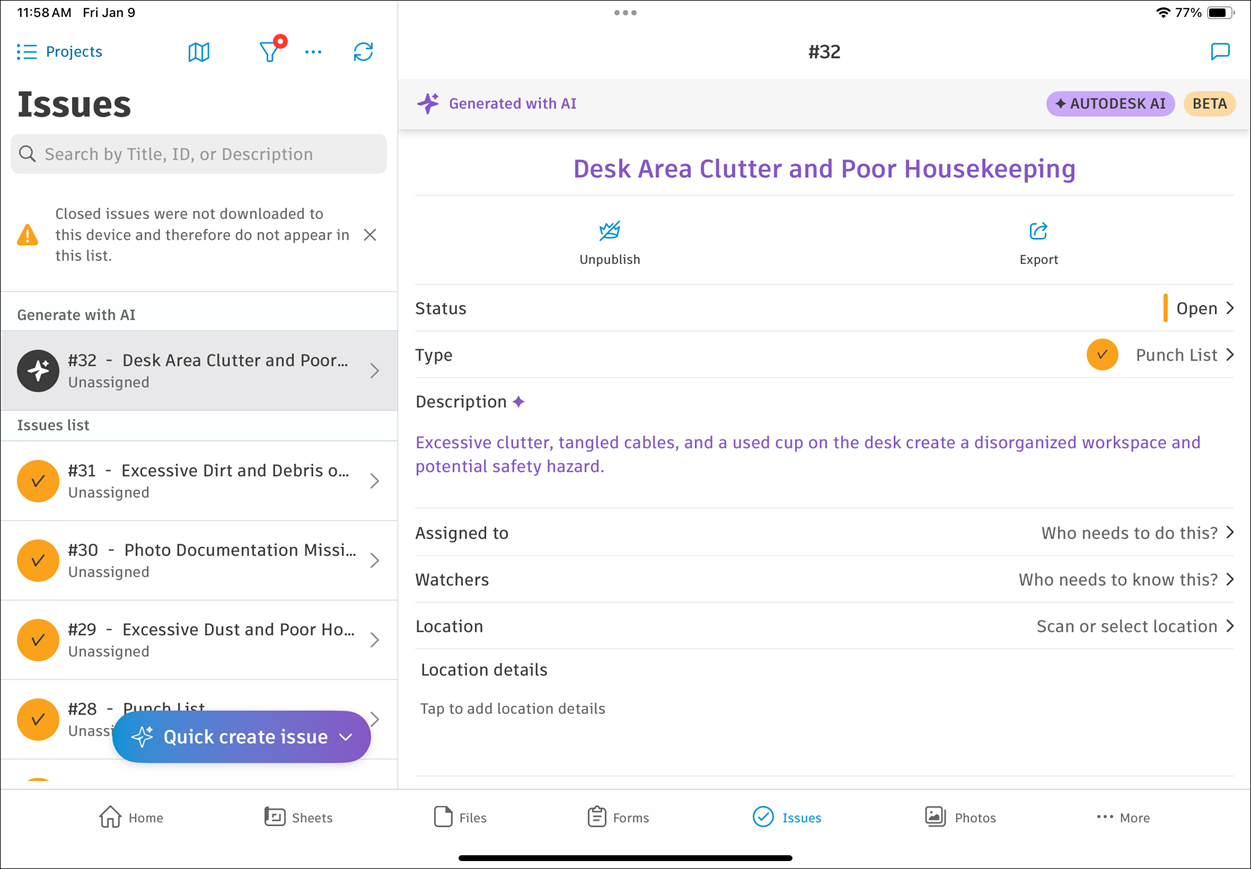
注意:由 AI 补充的问题始终显示在问题列表顶部。AI 补足信息只需不到 20 秒。您可以在 AI 处理问题的同时继续工作。
如果您在 AI 补足信息期间关闭应用程序,该过程将会停止。您会看到有关问题的错误消息。
注意:您必须连接到 Internet,AI 补充功能才能工作。
查看和批准 AI 建议
AI 补充问题后,先查看建议,然后再最终确定问题。
在问题列表中,点击显示“已准备好供审阅”的问题。
查看 AI 生成的内容。由 AI 填写的字段标有特殊指示符。
您可以编辑 AI 填写的任何字段。当您编辑字段时,AI 指示符将会消失。
“使用 AI 生成”切换开关
您可以禁用 AI 补充功能,同时仍使用快速创建流程。
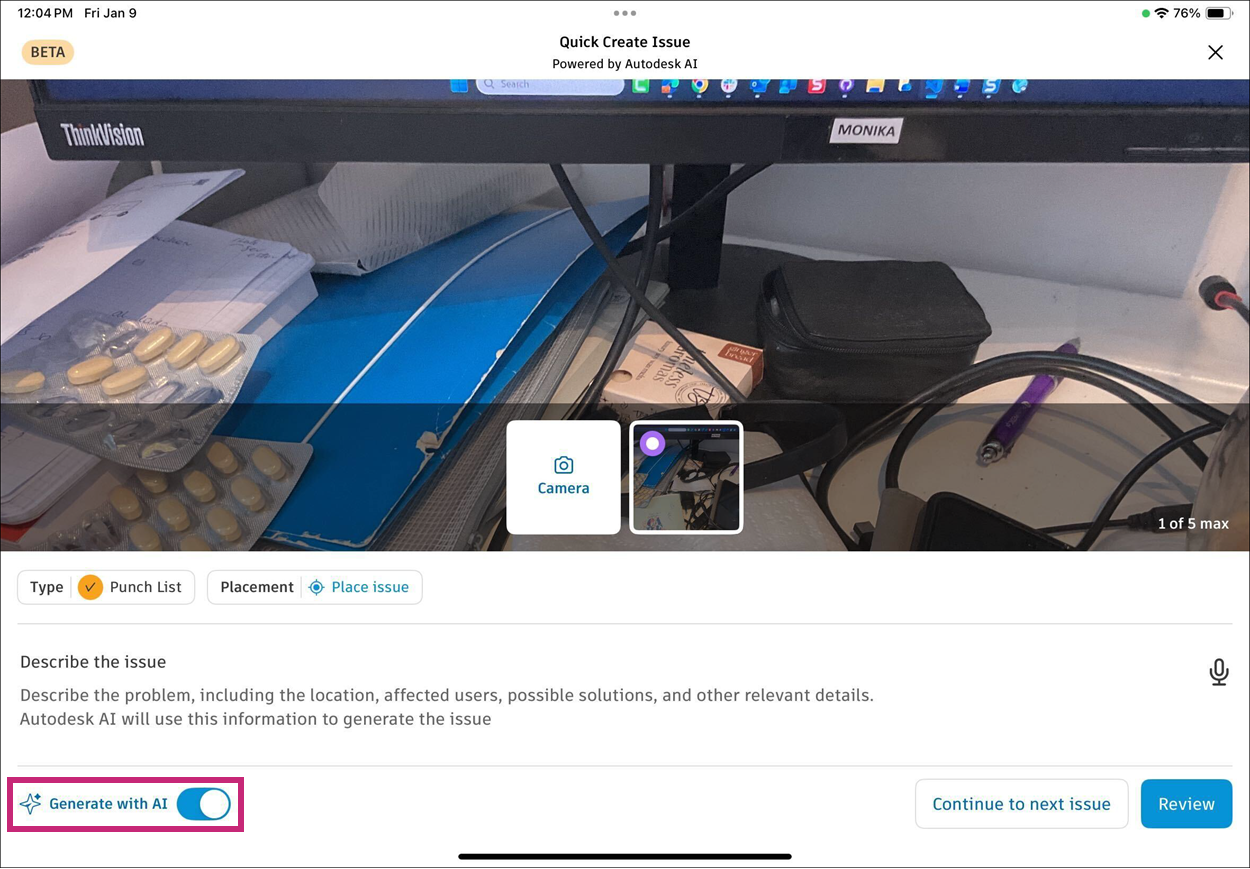
在“快速创建问题”视图中,找到“使用 AI 生成”切换开关。
关闭该切换开关。快速创建流程将继续进行,无需 AI 补充功能:
- “描述问题”字段变为标准的“描述”字段。
- 您可以添加无限量的照片。
- 当您点击“审阅”时,问题会立即添加到问题列表中。
切换开关的状态对于下一个问题保持不变。
注意:如果您的中心未启用 AI 功能,您将看不到“使用 AI 生成”切换开关。您仍可使用快速创建流程来更快地添加问题,无需 AI 补充功能。