在 iOS 上快速创建问题
使用“快速创建问题”功能更快地在现场创建问题。此功能可让您通过拍摄照片并添加简短描述来捕捉问题。
注意:快速创建问题所需的权限与在 Web 上创建问题所需的权限相同。有关详细信息,请参见问题权限。
打开 Forma 移动应用程序。
点击要打开的项目。
执行以下操作之一:
点击底部菜单中的“问题”。如果您未看到“问题”,请点击“更多”
 ,然后找到“问题”。点击问题列表左下角的“快速创建问题”按钮。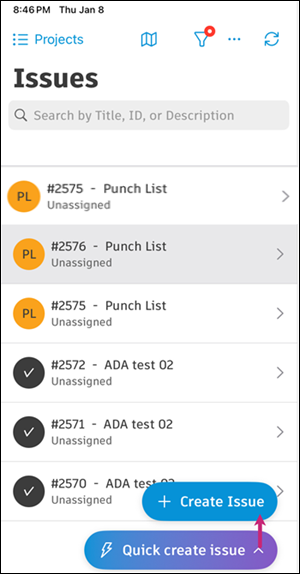
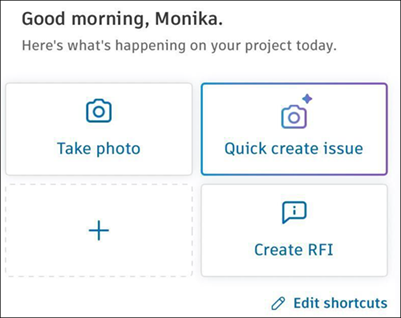
从项目主页中,点击“快速创建问题”快捷方式。
相机将自动打开。为问题拍摄照片。您也可以通过点击屏幕右下角的
 从设备库中选择图像。注意:当您拍摄或选择第一张照片时,就会创建问题。
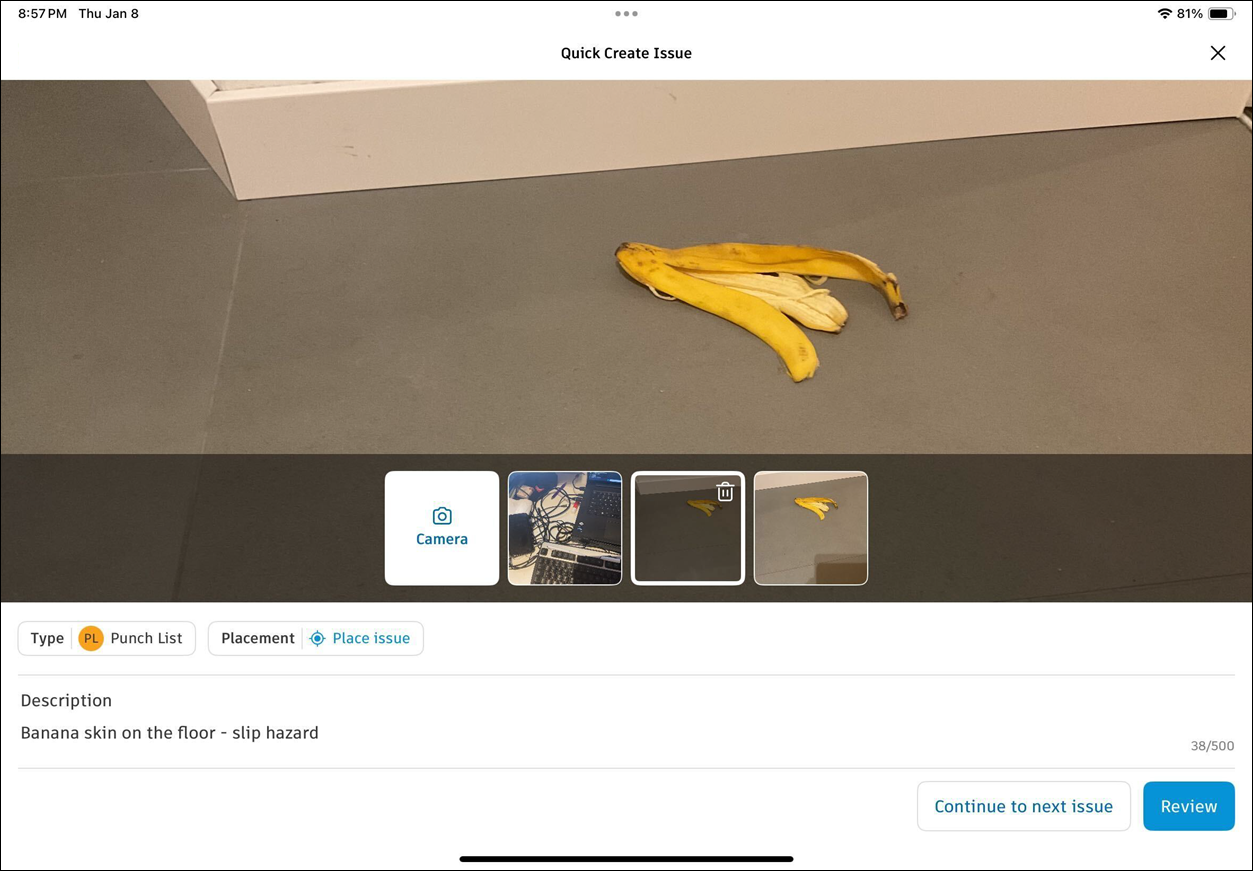
在“快速创建问题”视图中,添加有关问题的以下详细信息:
照片:点击相机图标可添加更多照片。点击任意附加的照片可查看或删除它。您必须至少保留一张照片。
描述问题:输入问题的简短描述。
类型:选择问题类型。默认为“核对清单”。您的选择对于您创建的下一个问题保持不变。
位置:在图纸或文件上添加位置。默认情况下,将显示您打开的最后一个图纸或文件。
执行以下操作之一:
- 点击“继续下一个问题”以快速连续创建更多问题。
- 点击“审阅”以最终确定并返回问题列表,如下所示。
 以展开该按钮。您可以在标准