在 iOS 上的查看器中使用问题
您可以直接在 iOS 上的 Autodesk Forma 移动应用程序查看器中查看、编辑和管理问题。这样可让您使用放置在二维文件、图纸和三维模型上的问题,从而帮助您在上下文中直观地查看和解决问题。使用查看器工具导航、测量、创建标记,以及更高效地与团队协作。
本主题包括:
在 iOS 上的查看器中打开问题
打开 Autodesk Forma 移动应用程序。
点击要打开的项目。
点击“问题”图标。如果在底部菜单中未看到“问题”,请点击“更多”菜单图标
 ,然后找到“问题”。
 导航到要在查看器中打开的问题。
点击“放置”字段。
点击“转至 PDF”/“转至图纸/转至模型”。此操作将在查看器中打开您的问题。
注意:如果尚未下载文件,系统可能会提示您下载。
在 iOS 上的查看器中使用放置在二维文件上的问题
在 Web 上创建问题时,您可以将问题放置在二维文件/图纸上。
按照上述步骤 1-6 进行操作,在查看器中打开问题。
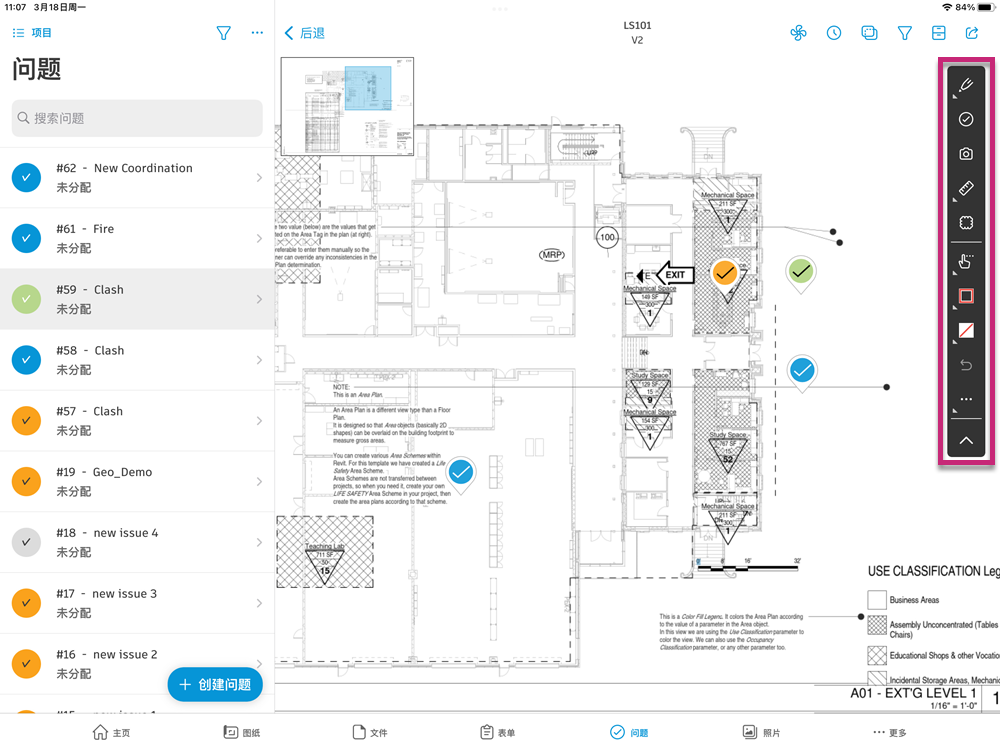
问题图钉指示问题已放置在图纸或文件上的位置。
点击所需的问题图钉以在问题上编辑问题详细信息。
点击
 (在放置在图纸上的问题上可用)以显示资产标记。
点击
 (在放置在图纸上的问题上可用)以查看最近查看的图纸。
点击
 (在放置在图纸上的问题上可用)以比较图纸。
点击
 以按以下任意一项过滤问题:
- 可见性:隐藏所有内容、隐藏参考标志和隐藏自动超链接
- 问题:您可以启用“仅显示问题图钉”选项
- 共享状态:已发布的标记和未发布的标记
- 标记:标记类型和标记参考类型
- 标记颜色:选择所需的颜色
点击
 (在放置在图纸上的问题上可用)以查看图纸的修订历史记录和详细信息,并将图纸添加到收藏夹。
点击
 (在放置在图纸上的问题上可用)以与其他人共享图纸的快照或全尺寸图像。
使用工具栏中的工具创建标记。有关详细信息,请参见标记工具栏。
放置在文件上的问题示例
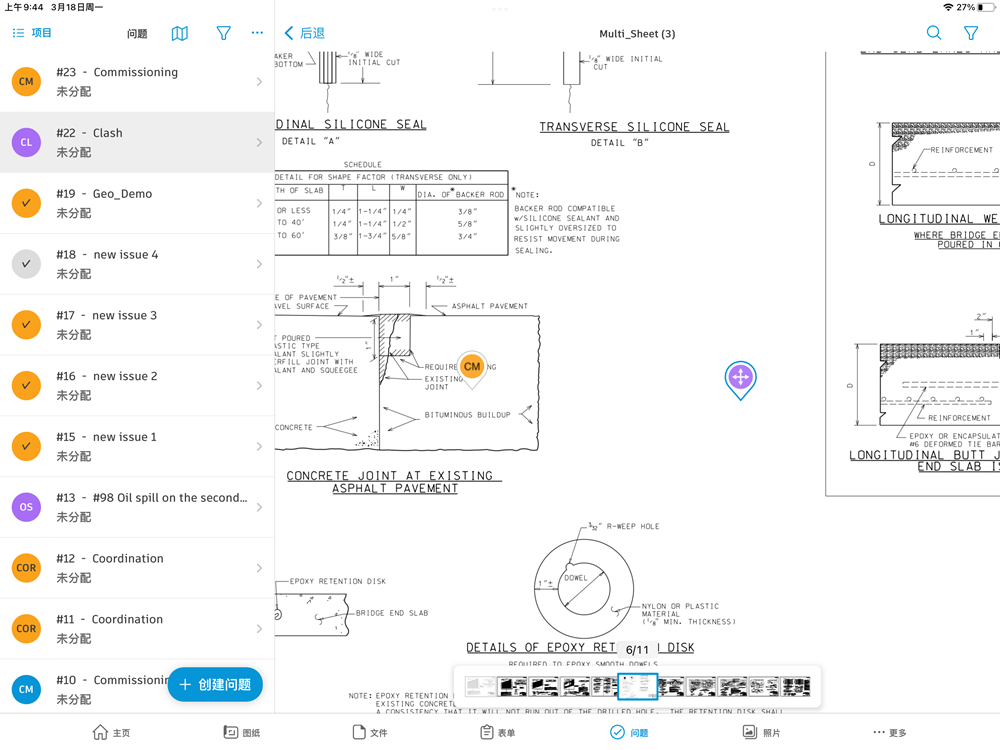
放置在图纸上的问题示例
有关详细信息,请参见 Autodesk Forma 移动应用程序上的图纸和 Autodesk Forma 移动应用程序上的文件。
在 iOS 上的新查看器中处理放置在三维模型上的问题
通过在适用于 iOS 的新查看器中处理三维模型上的问题,您可以直接在项目的三维环境中直观地放置、查看和管理问题。此功能可帮助团队在上下文中识别并解决设计或施工问题,从而提高协作和准确性。您可以在模型上查看问题图钉、访问问题详细信息,以及使用专用工具进行导航、测量和标记。
按照在 iOS 上的查看器中打开问题中的步骤 1 至 6,在查看器中打开问题。
您将能够在新查看器中查看放置在三维模型上的问题。
提示:点击“不再显示”可隐藏横幅。您可以在屏幕右上角的“设置”菜单
 中重新打开新的三维模型查看器。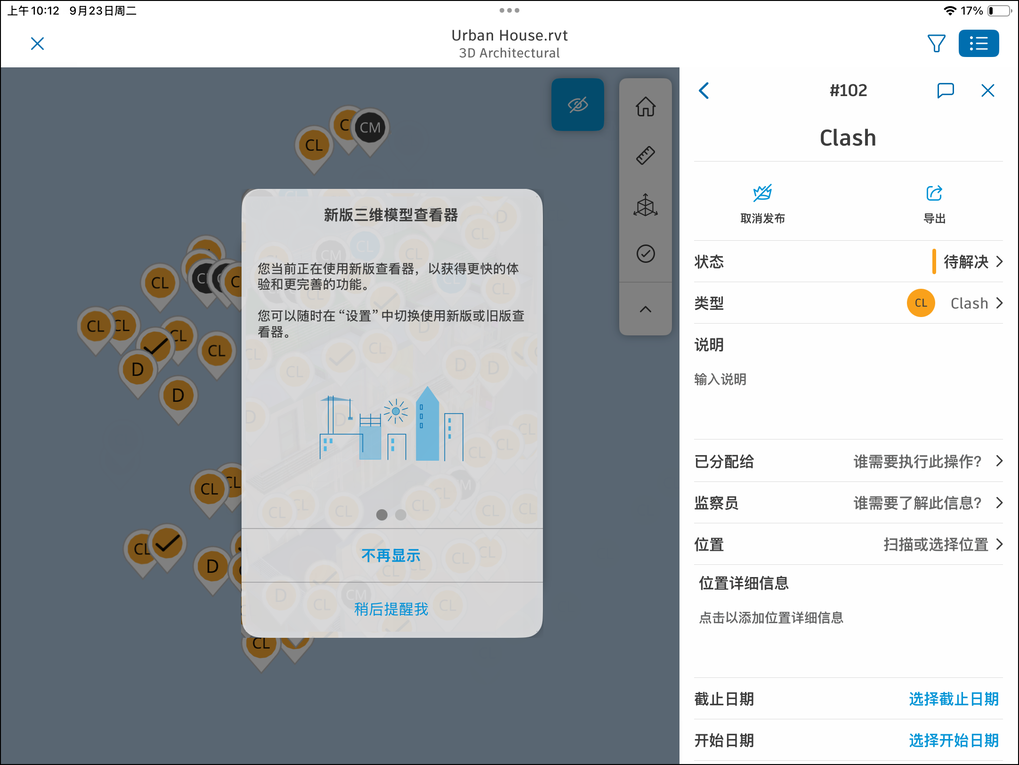
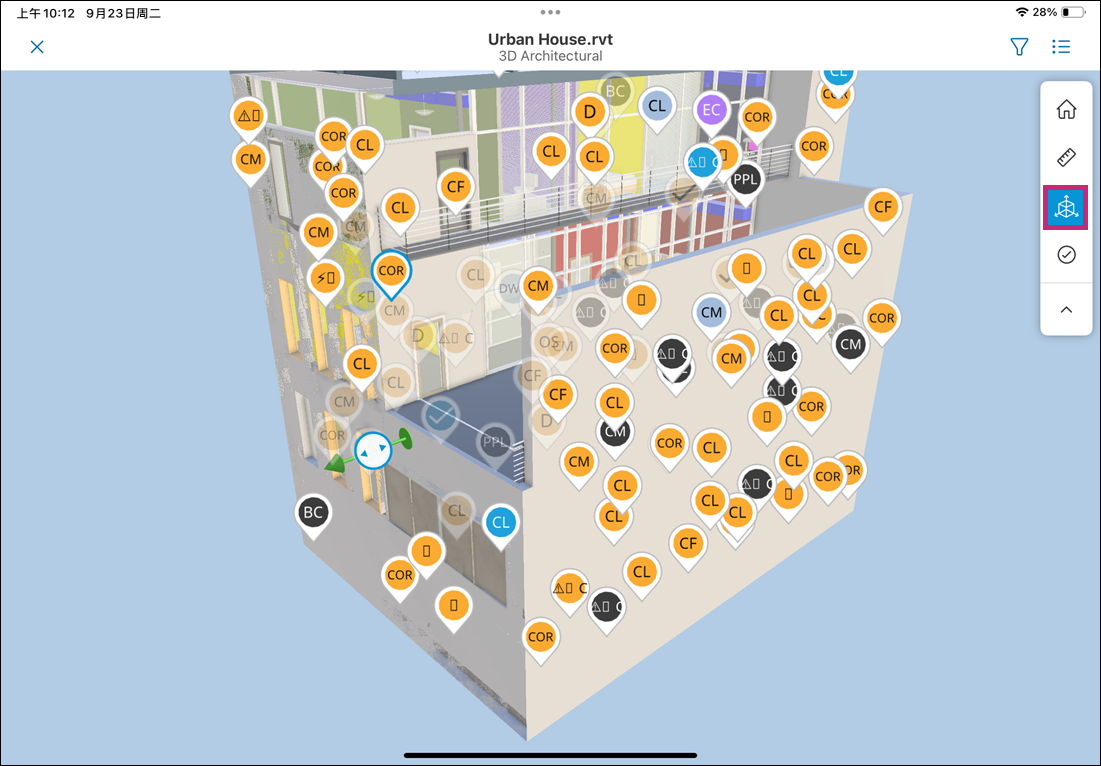
问题图钉直观地标记了三维模型上已放置问题的确切位置,有助于您在上下文中快速识别和访问问题详细信息。
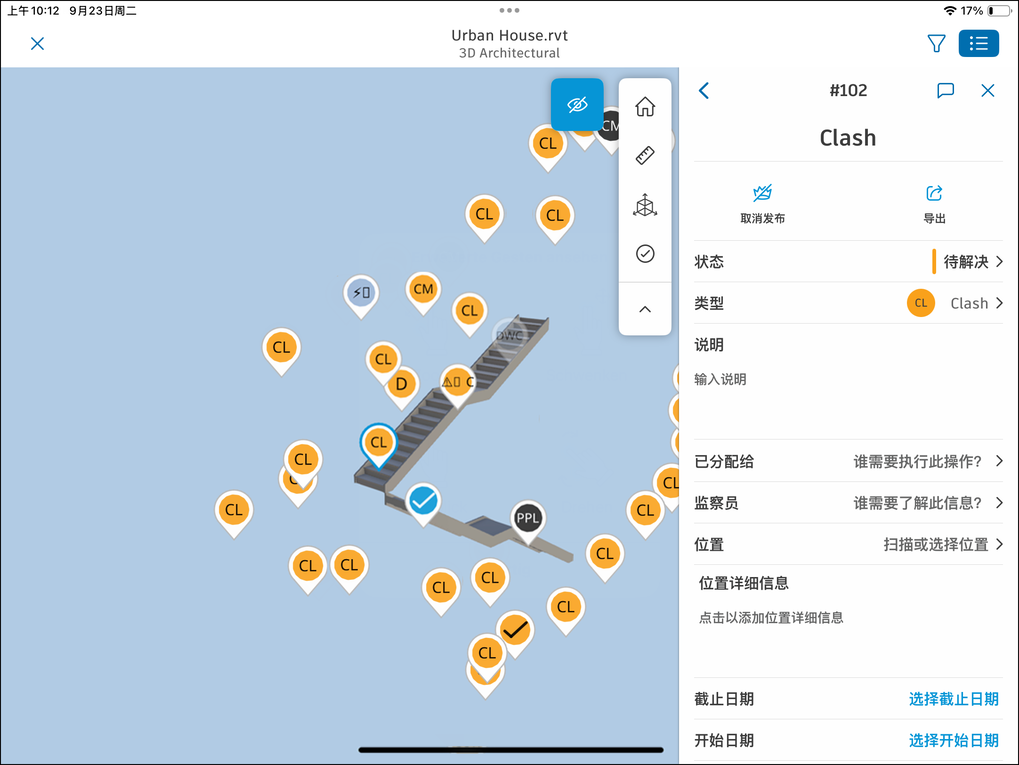
点击所需的问题图钉以打开其详细信息面板,您可以在其中对模型中的问题执行查看、编辑、添加注释、导出、删除、发布或取消发布操作。
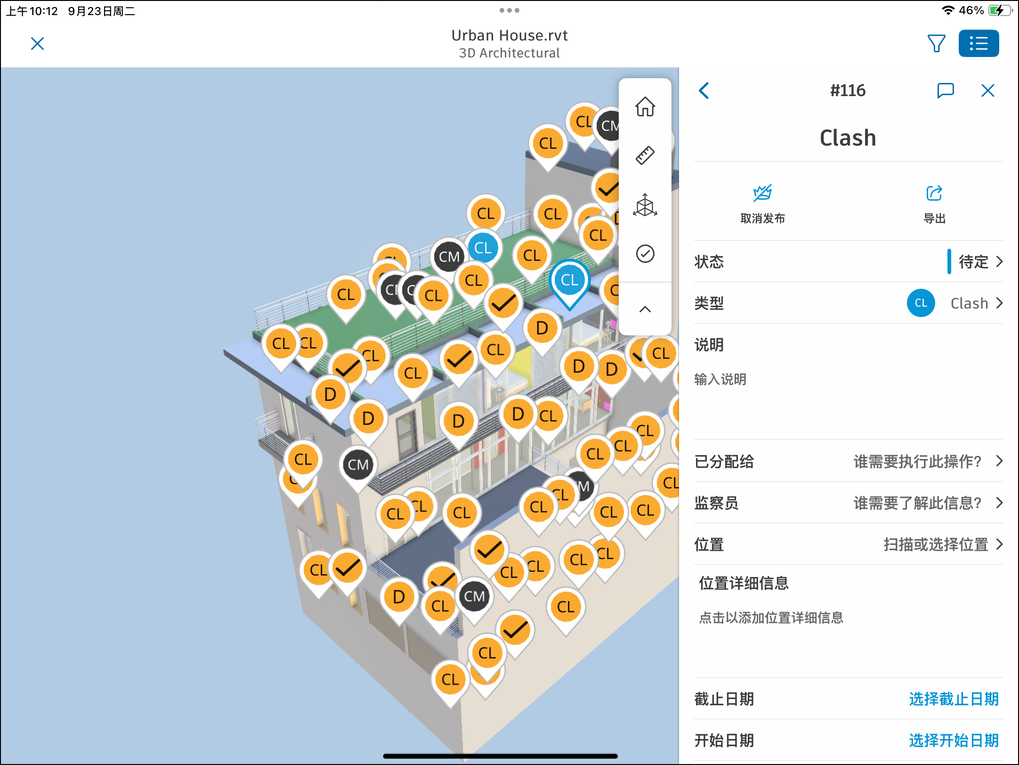
工具栏中提供了以下工具。
注意:以下字母对应于此屏幕截图中的字母。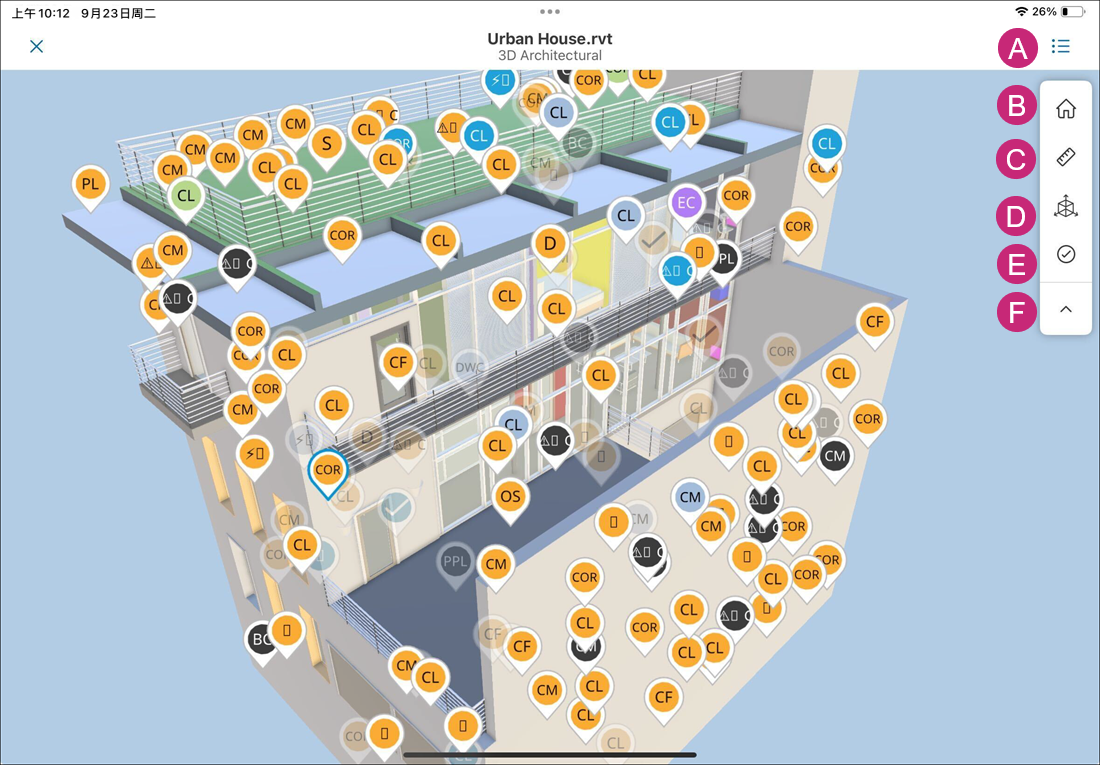
A:菜单:点击菜单可访问以下选项:
视图:浏览与模型关联的不同二维视图和三维视图
视点:查看与您的模型相关的不同视点
问题:查看和编辑与您的模型关联的问题列表
模型浏览器:浏览模型结构
资源:查看和编辑与您的模型关联的资源
设置:访问“设置”菜单以调整您的查看体验,例如:
根据需要选择测量单位
更改选择模式
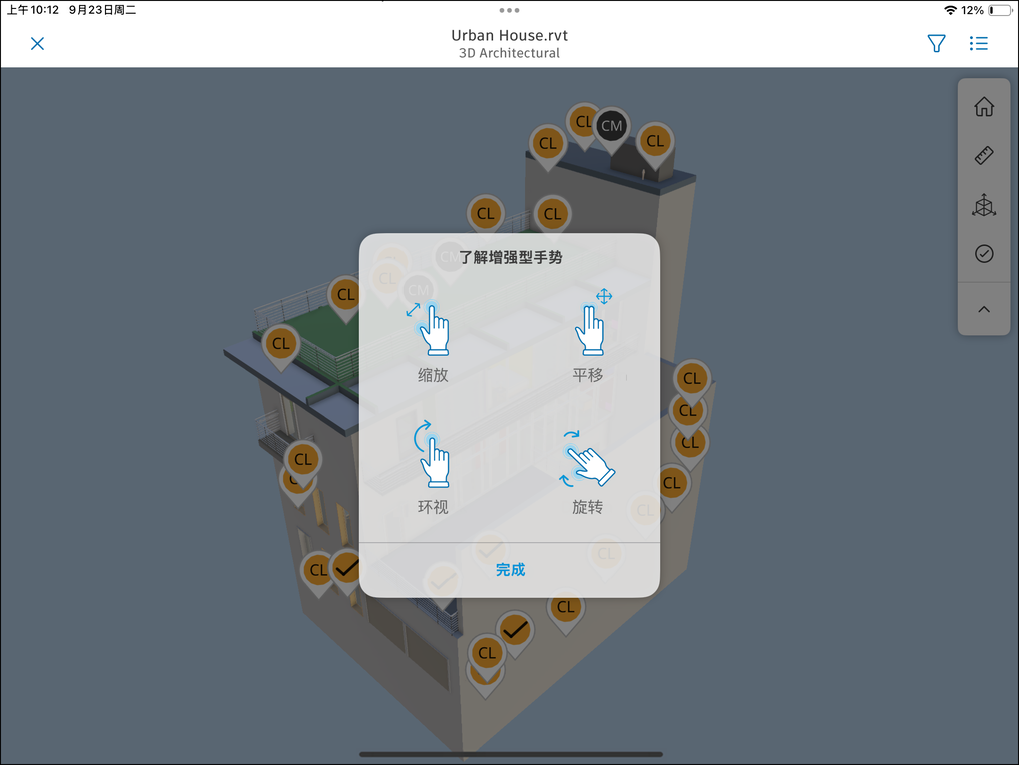
查看手势:缩放、平移、环视和旋转
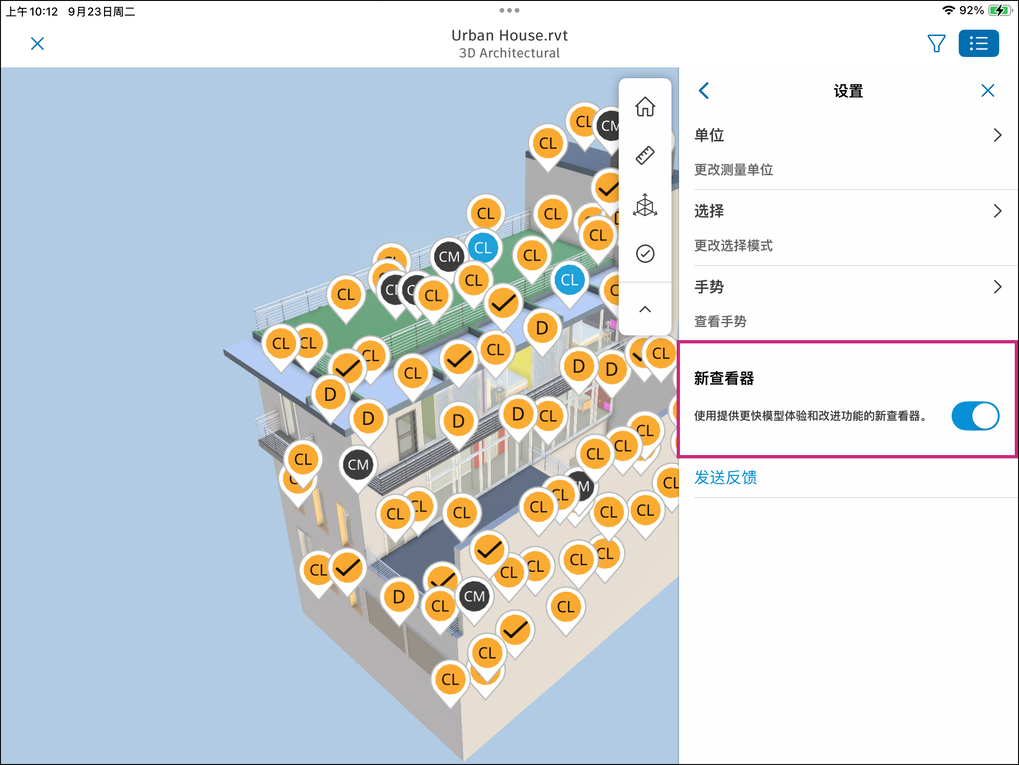
打开或关闭新查看器选项以使用新三维模型查看器。默认情况下,此选项处于启用状态。如果禁用该选项,您将能够使用旧版查看器。
发送有关该功能的反馈
详细信息:查看有关模型的详细信息,例如文件名、文件大小和版本。
B:主视图:点击以返回默认视图。
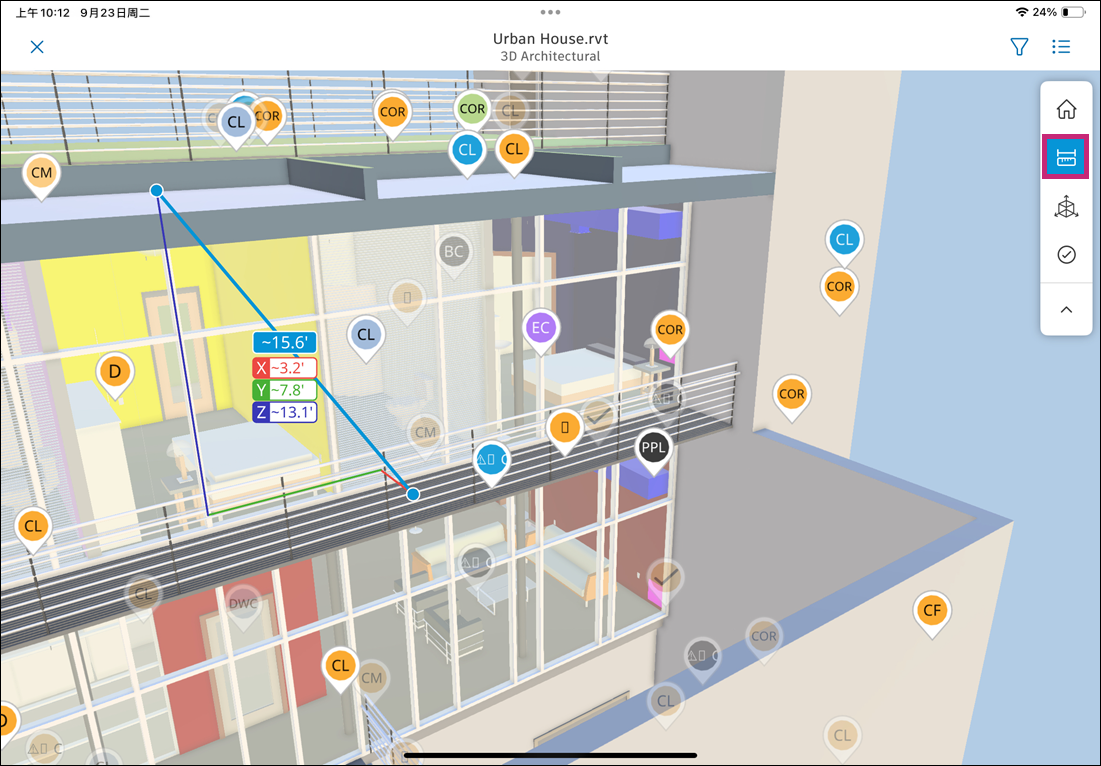
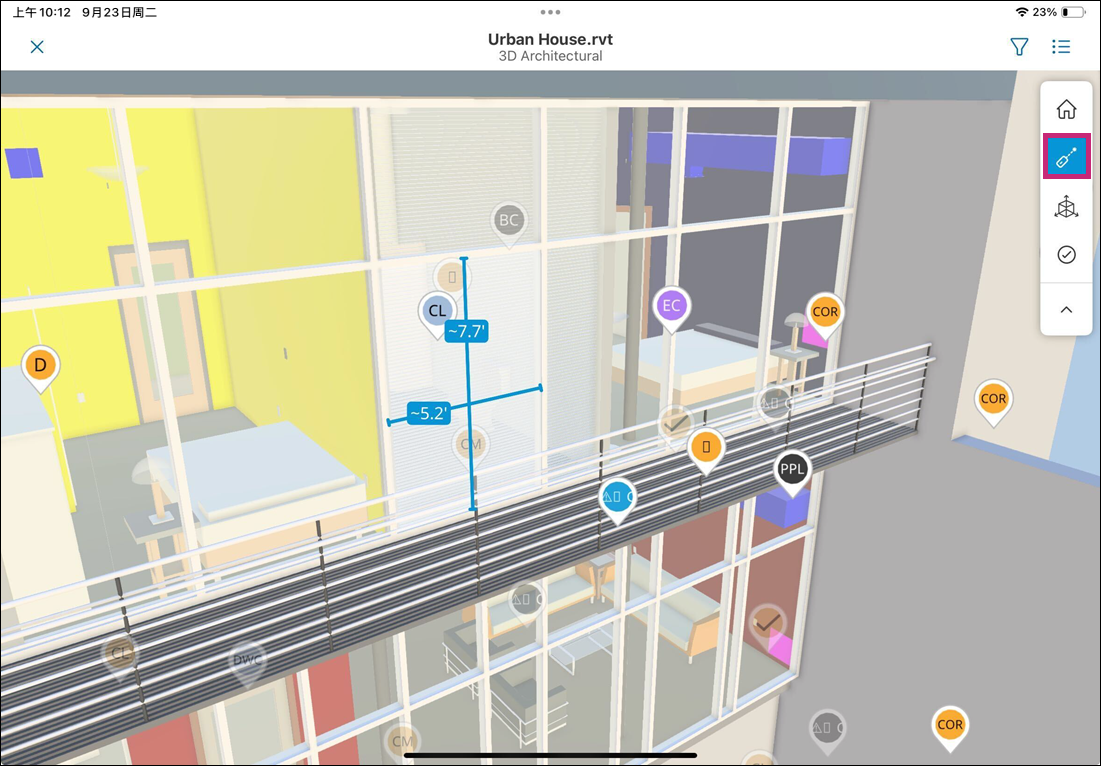
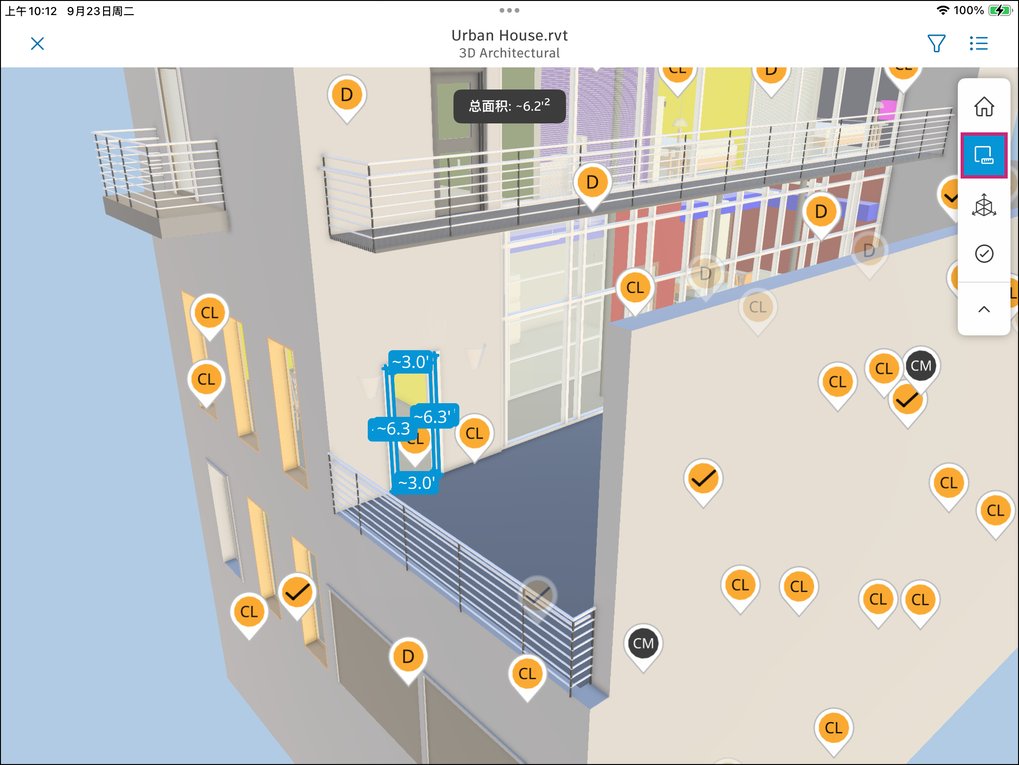
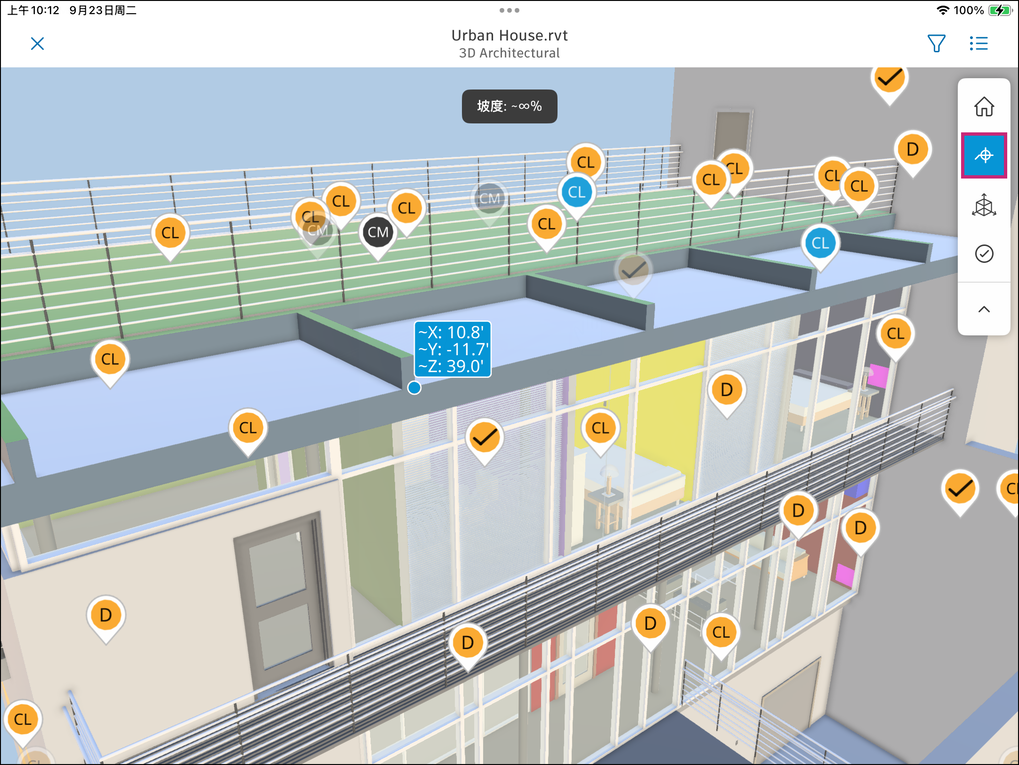
C:测量:以下四种测量工具可用:
直线测量:点击模型上的两个点以测量它们之间的距离。您也可以长按以打开接触点的特写,松开以创建第一个点。然后按住并拖动该点以测量长度。
激光测量:点击模型的任何曲面可查看最近边的测量值。
曲面测量:点击曲面或平面可查看其测量值。根据曲面类型,您可能会看到:
直边 - 单个边的长度
圆 - 周长和直径
圆弧 - 弧长(可以是圆形圆弧或常规圆弧)
椭圆 - 具有圆周、半长轴和半短轴
圆柱形截面和圆锥形截面 - 两个平行圆形端部的中心之间的长度尺寸
总面积 - 仅针对平面显示
高程点坐标:点击模型上的点可查看其:
X、Y 坐标
高程 (Z)
坡度
D:剖分:点击曲面可创建穿过模型的剖切。点击以选择 X 轴、Y 轴、Z 轴或特定区域。
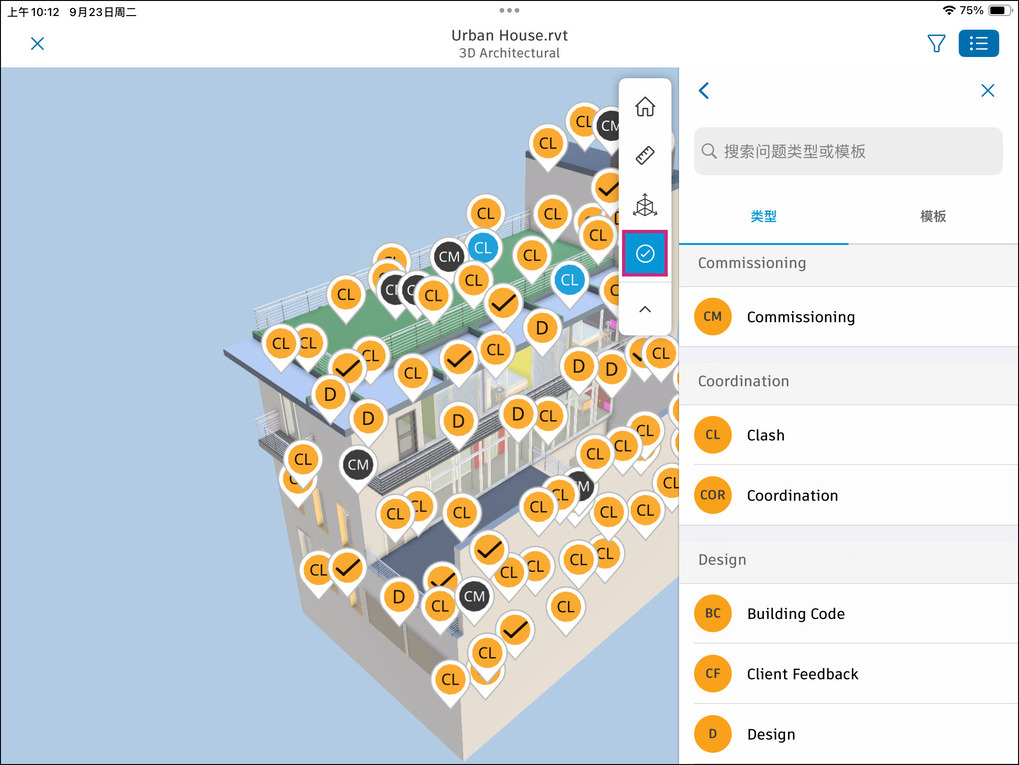
E:问题:点击即可查看可用问题类型和模板的列表。
F:收拢:点击即可收拢工具栏。
有关测量工具的详细信息,请参见在移动设备上的查看器中测量三维模型。
模型查看器中的更多查看选项:
点击模型中的任何对象可访问更多查看选项。
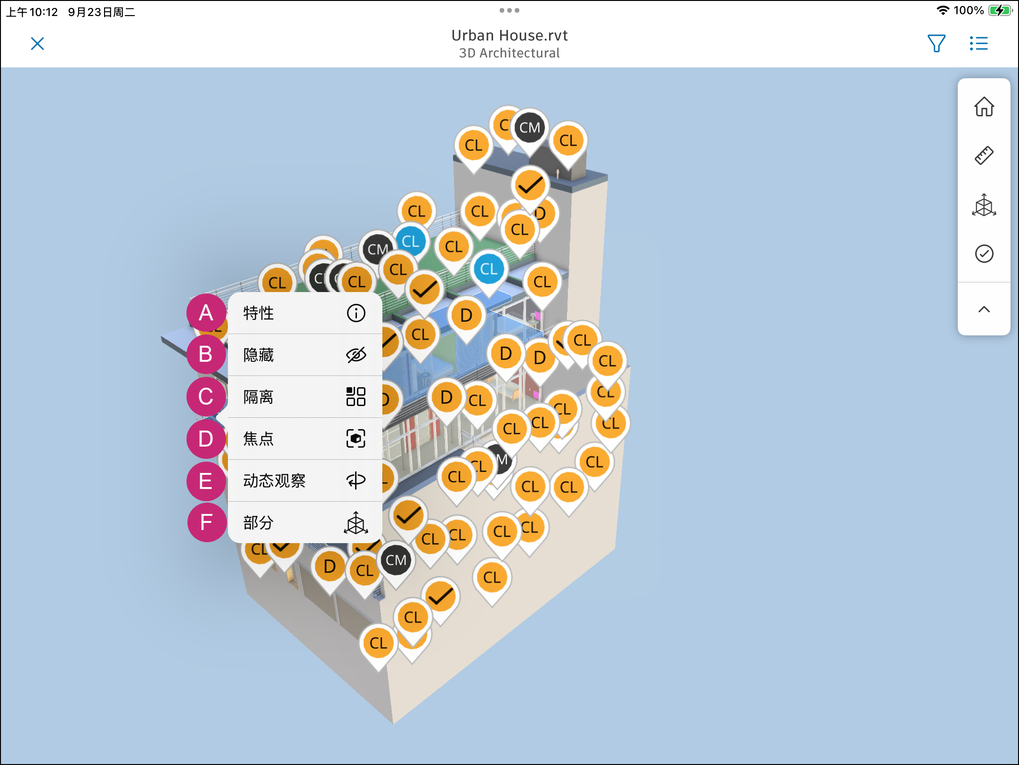
A:特性:点击即可打开选定对象的特性面板,其中会显示其详细信息,如名称、类型、尺寸标注和其他属性。
B:隐藏:点击即可在视图中隐藏选定项目。这对于整理模型和专注于特定元素很有用。
C:隔离:点击即可隔离选定对象,同时隐藏模型中的所有其他元素。这使您可以专注于特定对象,而不会分心。
D:聚焦:点击即可将选定对象置于视图的中心。
E:动态观察:点击即可围绕选定对象进行动态观察。
F:剖分:点击即可创建穿过选定对象的剖切。您可以通过沿 X、Y 或 Z 轴拖动剖面来调整该剖面。
其他注意事项:
在 iOS 上的查看器中处理问题时,请注意以下事项:
- 更改问题状态反映在问题图钉颜色的变化上
- 更改问题类型反映在问题图钉中显示的文字变化上
- 删除问题会从查看器中移除与此问题关联的图钉。
在 iOS 上的查看器中使用标记
您可以在 iOS 查看器中创建标记并将其用于问题。
创建和管理标记
在查看器中打开二维图纸或文件。
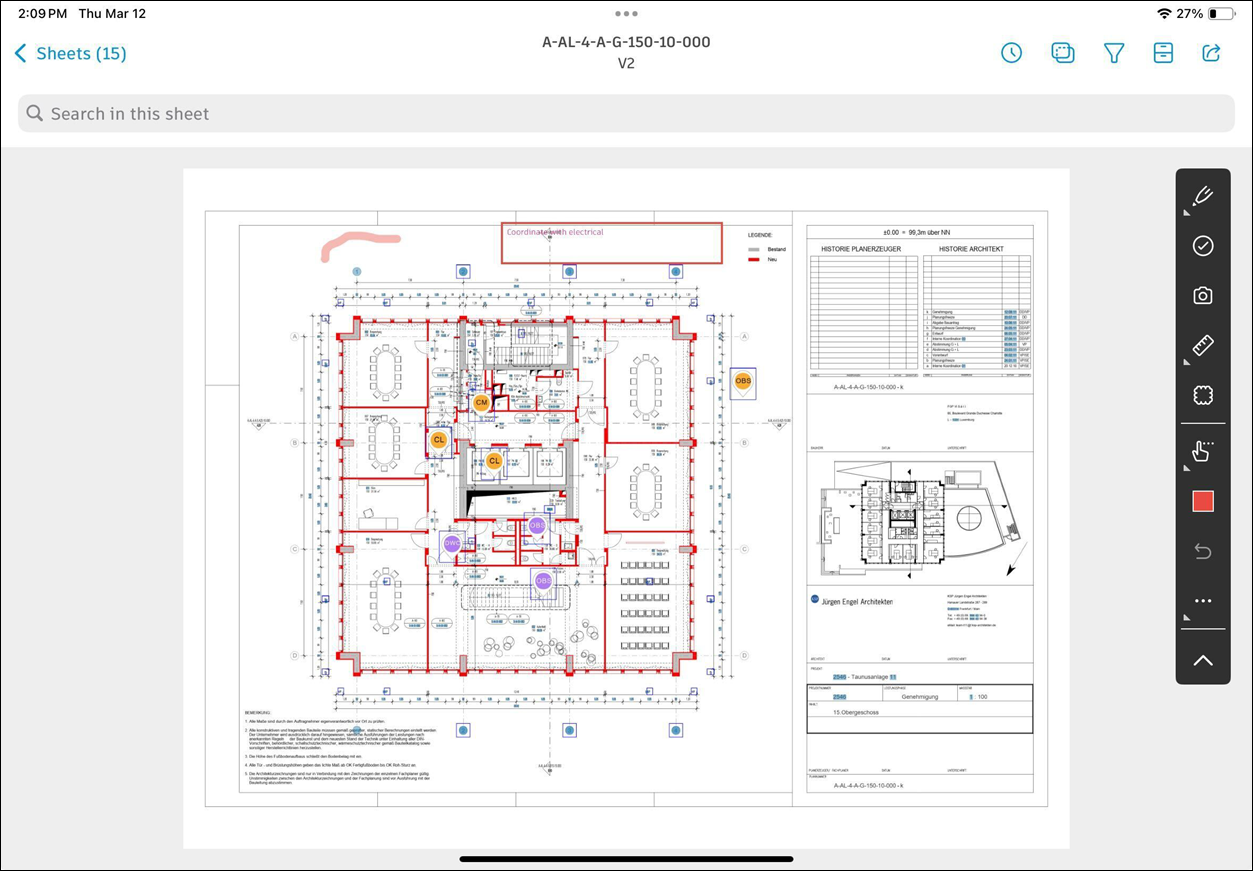
点击工具栏中的标记工具。
选择标记类型并绘制标记。
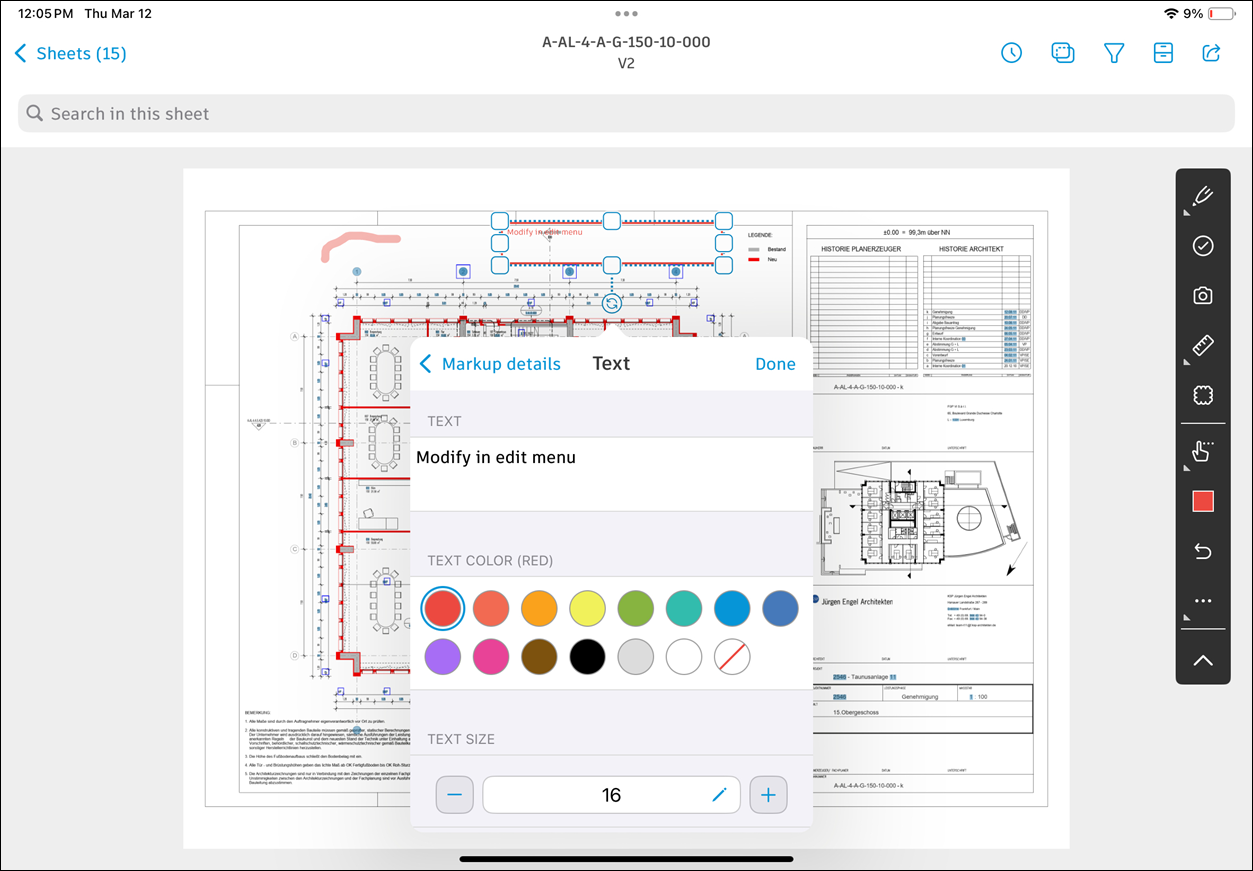
点击标记以打开其上下文菜单,您可以在其中编辑、复制、重复或删除标记。
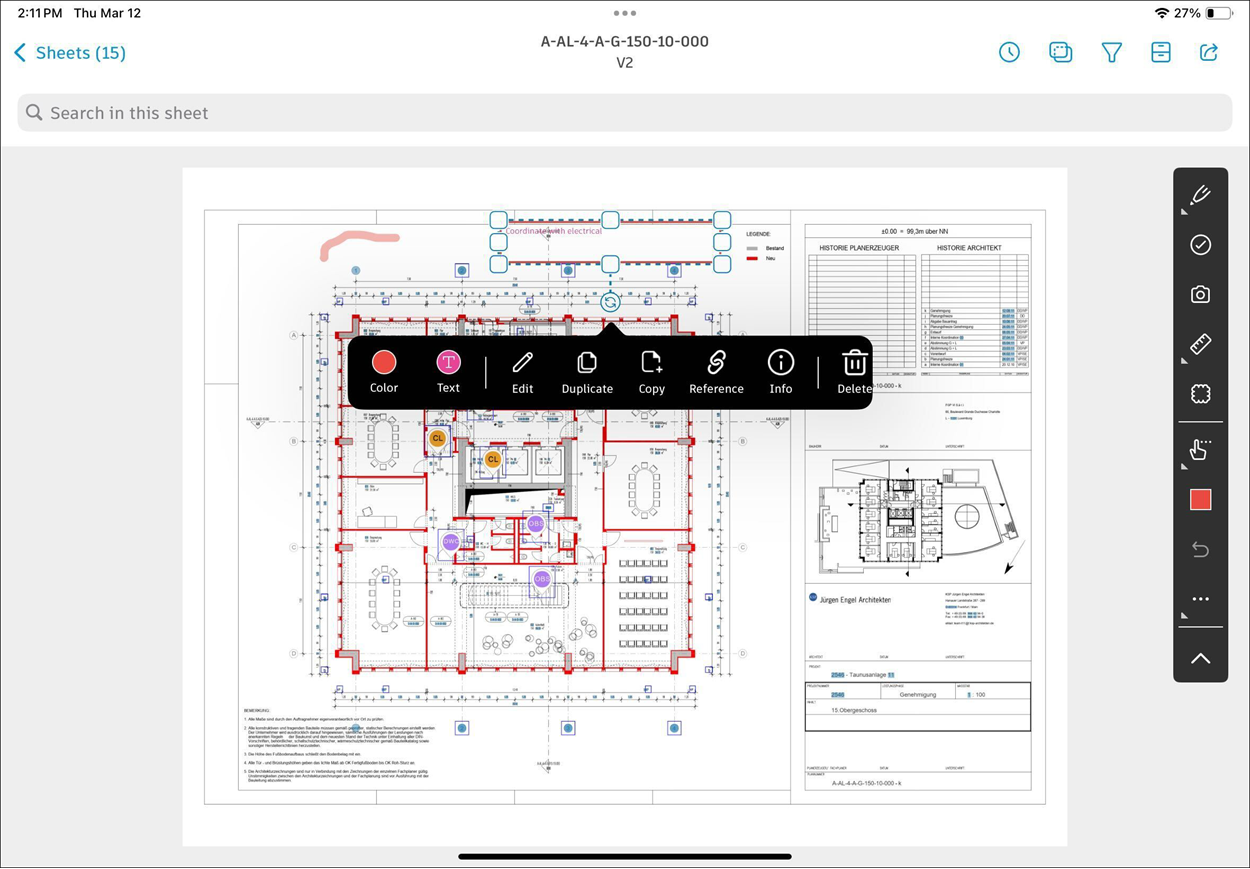
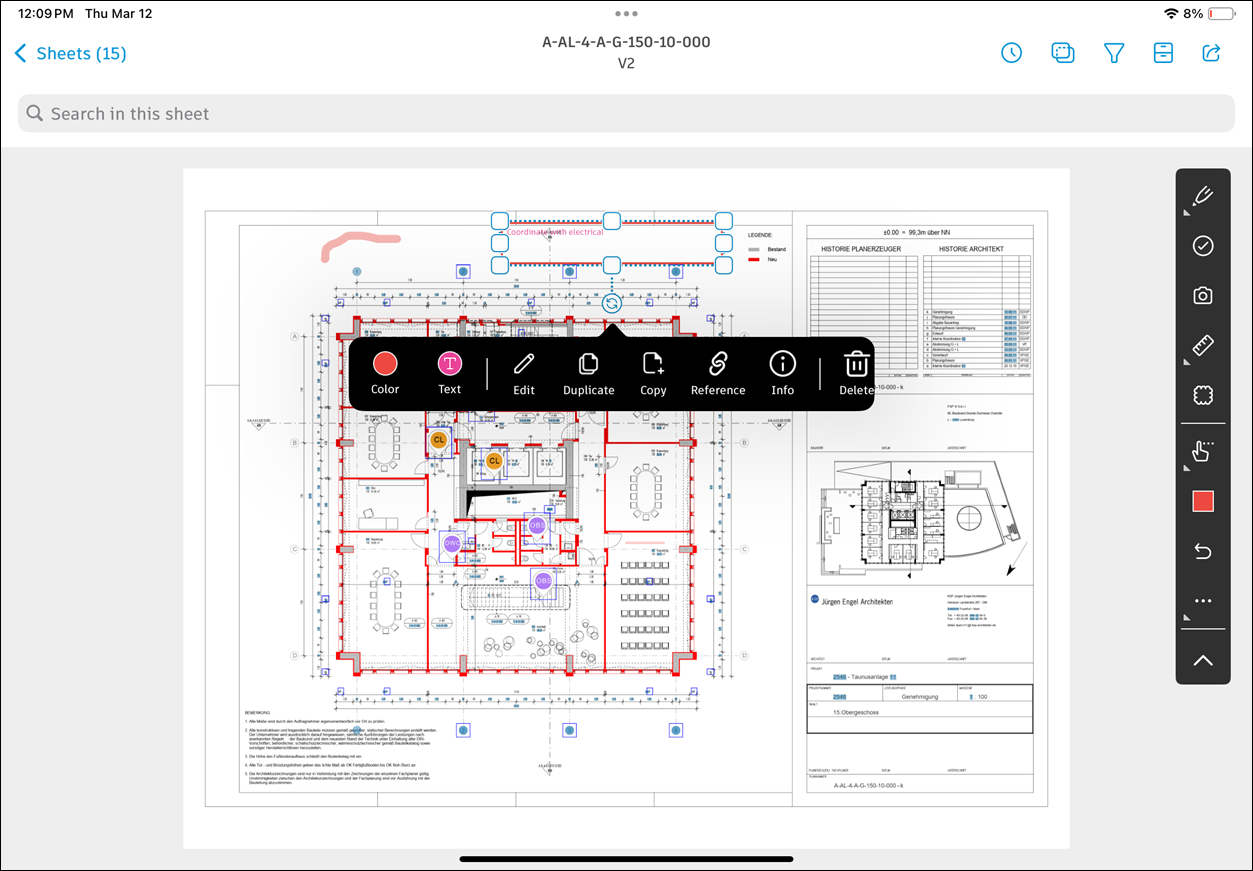
点击
可按共享状态、标记类型、标记参考类型或标记颜色进行过滤。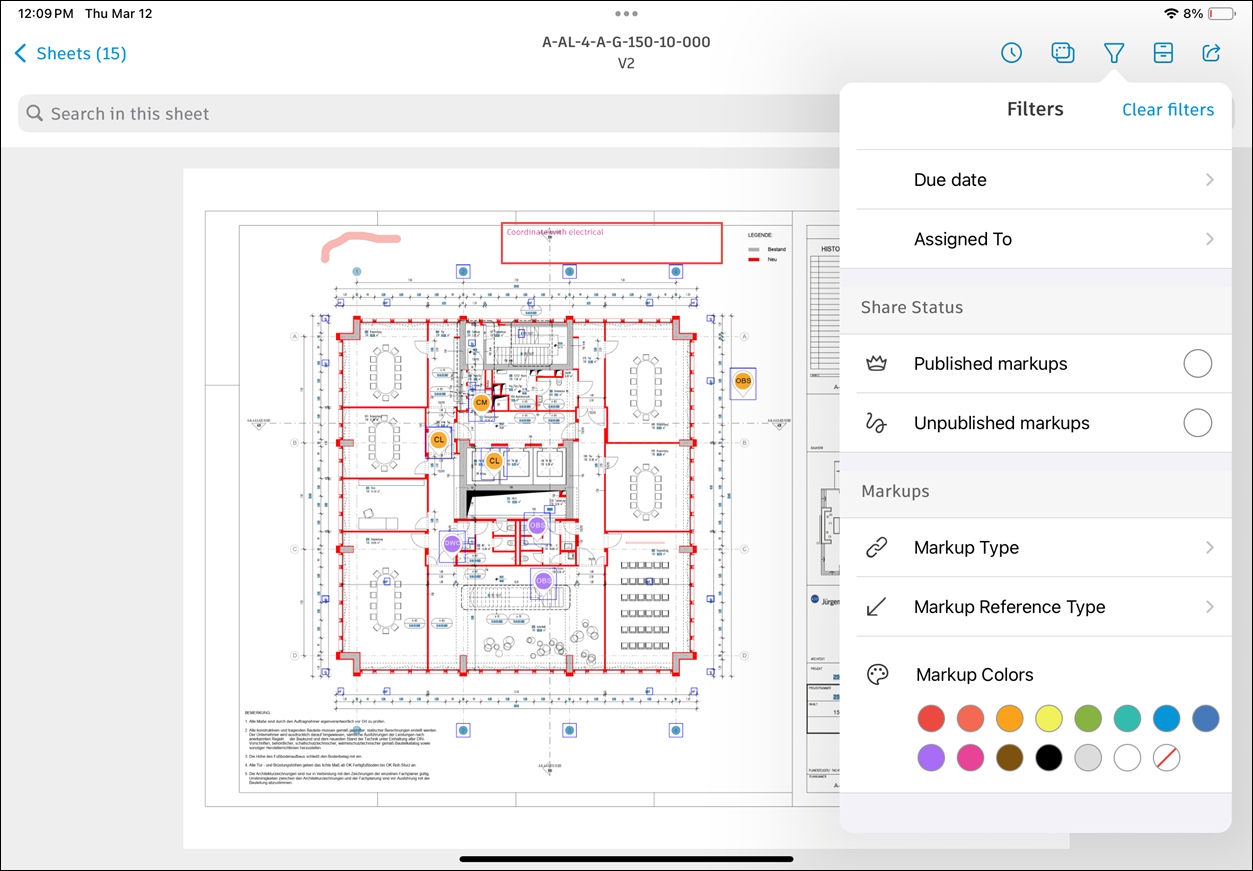
复制和重复问题和标记
您可以复制和重复同一项目中的选定问题和标记。
在三维文件中打开图纸、二维文件或二维视图。
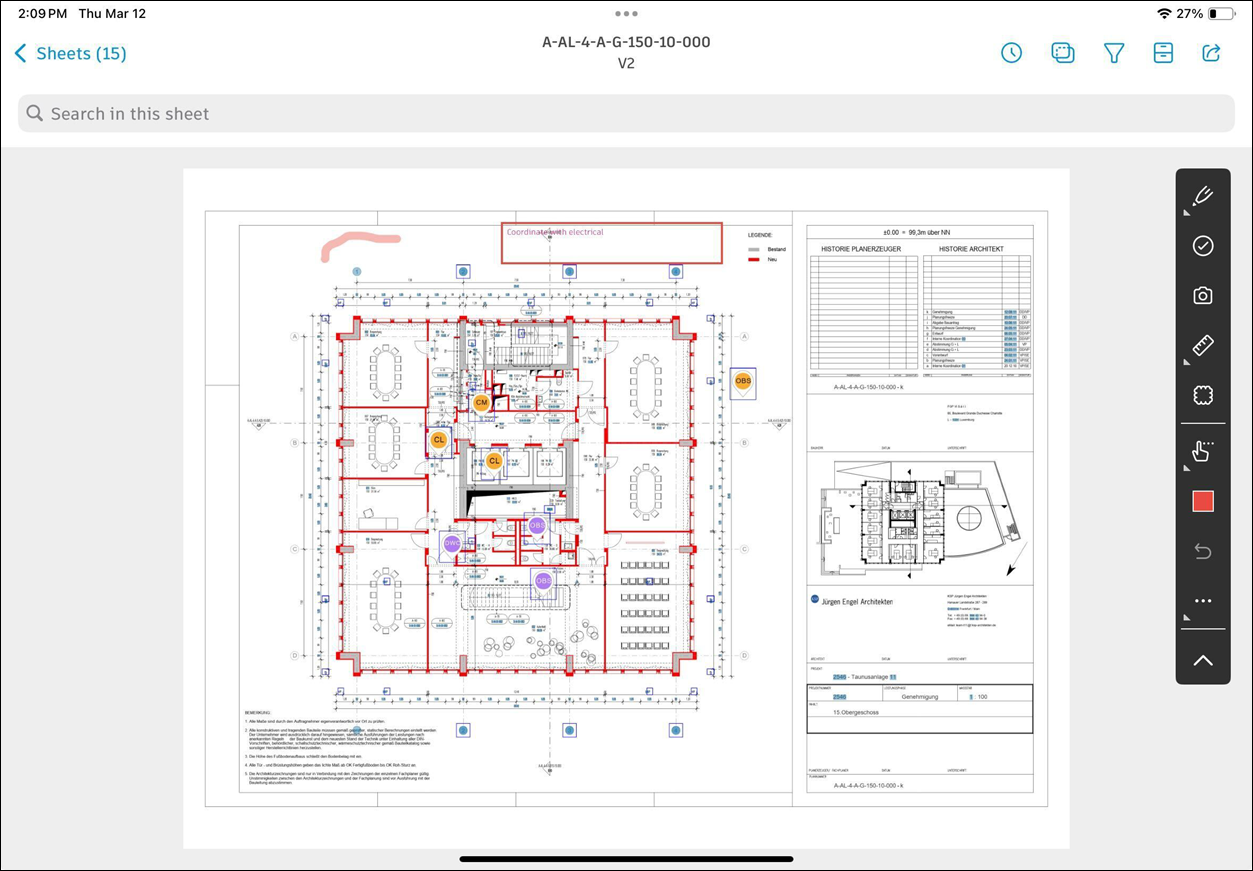
选择一个或多个问题和/或标记。
长按以打开上下文菜单。
选择“重复”以创建相同图纸或文件的副本。
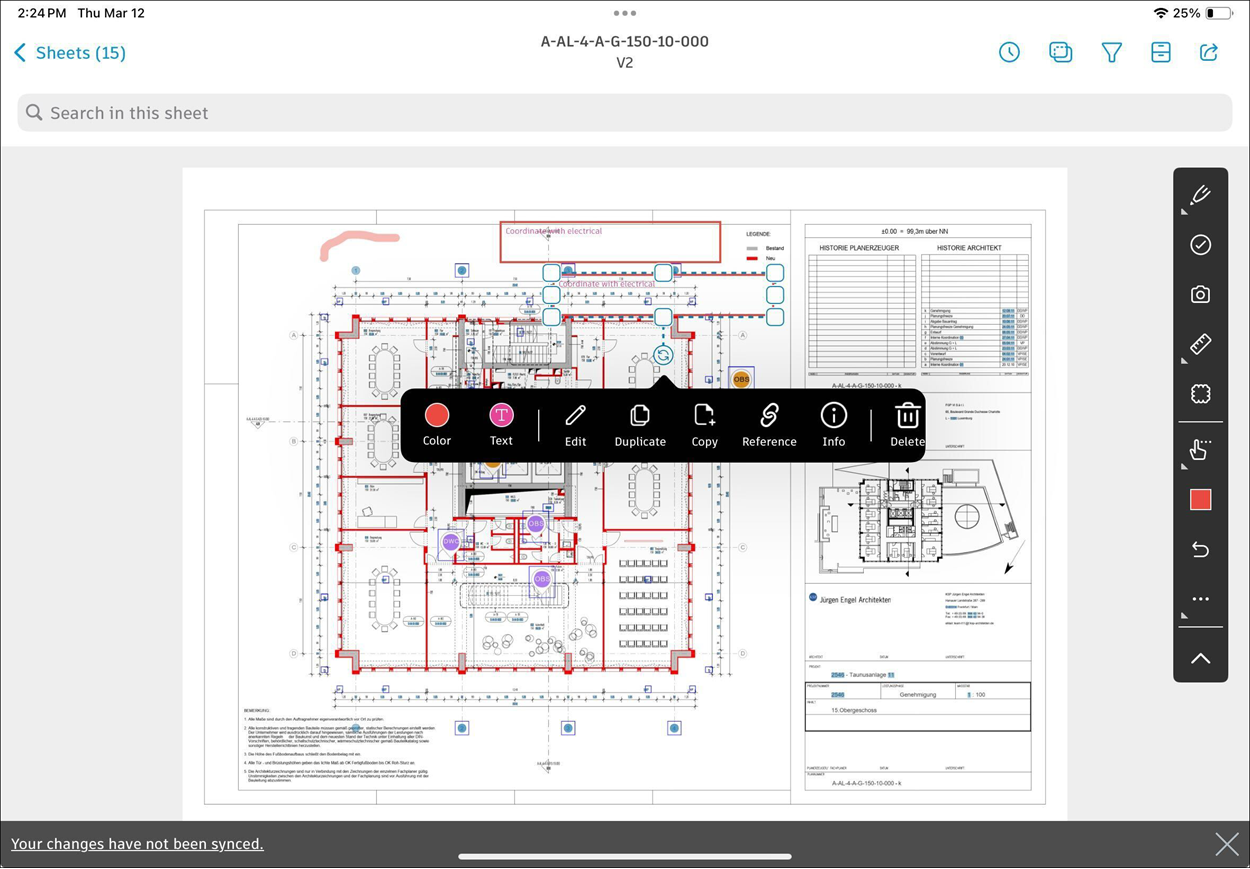
选择“复制”可粘贴在同一图纸或文件中,或粘贴在同一项目的其他图纸或文件中。
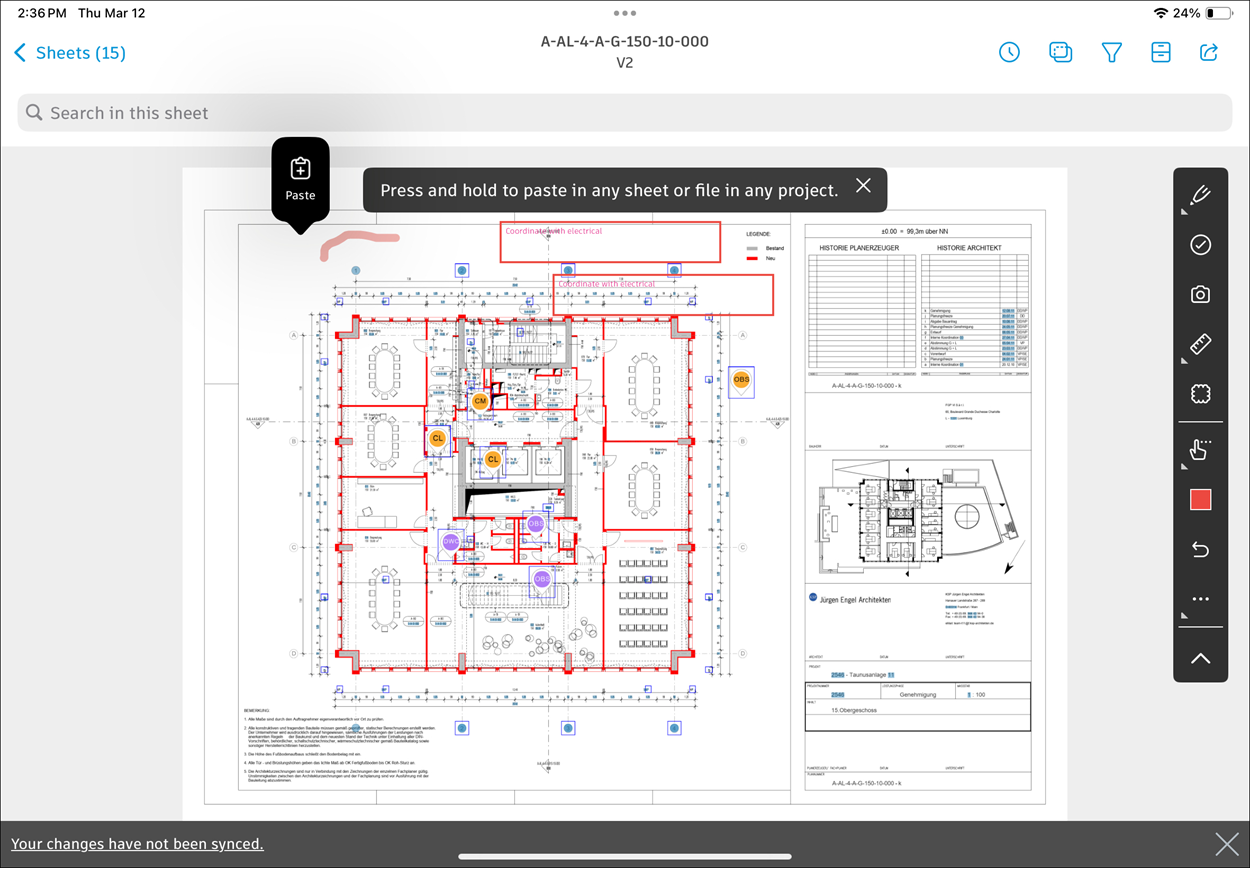
打开目标图纸或文件,然后按住以粘贴复制的选择内容。
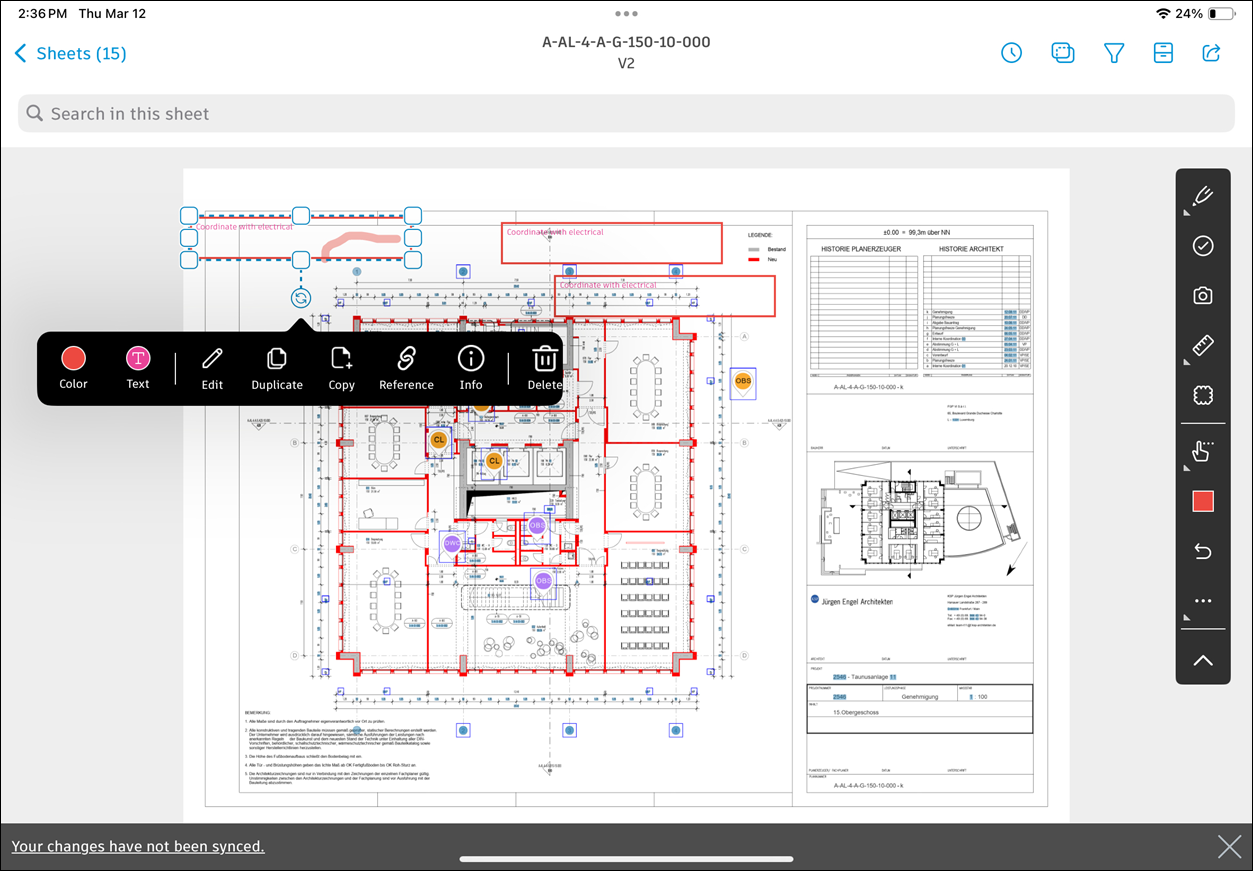
将粘贴标记,并且上下文菜单会保持打开状态。
复制和粘贴注意事项
复制问题和标记时,请注意以下事项:
新问题会保留大多数源字段。
新问题不会复制:
- 附件
- 参考
- 注释
- 放置
- 位置
- 活动日志
- 缩略图
- 创建的数据
- 更新的数据
- 问题编号
新问题将获得新的问题 ID。
在一个会话中最多可以复制 200 个问题。
无法在不同项目之间复制问题。
权限和结果
您当前的权限适用于粘贴的问题。
如果无法分配复制的值,应用程序会清除这些字段并显示警告。
应用程序会发送有关新创建的问题的通知。
当用户处于联机状态时,复制过程会使用全有或全无行为。
处于脱机状态时,系统会复制尽可能多的问题。如果某些字段无法复制,系统会跳过这些问题并且显示广播通知,其中会列出未复制的字段。
如果一个问题失败,应用程序不会创建任何问题。
新的问题活动日志会记录源问题。
在 iOS 上的查看器中使用嵌套标记
在二维工作流中,您可以在 Web 上创建嵌套问题标记,以便为问题提供其他上下文和详细信息。嵌套标记会链接到其父问题,帮助阐明信息并最大限度地减少误解。
您可以在适用于 iOS 的 Autodesk Forma 移动应用程序上查看嵌套标记。在移动设备上,嵌套标记仅供查看。若要创建、编辑或删除嵌套标记,请使用 Web。
在查看器中打开放置了嵌套标记的问题的图纸或二维文件。
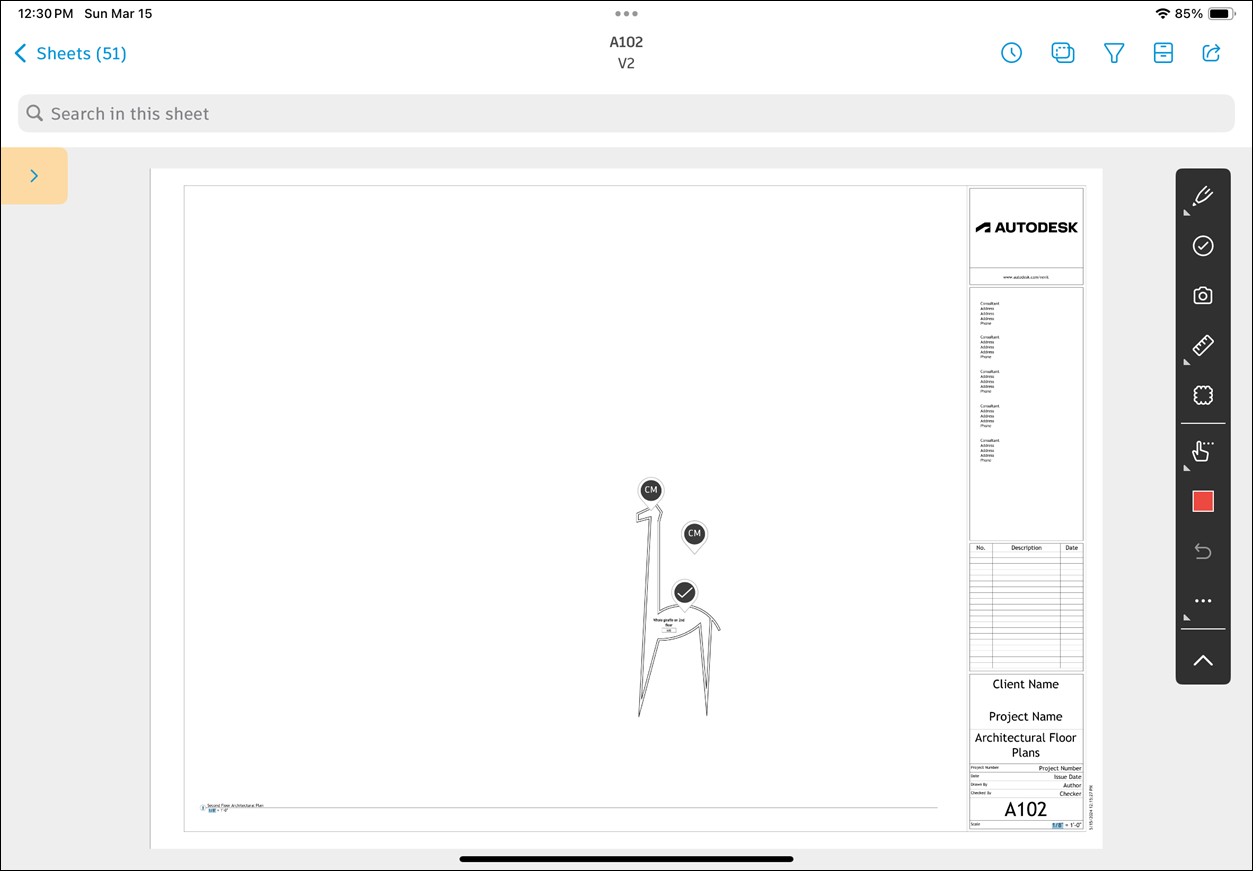
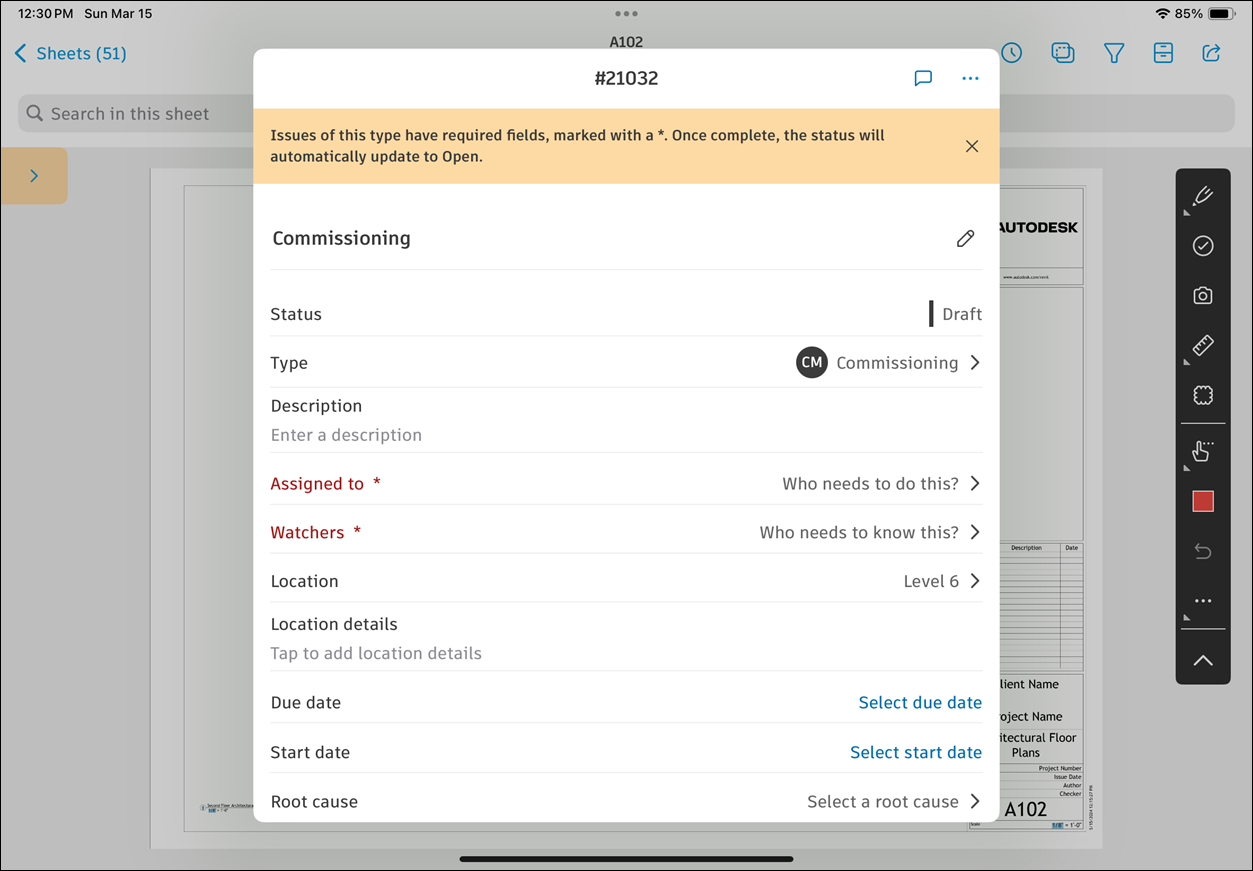
点击问题图钉以选择问题并打开问题详细信息面板。
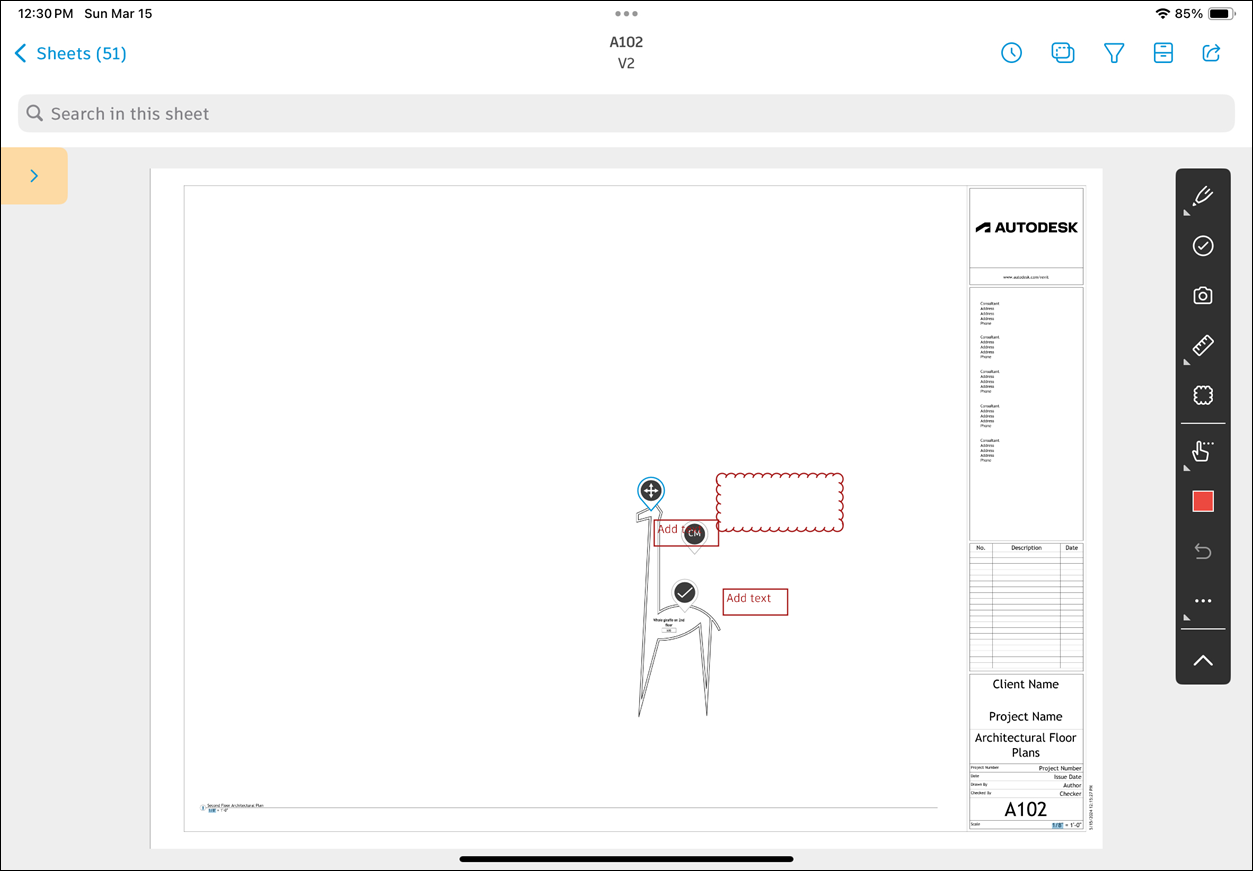
查看与选定问题一起显示的嵌套标记,以了解问题上下文。
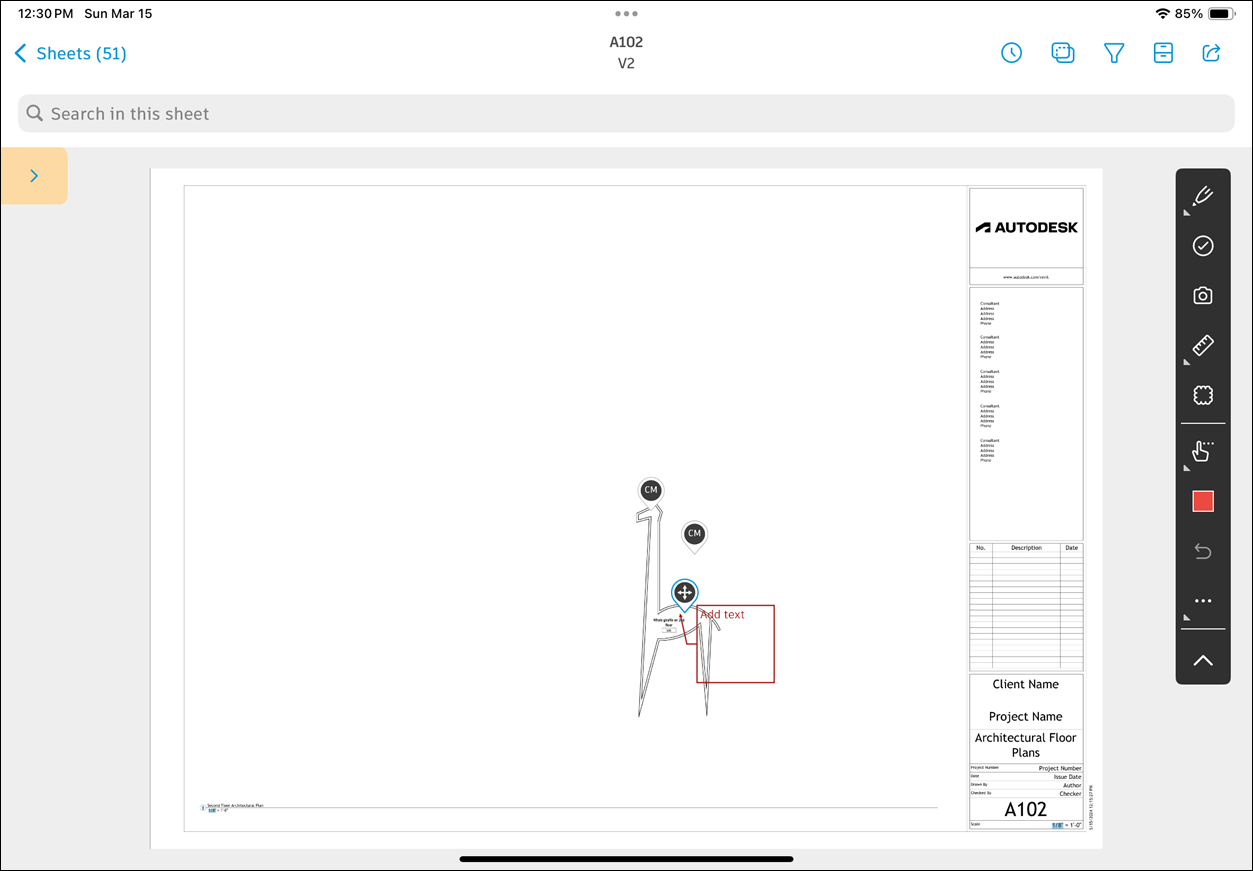
点击其他问题图钉以查看其嵌套标记。
在 iOS 上的查看器中使用嵌套标记时,请注意以下注意事项:
- 嵌套标记仅在选择其父问题时才可见。
- 如果问题没有嵌套标记,则查看器中不会显示任何标记。
- 在 Web 上更新嵌套标记后,最新的嵌套标记和问题快照会同步到移动设备。