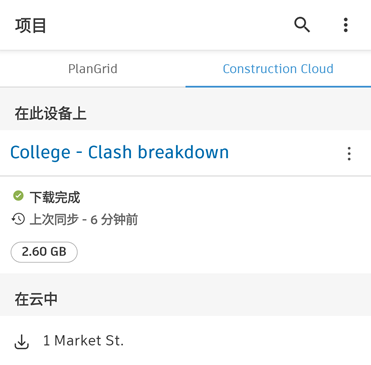
初始项目下载
首次将项目下载到您的移动设备时,您可以选择仅下载所需数据。这有助于您管理存储。
在您的移动设备上打开 Autodesk Construction Cloud mobile app。
点击“在云中”部分中的一个项目。
为以下工具选择设置下载选项或下载所有数据。
注意:工具选项因您的 Build、Docs 或 BIM Collaborate Pro 固定期限的使用许可和项目访问权限而异。有关选择下载选项时的注意事项,请参见关于将项目下载到移动设备的常见问题解答。
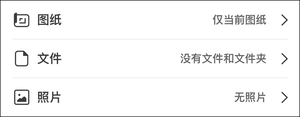
图纸:(仅限 Autodesk Build)
- 仅当前图纸:仅下载当前一套图纸,例如,为现场巡视做好准备。
- 所有图纸:下载所有图纸的所有版本。
- 无图纸。
文件:
所有文件和文件夹。
无文件。
注意:仅当您首次将每个项目下载到您的设备时,文件下载选项才可用。
照片:(仅限 Autodesk Build)
- 所有照片。
- 仅限在过去 7 天、14 天、30 天或 60 天内创建的照片。
- 无照片。
点击“附件/参考”:
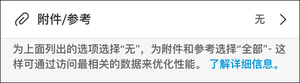
附件和参考是添加到项目条目的参考。例如,可以在一个问题上参考一张照片以提供更多上下文。您可以决定将哪些附件和参考下载到您的设备。
全选:启用该选项可下载所有附件和参考,如下所述。
问题:启用该选项可下载所有活动问题(除“已关闭”之外的所有问题状态)的附件和参考。
表单:启用该选项可下载所有活动表单(“进行中”和“审阅中”)的所有附件和参考。
RFI:启用该选项可下载所有 RFI 的所有正式答复附件。
提交资料:启用该选项可下载所有提交资料的所有正式答复附件。
注意:某些条目(如图纸或照片)既可以是单独的数据,也可以附着到其他条目或由其他条目参考。因此,可能有两组下载选项适用。系统会下载符合每组条件的所有条目。
如果您希望项目在有更新且设备正在充电且连接到 Wi-Fi 时自动同步,请启用“后台同步”。
点击“下载到设备”。您可以在下载项目时查看下载进度。
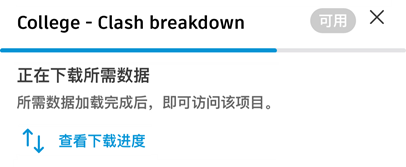
下载后,您的项目将移至“在此设备上”部分。