同步状态
“在此设备上”下的每个下载的项目都会显示以下详细信息:
上次同步时间
项目占用的存储空间
-
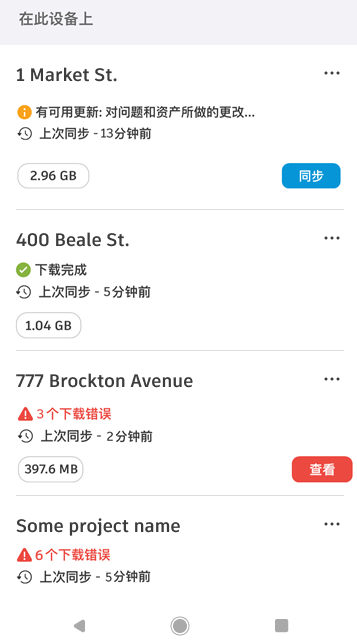
状态指示器
状态指示器显示项目的同步状态。您可能会看到以下指示器:
 有可用更新:Web 上存在更改,但您的设备上却没有。
点击项目时,选择“跳过”以忽略更新,或选择“同步”以将更新下载到您的设备。
 下载完成:您的项目与 Web 上一致,不需要同步。
 上传或下载错误:将您所做的更改上传到 Web 时出错,或将更改从 Web 下载到您的设备时出错。
单击“查看”以打开“同步状态”对话框,并查看“上传”或“下载”选项卡。
检查您的 Internet 连接并尝试修复错误:
“上传”选项卡:选择“全部放弃”或“全部重试”以管理您所做的更改。
“下载”选项卡:查看错误,看看它们是否妨碍脱机工作。当您的 Internet 恢复后,选择“全部重试”或刷新应用程序。您也可以刷新单个项目。
若要刷新项目,请执行以下操作:
iOS:点击“更多”菜单
 (iOS),然后选择“强制刷新”。
Android:点击“更多”菜单
 (Android),然后选择“刷新项目”。
有关同步错误和问题排查步骤的更多详细信息,请参见同步问题排查主题。