创建 RFI
在 Web 和移动平台上创建 RFI 的流程以效率和易用性为关注点进行了设计。
在开始使用 RFI 工具之前,请参见 RFI 管理以了解有关权限、自定义字段、类型等的详细信息。
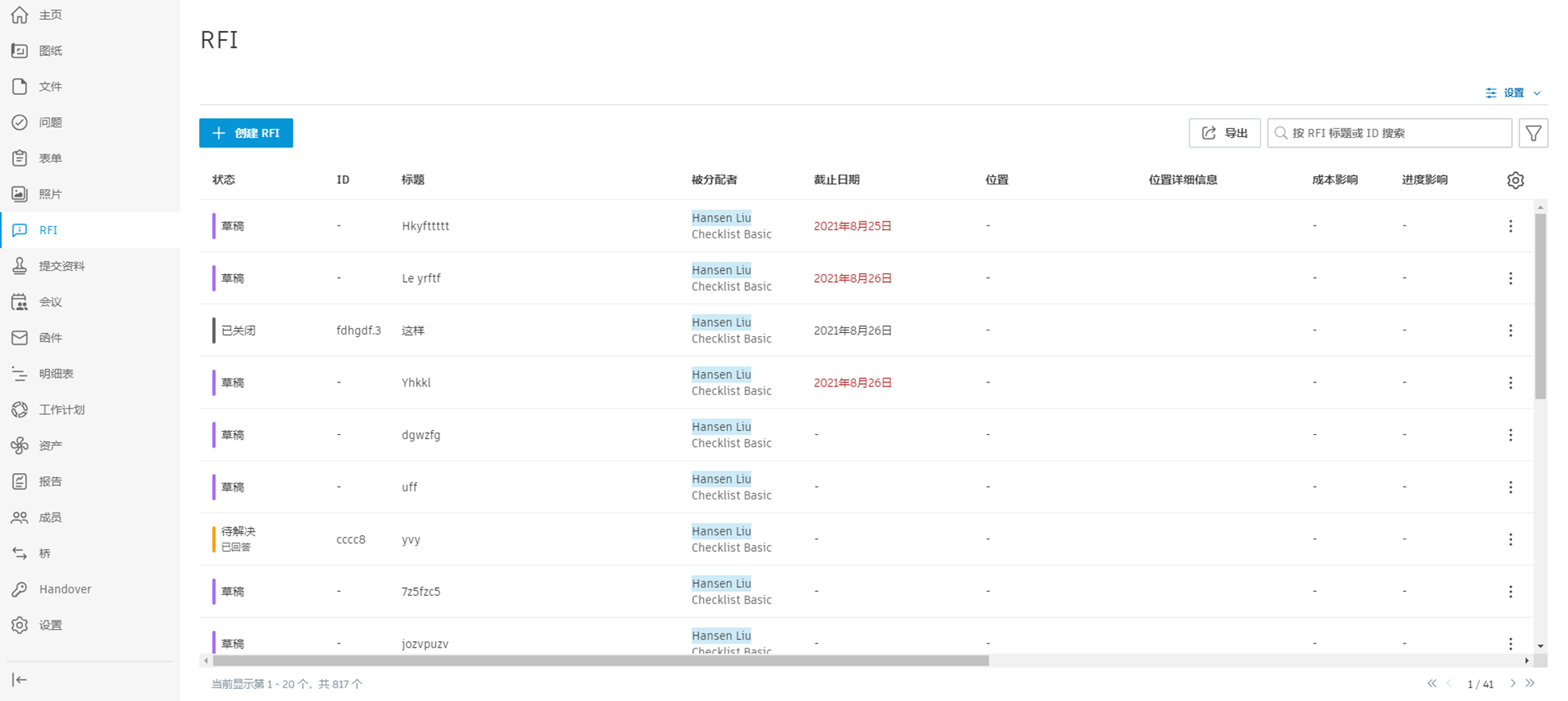 ## 创建 RFI (Web)
在 Web 上创建 RFI 的步骤:
单击左上角的
 按钮。
按钮。选择“状态”。若要了解详细信息,请参见 RFI 状态。
创建 RFI 时,RFI 经理和管理员可以选择“为经理打开”状态,以将其直接指定给项目中的其他 RFI 经理。
输入 RFI 编号。若要了解详细信息,请参见 RFI 编号。
输入标题。
选择“RFI 类型”。创建表单中可用的字段由为选定 RFI 类型配置的字段可见性设置确定。有关详细信息,请参见 RFI 类型。
注意:在创建过程中更改 RFI 类型时,表单字段将更新以与选定类型的字段可见性设置匹配。在新类型中隐藏的字段中输入的任何值都不会保留。根据需要选择“被分配者”和“联合审阅者”。最多可以选择 10 个审阅者。
附着参考:
选择文件、图纸、照片、提交资料、问题、明细表、资产、PCO、表单或其他 RFI
从您的设备上传文件
注意:如果中心管理员禁用了某个工具,该工具将在可选参考中隐藏。有关详细信息,请参见产品和工具。
填写其他字段。
按“创建”。
使用 AI 赋能助手 (Web)
您可以使用集成的 AI 赋能助手,通过简单的文本提示自动填充 RFI 创建表单中的字段。
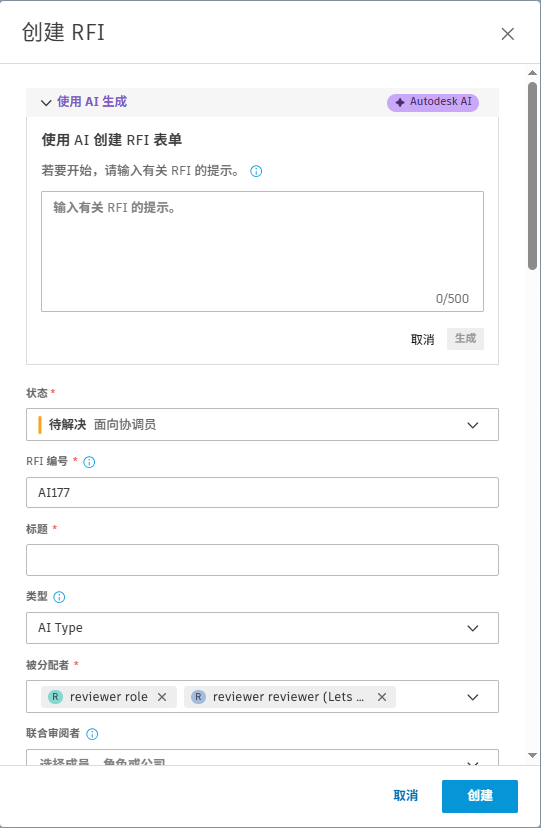
工作方式
- 在创建表单内:输入 RFI 的描述性提示。AI 助手将分析您的文本并填充相关字段,这些字段将亮显以供您检查。
- 用户责任:您必须检查所有自动填充的信息的准确性和完整性。您可以根据需要编辑任何字段,这样将去除其亮显效果。
- 权限:此功能适用于有权创建 RFI 的所有用户。
- 字段可见性:AI 助手将仅填充对选定 RFI 类型可见的字段。隐藏字段不会由 AI 生成的回复填充。
支持的字段
AI 助手目前支持以下字段:
- 标题
- 问题
- 类别
- 规程
- 成本影响
- 进度影响
- 优先级
- 位置详细信息
RFI 类型行为
对于定义了默认值的字段,AI 回复将不会替代这些现有默认值。
重新生成选项
如果需要,您可以重新生成 AI 回复:
- 所有支持的字段都将使用 AI 生成的新内容重新填充
- 先检查并验证所有重新生成的内容,然后再继续
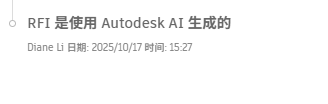
活动日志
使用 AI 生成的 RFI 将记录在活动日志中。
编写改进型提示的技巧
- 具体说明问题或需要的信息 - 避免模糊或笼统的表述。
- 使用清晰完整的句子来描述 RFI 问题。尽可能多地使用细节。
限制
查询限制
我可以进行的查询次数有限制吗?
- 每个项目成员每 24 小时的查询上限为 100 次。
- 每个项目成员每 1 分钟的查询上限为 10 次。
- 整个项目每 24 小时的查询上限为 500 次。
信任和法律
准确性和可靠性
Autodesk GenAI 助手生成的回复的准确性和可靠性如何?
- 回复是 AI 生成的,因此作为回答提供的信息可能不完整或不准确。您有责任验证回答。
数据使用
我的数据是否会用于训练 AI 模型?
- Autodesk Forma 的 Autodesk 助手使用的是预训练的第三方模型,我们不会与这些第三方提供商共享任何客户数据。
法律免责声明
根据 Autodesk 使用条款第 11.1 条的规定,就 Autodesk Forma 服务而言,我们的产品是旨在帮助您进行施工管理和规划活动的工具。我们的工具不能替代您的专业判断或独立专业知识。
您有责任在每种情况下:(a) 确定对产品的使用是否适合您的目的,(b) 确定产品的适当用途,(c) 选择产品以及其他计算机程序和材料,以帮助实现您的预期结果或输出。
您应对以下事项全权负责:(i) 您对产品的使用以及产品生成的任何结果(包括任何输出),(ii) 确定独立程序的充分性,以测试任何输出的可靠性、安全性、准确性、完整性、对适用法律要求和行业标准的合规性以及其他特征,包括见解、建议以及在产品帮助下设计的所有条目。
有关其他信息,请查看 Autodesk 使用条款并访问 Autodesk 信任中心。
默认 RFI 编号从上次创建或重命名的 RFI 获取,且编号按一递增。只要此默认编号是唯一的,就可以更改。
要更改 RFI 编号,请执行以下操作:
- 选择并打开 RFI 条目。
- 编辑右上角的“编号”字段。请参见下图:

在 Web 上编辑 RFI 的步骤:
- 选择并打开 RFI 条目。
- 调整所需字段。
创建 RFI(移动设备)
在移动应用程序上创建 RFI 的步骤:
- 点击“创建 RFI”按钮。
- 选择“状态”。
- 输入 RFI 编号。
- 输入标题。
- 选择“RFI 类型”。
- 选择“被分配者”。
- 附着参考:
- 选择文件、图纸、照片、提交资料、问题、明细表、资产、PCO、表单或其他 RFI
- 从您的设备上传文件
- 填写其他字段。
- 按“创建”。
字段可见性和必填字段
RFI 创建表单中可用的字段取决于选定 RFI 类型的字段可见性配置。项目管理员和 RFI 管理者可以自定义显示哪些字段,以及哪些字段是每个类型的必填字段。有关配置详细信息,请参见 RFI 类型。
在创建过程中更改 RFI 类型时,字段将更新以与新类型的配置匹配。
在移动应用程序上编辑 RFI 的步骤:
- 点击 RFI。
- 点击“编辑”。
- 更改所需的字段。
- 点击向后箭头。
使用“标记”或“问题”时,现在可以直接从参考拾取器创建新 RFI。创建 RFI 后,您将自动重定向回“选择 RFI”屏幕,并预先选择新 RFI 以供使用。请记住,仅具有创建 RFI 的权限的用户才能使用此功能。
其他 RFI 编号信息
适当的 RFI 编号约定是施工项目管理中的重要最佳实践。
为 RFI 指定清晰的逻辑编号,使项目团队可以在整个施工流程中轻松跟踪和排序这些信息请求。自定义字母数字格式有助于区分 RFI 类型和行业,同时支持按时间顺序进行正确排序。编号还通过附加标识符(如“-void”)来支持重复使用已作废的 RFI 编号。
总体上,实施经过深思熟虑的 RFI 编号和修订方案可确保在大型复杂的施工项目中与多个利益相关方高效共享和管理信息。
RFI 编号最佳实践
管理员和管理者可以将自定义编号指定给处于“待解决”状态的 RFI,然后将其发送给审阅者。
受支持的 RFI 编号格式:
- 字母数字组合,例如 BID-1。为确保正确排序,字母必须位于数字之前
- 多个 RFI 编号系列,例如 BID-1 和 ARCH-1
- 自定义编号方案,最长包含 15 个字符
若要重用编号,请重命名已作废的 RFI,例如将 BID-2 更改为 BID-2-void。新 RFI 的建议编号可能属于其他编号组或附加到“作废”编号。
RFI 修订号
有时,RFI 流程不符合初始计划。在这种情况下,建议复制现有 RFI,并为其指定一个新编号,以指示其是原始 RFI 的修订。然后,可以根据需要编辑具有新编号的修订 RFI,并像处理新 RFI 一样继续该过程。这样,当初始 RFI 未按计划运行时,RFI 流程可以继续进行,方法是创建新的修订号,而不必从全新的 RFI 编号序列重新开始。
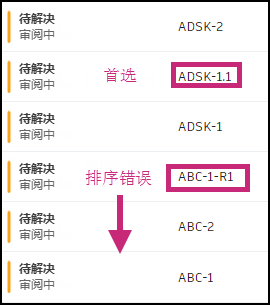
为了确保正确排序,请在创建修订 RFI 时使用 RFI 修订格式“X.1”。
- 句点分隔名称(例如 BID-1)是相关信息请求的首选方法。
- 在编号组之间使用字母(例如 RFI-001-rev1 或 RFI-001r1)可能会导致排序问题
例如,如果原始 RFI 的编号为 RFI-001,则副本的编号为 RFI-001.1,以指示它是 RFI-001 的第一个修订。如果需要进一步修订,则下一个修订可以编号为 RFI-001.2,依此类推。
查看两种修订方法的排序顺序: