比较图纸
使用比较功能可以比较同一图纸的两个版本或两张不同的图纸。这对于在颜色叠加视图或并排视图中标识图纸之间的差异非常有用。
若要在 Web 上比较图纸,请执行以下操作:
从左侧导航窗格中单击“图纸”以打开“图纸”工具。
单击要比较的图纸之一,以在查看器中将其打开。
单击右上角的 “比较”
 以打开比较功能。
如果图纸存在于多个版本集中,则将选择其他版本集中的同一图纸,以与在查看器中打开的图纸进行比较。如果选择了要比较的正确图纸,请单击“比较”,否则继续执行下一步。
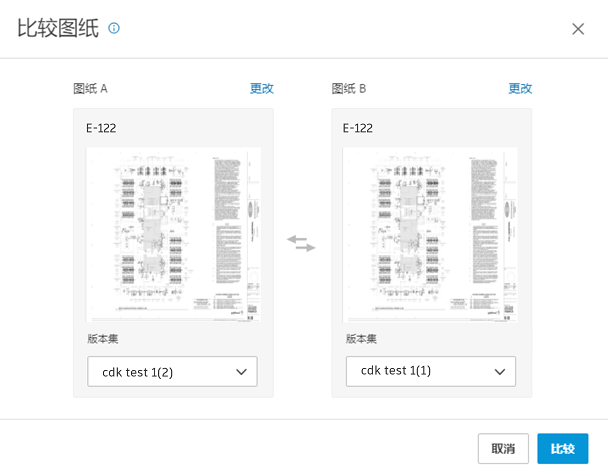
如果图纸仅存在于一个版本集中,请单击“选择图纸”,然后选择要与之进行比较的图纸。
若要完全更改图纸,请单击每个图纸顶部的“更改”以选择其他图纸。
如有必要,请单击每张图纸下的下拉列表以更改比较中使用的版本集。
选择正确的图纸后,单击“比较”。
查看图纸比较
比较完成后,图纸将叠加在彼此之上,差异以红色和蓝色显示。
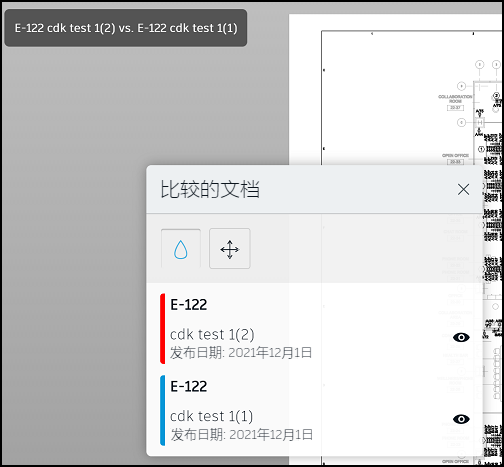
单击  以隐藏颜色。
单击  可打开或关闭每张图纸的可见性,以帮助进行比较。
如果要并排查看两张图纸,而不是叠加查看,请执行以下操作:
在屏幕底部的工具栏中,单击“叠加”
 。
。选择
 。
。将滑块拖动到右侧和左侧,可查看两张图纸间的差异。
注意:并排模式不会显示蓝色和红色差异。
若要更改回叠加比较,请执行以下操作:
- 在屏幕底部的工具栏中,单击“并排”
 。
。 - 选择“叠加”
 。
。
对齐图纸比较
比较的图纸可能不会始终对齐。若要在比较图纸时调整对齐,请执行以下操作:
- 单击 “对齐”
 。
。 - 单击并拖动图纸,以将其与其他图纸对齐。
- 单击“完成对齐”。