共享图纸
成员可以与其他项目成员共享链接,通过链接可以直接在“图纸”工具中打开相关图纸。
项目管理员还可以启用公共共享功能。这样,具有“查看 + 导出”权限或更高权限的项目成员可以与任何人共享图纸的下载链接。
启用公共共享
只有具有“管理”权限的成员才能启用公共共享:
单击“图纸”工具。
在屏幕右侧,单击“设置”下拉列表,然后选择“高级设置”。
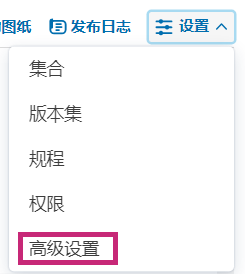
通过单击开关切换到“打开”来启用公共链接。
为链接设置介于 30 - 365 天之间的到期日期。
访问共享图纸
在“图纸”工具中:
选中要共享的图纸对应的复选框。
单击“共享”以打开“共享”对话框。
提示:如果您在查看要共享的图纸,请单击“更多”菜单 ,然后选择“共享”。
选择是要与项目成员共享、与任何人共享还是与其他项目共享。
与项目成员共享
选择“具有仅查看或更高访问权限的项目成员”,以通过电子邮件或复制的链接与成员共享图纸。项目成员将收到可直接在“图纸”工具中打开相关图纸的链接。
电子邮件
- 单击“收件人”字段以打开“选择收件人”对话框。
- 选中任何用户、角色或公司旁边的复选框,或开始键入内容以提出建议。
- 做出选择后,单击“保存”。
- 如有必要,添加注释。
- 单击“发送”。
复制链接
- 单击“链接”选项卡。
- 复制单个链接或选择“全部复制”。根据需要,从剪贴板粘贴链接以进行共享。
- 单击“关闭”。
与任何人共享
您可以通过电子邮件或链接与任何人共享图纸。当不属于您的项目的利益相关方打开共享链接时,他们可以下载相关图纸的导出副本。
选择“具有此链接的任何人”
单击“链接过期”字段以指定链接的到期日期。
启用或禁用该复选框可控制是否应包含已发布的标记。
注意:当前,不会导出问题和照片标记。您可以通过电子邮件发送链接,也可以将链接复制到剪贴板以通过其他方法共享。
注意:共享指向图纸的公共链接的最大速率为每分钟 10 次。
电子邮件
选择“电子邮件”选项卡,然后输入收件人的电子邮件地址,并以逗号分隔。如有必要,请添加注释,然后单击“发送”。
复制链接
单击“链接”选项卡并复制单个链接,或单击“全部复制”。可以根据需要从剪贴板粘贴链接以进行共享。
与任何人共享的图纸将显示在图纸列表中,并带有  图标。
图标。
删除与任何人共享的链接
可以删除指向先前公开共享的图纸的链接。
- 选中先前共享的图纸对应的复选框。
- 单击“更多”菜单
 ,然后选择“删除共享链接”。
 - 单击“删除”以确认。
管理与您共享的图纸
当已与您共享图纸时,您将收到电子邮件。从电子邮件中,可以打开一个浏览器页面,其中显示共享图纸的列表。可以从此页面将图纸导出或添加到项目中。
从显示共享图纸的页面将图纸导出或添加到项目的步骤:
选择要导出或添加的图纸。
对于单张图纸,单击相应图纸旁边的“导出”或“添加到项目”。
对于多张图纸,请选中相应的复选框。单击表右上角的“导出”或“添加到项目”可执行批量操作。
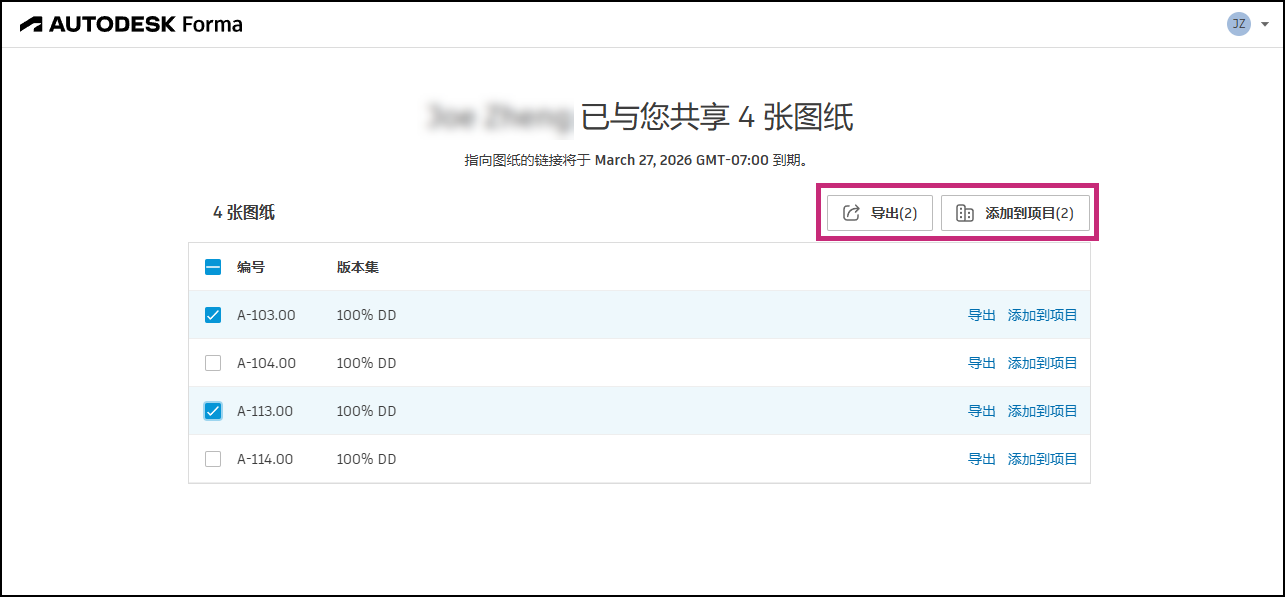
对于所有图纸,单击最顶部的复选框。单击表右上角的“导出”或“添加到项目”可执行批量操作。
如果要添加到项目,请选择要向其中添加图纸的项目。
注意:您只能将图纸添加到您作为项目管理员或具有“创建 + 上传”权限的成员的项目。单击“添加图纸”。添加的图纸将发布到项目的“图纸”列表。
与其他项目共享
“桥接”是一种赋能技术,使您可以轻松地与其他 Autodesk Forma 项目和中心共享项目信息。请参见关于桥了解有关“桥”工具的详细信息。
您可以与以下项目共享图纸:
- 桥接项目
- 您在其中作为具有“上传”权限的成员或项目管理员的其他项目。
与其他项目共享图纸时,不会包括标记。了解有关桥限制的更多信息。
在“共享”对话框中,选择“与其他项目共享”。
(可选)如果您希望在将新版本添加到源项目时图纸在目标项目中自动更新,请选择“自动将更改同步到目标项目”。
(可选)输入标题。该名称将显示在“桥接”工具的“传出”选项卡中,用于跟踪共享的内容。如果您不输入标题,默认标题将为“无标题”。
然后,选择要与其共享图纸的目标项目。
如果目标项目已启用集合,请选择一个集合。
(可选)输入有关共享图纸的消息。此消息将包含在“桥接”工具的“传出”选项卡中的记录中。
(可选)如果要在此之后与其他项目共享相同的图纸,请选择“再次与其他项目共享”。
单击“共享”后,系统会保存您的选择,您可以快速选择其他项目来与之共享相同的图纸。
单击“共享”。
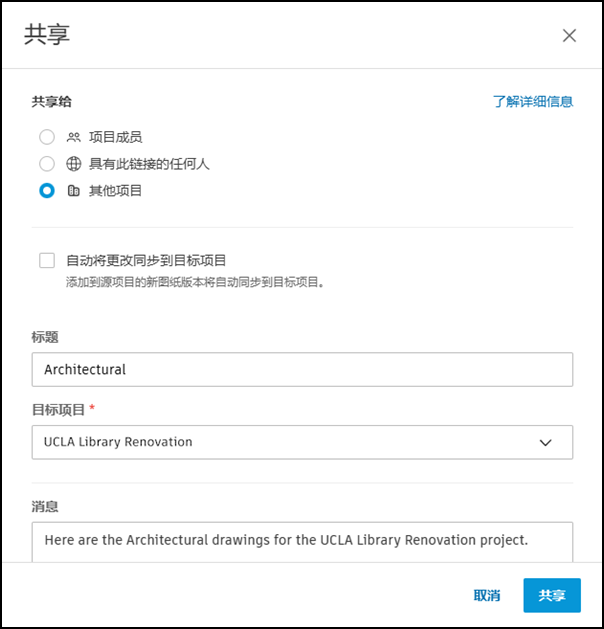
图纸将共享到其他项目。添加图纸后,您将收到一封电子邮件。单击电子邮件中的“查看图纸”以查看其他项目中的图纸。
现在,在“桥”工具中,您可以跟踪使用“引出”选项卡共享的图纸。如果选择创建自动化,您可以管理该自动化,包括暂停或删除同步。有关详细信息,请参见管理图纸自动化。