创建标记并设置其样式
项目成员可以通过 Web 或移动设备在图纸上创建标记、编辑和删除他们已创建的标记。只有具有“创建”权限或更高权限的项目成员才能发布标记,以允许所有项目成员查看。
创建标记
创建标记的步骤:
在“图纸”工具中打开图纸。
从右侧标记工具栏中选择一个工具,然后开始创建标记。
单击图纸以放置该标记。调整标记形状的控制柄以控制标记的大小和布局。
提示:放置标记时单击并拖动可从开始处控制标记的大小和方向。在标记外部单击以完成。
此时,标记未发布,仅对创建者可见。
未发布的标记
未发布的标记仅对创建它的成员可见。所有标记最初都是未发布的标记,具有相关权限的成员必须发布这些标记,才能使它们对整个项目可见。
发布的标记
发布的标记对所有成员都可见。只有具有“创建”权限或更高权限的成员才能发布标记。有关详细信息,请参见标记权限。
选择标记。
单击“发布”(取决于您的权限)。
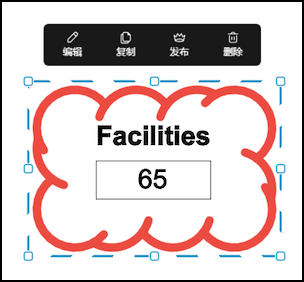
注意:在应用任何样式或编辑选项之前,您还可以单击“复制”以复制先前创建的标记。
设置标记样式和编辑标记
可以直接从标记工具栏选择要应用于所有标准标记的边框颜色,还可以填充形状、文本框和详图索引的颜色。您所做的选择将持续存在,以便从现在起创建的任何标记都将沿用这些颜色。
对于边框,单击边框图标,对于填充,单击填充方形图标。从选项中选择一种颜色。
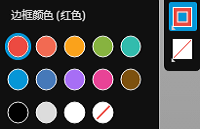
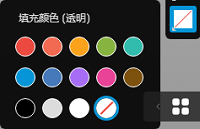
为所有标记类型应用更高级的样式设置选项的步骤:
选择现有标记。
注意:若要批量编辑标记,请按住 Shift 键并单击每个标记以在选择中添加或删除标记。您只能编辑适用于所有选定标记的属性,任何更改都将应用于所有选定标记。单击“编辑”以打开编辑面板。
从“详细信息”选项卡的可用设置中进行选择:
- 文本颜色 - 仅限文本框和详图索引标记
- 字体大小 - 仅限文本框和详图索引标记
- 边界颜色
- 边界不透明度
- 边界厚度
- 填充颜色
- 填充不透明度
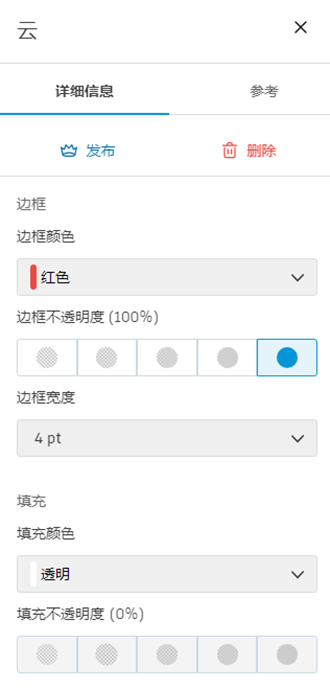 注意:您还可以选择“发布”或“取消发布”(如果相关)、“删除”,以及在“详细信息”选项卡中添加或删除“参考”。有关在标记中添加或删除参考的详细信息,请参见将参考添加到标记。
单击右上角的
 以关闭面板。
从现在起创建的任何标记都将使用您选择的设置。