照片、问题和测量
功能标记通过允许您创建问题或将现有照片添加到图纸中,来表示或链接到其他工具。测量标记使您可以校准图纸并为直线、矩形和自由形状创建测量值。
在查看器中创建问题
您可以创建问题并将其放置在图纸上。
从工具栏中选择问题标记工具

从问题类型或模板中进行选择。
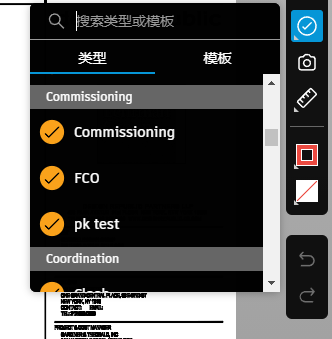
单击图纸以创建问题标记
 ,该标记会自动发布
 在面板中编辑所需字段
注意:如果所选类型或模板中至少存在一个空的必填字段,则将在“草稿”状态下创建问题。在所有必填字段都填写完毕之前,您无法更改状态。必填字段标有星号 (*)。项目管理员在“状态”设置中根据需要设置字段。您可以通过过滤问题日志查找所有草稿问题。提示:在选择问题后,您还可以按住并拖动问题标记以将其重新定位。单击面板中的“关闭”图标
 以返回到图纸
您可以使用问题列表视图查看和浏览图纸上的所有问题。
在查看器中添加照片标记
通过添加照片标记来参考现有照片或新照片。
- 从工具栏中选择照片标记工具

- 单击图纸以创建照片标记

- 在“照片参考”面板中单击“添加”
- 选择现有照片或单击“上传新的”
- 单击“添加”
- 单击“发布”
测量工具
为了制定计划、快速做出决策并了解数量,准确的测量对于成员来说至关重要。首先使用测量工具校准 PDF 文件,以设置比例和关联的比率测量。发布校准后,成员可以创建测量。
校准文档
从工具栏中选择测量工具
 。
。单击
 。
。您可以选择“设置比例”或执行“2 点校准”。
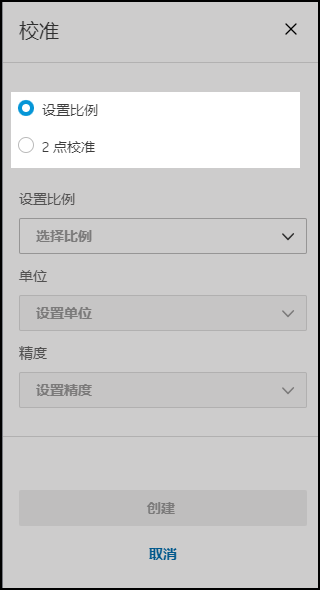
设置比例
可以为整个图形文件选择所需的比例。这可以与图形文件上详细指明的实际比例匹配。
选择“设置比例”。
例如,图形可能具有以下比例
 。因此,您可以将任何测量的比例设置为
 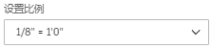 。
。在面板中输入选项:
- 设置比例:选择所需的比例。
- 单位:选择首选的测量单位。
- 精度:设置用于所创建测量的校准精度。
2 点校准
可以定义 2 个点以用作校准的基础。
选择“2 点校准”。
选择两个点以创建用于校准的直线。
在面板中输入选项:
- 设置尺寸:添加表示实际生活中线的比例的尺寸(例如,1 厘米校准线可以表示现场的 5 米)。
- 单位:选择首选的测量单位。
- 精度:设置用于所创建测量的校准精度。
单击“创建”。
注意:如果已校准文件并选择使用其他校准类型进行校准,将会影响到先前已校准的所有标记。例如,将以前使用“设置比例”校准的文件更改为“2 点校准”可能会更改比例并更改现有标记上的测量值。
您还可以删除校准。这将永久删除校准并影响已创建的任何现有测量。
现在已创建并发布校准,成员可以基于该校准创建测量。
添加测量
选择所需的测量标记工具:
 直线
直线 多段线
多段线 自由形式的直线
 矩形区域
矩形区域 多边形区域
多边形区域 自由形式的区域
绘制所需的测量。
注意:根据直线或自由形式区域的实际长度以及您之前设置的校准,直线或自由形式标记中将显示一个数字。对于矩形,该数字表示矩形的面积。使用“详细信息”选项卡中的可用选项编辑标记并设置其样式,然后在“链接”选项卡中添加任何参考链接。
单击“发布”。