图纸中的问题列表视图
查看图纸时,您可以在问题列表视图中轻松查看与该图纸关联的所有问题。
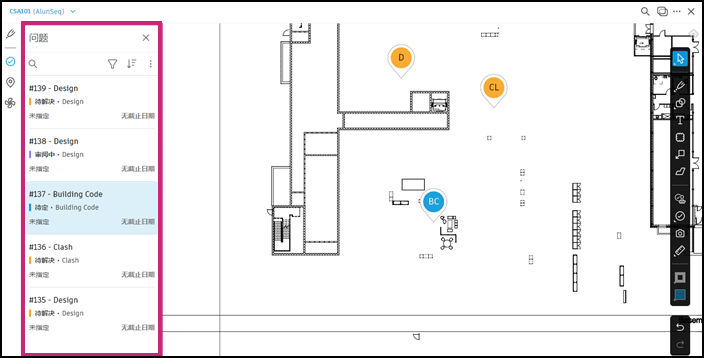
若要访问问题列表视图,请执行以下操作:
在“图纸”工具中,单击一张图纸以将其打开。
单击左侧导航窗格中的
 。
。 单击
 以按标题或 ID 搜索问题。
 单击
 以按以下任意一项过滤问题:
 - 问题 ID
- 类别
- 类型
- 状态
- 位置
- 指定到
- 监察员
- 开始日期
- 截止日期
- 根本原因
- 已发布或已取消发布
- 创建者
- 创建日期
单击
 以选择问题在面板中的排序方式。选项如下:
 - 状态(“待解决”-“已关闭”)
- 状态(“已关闭”-“待解决”)
- ID ⬇ = 按 ID 编号降序排序
- ID ⬆ = 按 ID 编号升序排序
- 截止日期 ⬇ = 最近到最早
- 截止日期 ⬆ = 最早到最近
单击
 以查看用于导出此问题列表的选项。
 - 导出报告 - 创建报告,与“报告”工具中提供的内容类似。编辑报告标题,选择类型和文件格式(如果适用),然后切换选项。单击“运行报告”*。
- 导出为 BCF - 选定的一个或多个问题将导出为 BCF 文件,并在准备就绪后发送到您的电子邮件地址。可以编辑文件名,然后单击“导出”。
单击问题以将其引入视图中,其详细信息将在右侧的面板中打开。您可以继续编辑详细信息并查看其活动日志。
提示:选择问题后,您还可以移动它的图钉,只需将其按住并拖动到新位置即可。