移动设备上的图纸中的标记
Forma mobile app 可让您在移动设备上创建、编辑和删除图纸上的标记。
在移动设备上的图纸中创建标记
打开 Forma mobile app。
导航到“图纸”工具
 。
。点击一张图纸以将其打开。
使用右侧标记工具栏中的样式设置工具设置标记的样式。从边框、填充和文本特征中进行选择(如果适用)。
注意:系统将从现在开始保存您的选择,这样您就可以采用自己喜欢的样式创建标记,而不必每次都对其进行自定义。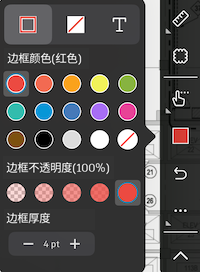
从标记工具栏中选择工具。
点击图纸以放置该标记。调整标记形状的控制柄以控制标记的大小和布局。
提示:放置标记时单击并按住并拖动可从开始处控制标记的大小和方向。
此时,标记未发布,仅对创建者可见。
在移动设备上发布和取消发布标记
未发布的标记仅对创建它的成员可见。所有标记最初都是未发布的标记,具有相关权限的成员必须发布这些标记,才能使它们对整个项目可见。
发布的标记对所有成员都可见。只有具有“创建”或更高权限的成员才能发布标记。有关详细信息,请参见标记权限。
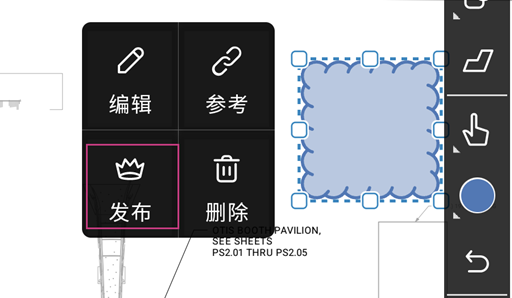
发布标记的步骤:
点击标记。
在标记上方的菜单中点击
 。
。
在移动设备上创建的标记将同步到 Web。
在移动设备上编辑和删除标记
在 Forma mobile app 中,您可以编辑标记的边框颜色、不透明度和厚度以及标记的填充颜色和不透明度。如果标记包含文本,您可以编辑文本,并更改文本颜色和大小。
只有具有“编辑”权限或更高权限的项目成员才能编辑或删除任何已发布的标记。在标记权限中了解详细信息。
点击标记。
在显示的工具栏中,您可以:
 编辑标记的边框和填充 - 从可用颜色中进行选择,或滑动不透明度和厚度条(如果适用)。
 (仅限于文字标记)编辑文字颜色和大小
 打开和编辑标记详细信息(如边框、填充或文字)、发布和删除。您还可以查看一些标记信息,如创建标记的人员和时间。
  复制标记
复制标记 为标记添加和移除参考。在下一部分中了解详细信息。
- 发布或取消发布标记
 删除标记
删除标记
在移动设备上向标记添加参考
在 Forma mobile app 中,您可以在标记上添加对其他图纸、文件、RFI、表单、提交资料和资产的参考。
点击标记。
在显示的菜单中点击
。点击要参考此标记的任何项目条目旁边的“添加”。
注意:您可以从此处创建表单或 RFI 以链接到您的标记。从条目列表中选择。
点击“添加”或“保存”。
链接后,标记的右上角将显示徽章。可以按住并拖动徽章进行移动。这不会影响其他任何人对标志的查看,并且移动仅在当前查看会话期间持续。
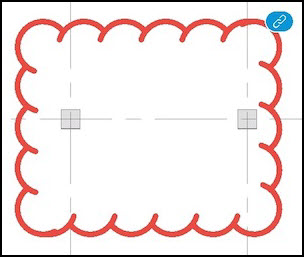
在移动设备上查看、编辑和删除标记参考
点击标记。带有参考的标记右上角会有一个标志。
在显示的底部抽屉中,将列出参考。向右滑动以查看所有参考,然后点击任意项目条目以将其打开。
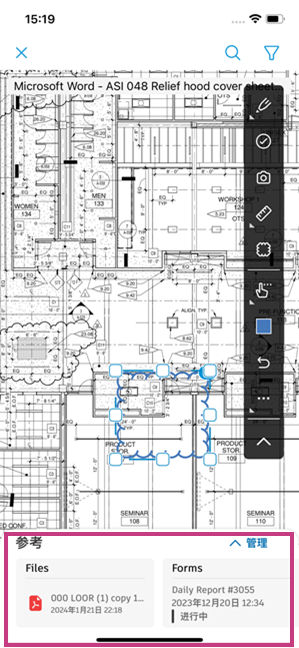
或者,若要编辑或删除参考,请点击“管理”。
若要添加更多参考,请点击所需项目条目上的“添加”。
删除标记链接的步骤:
- Android:点击链接条目旁边的
 ,然后点击“删除”。
 - iOS:点击“编辑”,再点击链接条目旁边的
 ,然后点击“删除”。
- Android:点击链接条目旁边的
在“参考”窗口中向下滑动或点击离开以返回图纸。
在移动设备上的图纸中创建问题
在 Forma mobile app 中,您可以创建问题并将其放置到任何图纸上。
在“图纸”工具中,点击以打开图纸。
从工具栏中选择问题标记工具
 。根据您的设备,您可能需要点击
  来查找问题标记工具。
从问题类型或模板中进行选择。
点击图纸以创建问题。问题将自动发布。
编辑所需字段。
注意:如果至少存在一个空的必填字段,则将在“草稿”状态下创建问题。在所有必填字段都填写完毕之前,您无法更改状态。必填字段显示有红色星号。项目管理员在“状态”设置中根据需要设置字段。点击“上一步”以返回到图纸。