标记参考
您可以添加对照片、问题和其他项目条目的参考,以在标记与其他相关项目信息之间创建双向关系。
例如,您可以单击标记中对 RFI 的参考。这样将使您在 RFI 工具中定向到该 RFI。单击 RFI 中的标记参考可使您定向回标记所在的文档。
在本主题中,您将了解如何:
将参考添加到标记
在“图纸”工具中打开图纸。
创建标记或选择现有标记。
在标记菜单中单击
 。
。在右侧面板中,单击“参考”选项卡。
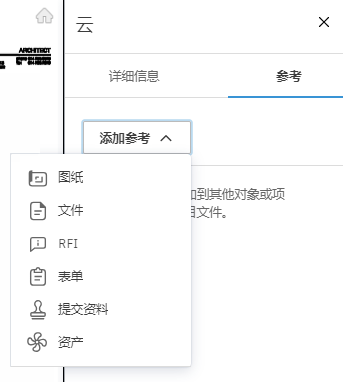
单击“添加参考”,然后选择参考类型。选项包括:
- 图纸
- 文件
- RFI
- 形状
- 提交资料
- 资产
注意:如果中心管理员禁用了某个工具,该工具将在可选参考中隐藏。有关详细信息,请参见产品和工具。
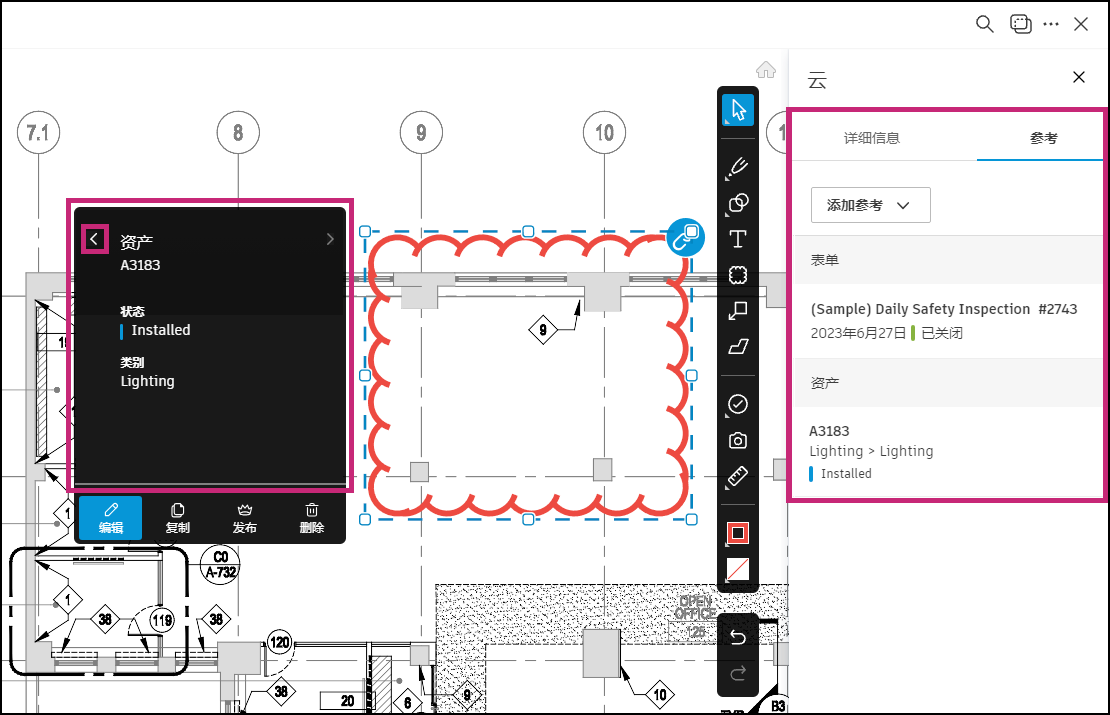
- 添加您选择的参考。它们将列在“参考”选项卡中。此外,在菜单中单击标记时,可以快速查看参考,如果适用,可以使用箭头在多个参考之间导航。
参考将列在“参考”选项卡中。此外,在菜单中单击标记时,可以快速查看参考,如果适用,可以使用箭头在多个参考之间导航。
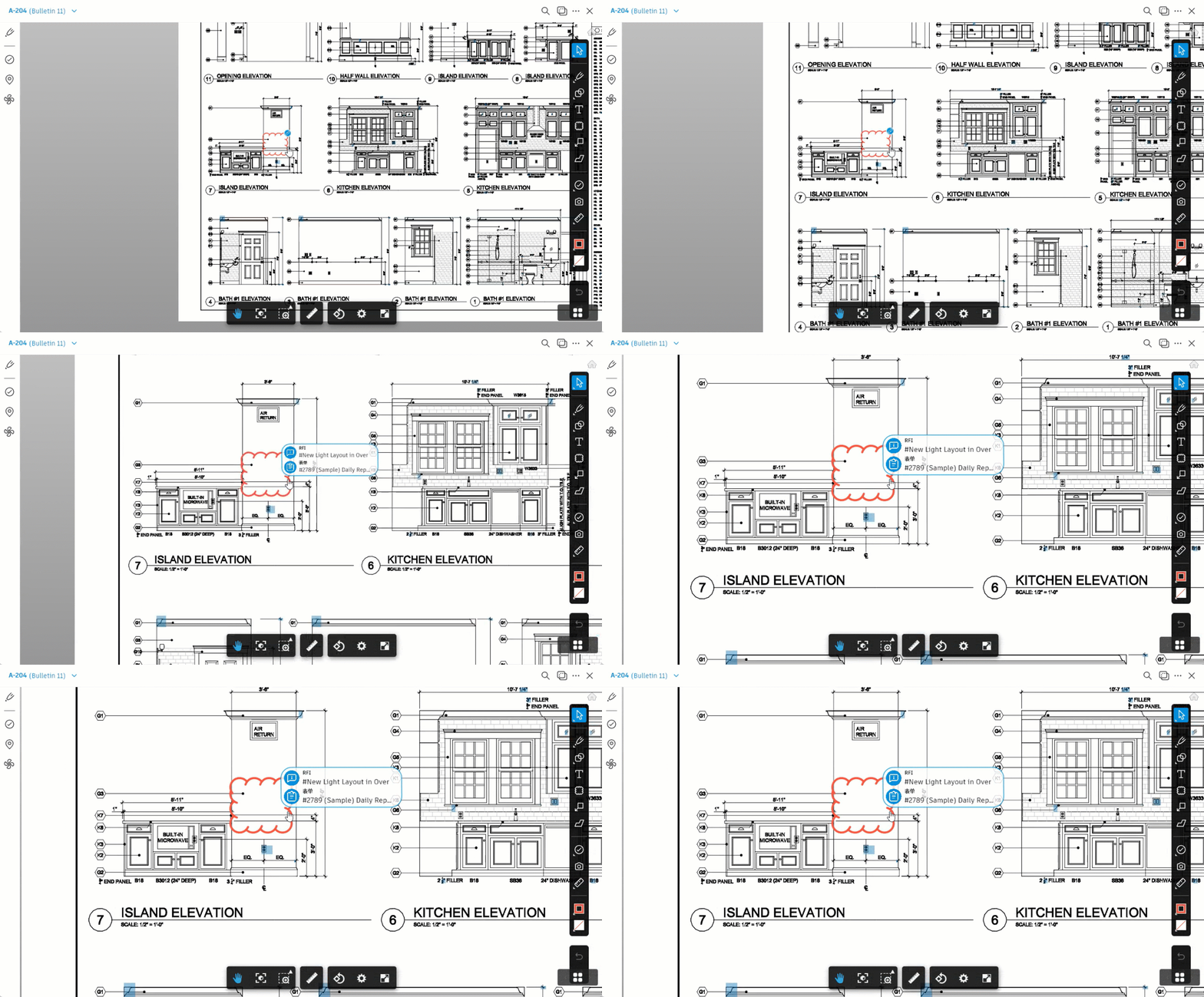
移动参考标志
选择标记后,您可以拖动参考标志以将其移至查看器中的任意位置。这不会影响其他任何人对标志的查看,并且移动仅在当前文件查看会话期间持续。
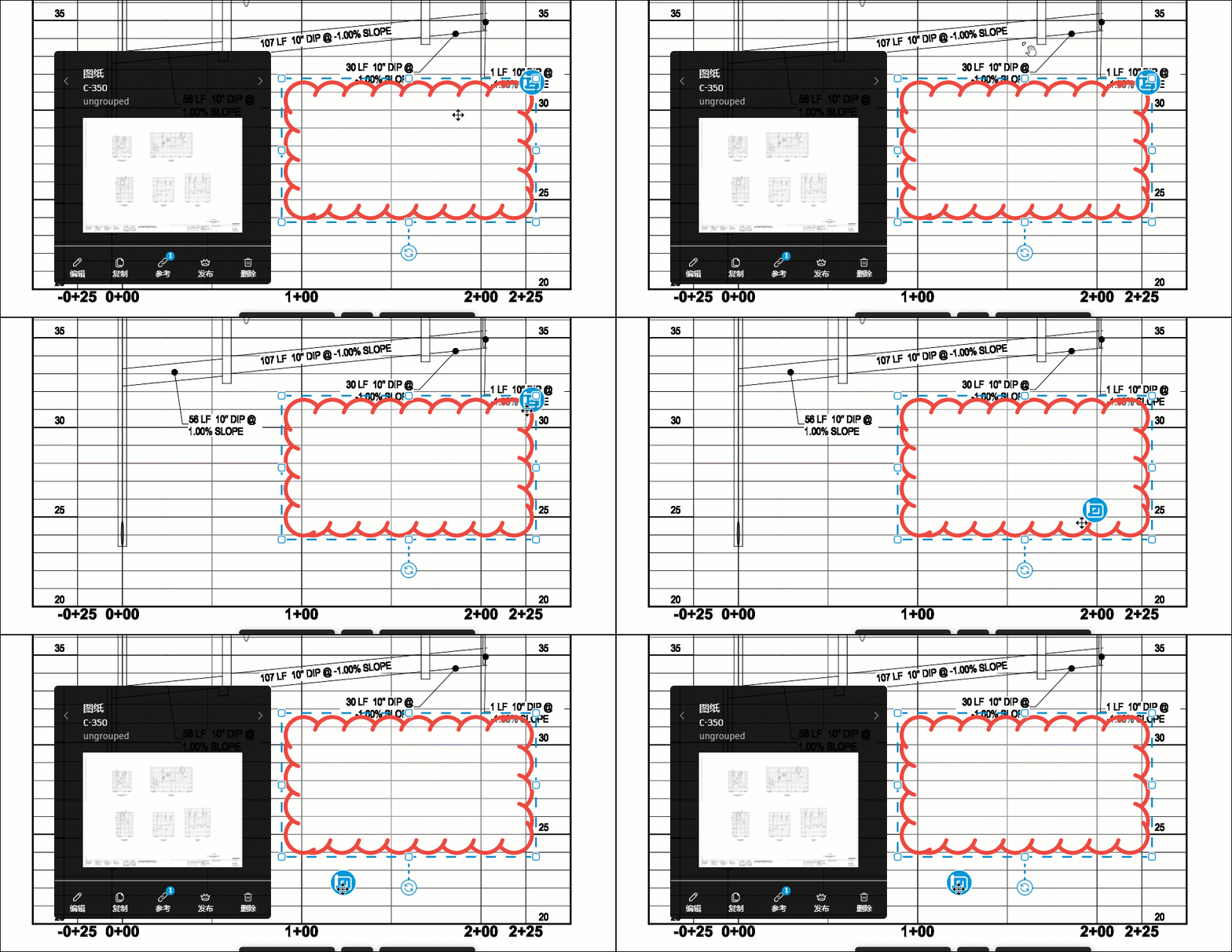
隐藏参考标志
在左侧导航菜单中,单击标记图标
 。
。单击标志图标。
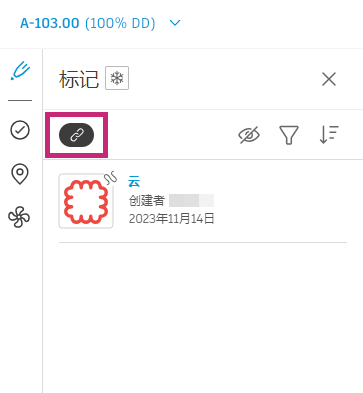
隐藏参考标志不会影响其他任何人的查看,并且仅在当前文件查看会话期间持续。
注意:对于发布过程中在图纸上创建的自动链接,不会显示蓝色参考标志。
移除标记上的参考
- 在“图纸”工具中打开图纸。
- 单击标记。
- 在标记菜单中单击 。
- 在右侧面板中,单击“参考”选项卡。
- 请将光标悬停在参考上,然后单击
 以删除。
以删除。 - 在弹出窗口中,单击“删除”。