创建提交资料项
本页面提供了有关如何在“提交资料”工具中手动创建新提交资料项的说明。其中涵盖:
- 提交资料创建表单和可用字段
- 设置规格部分、标题、编号和其他详细信息
- 添加附件、计划日期、参考等
- 了解建议的下一个提交资料编号
若要手动创建项目,请执行以下操作:
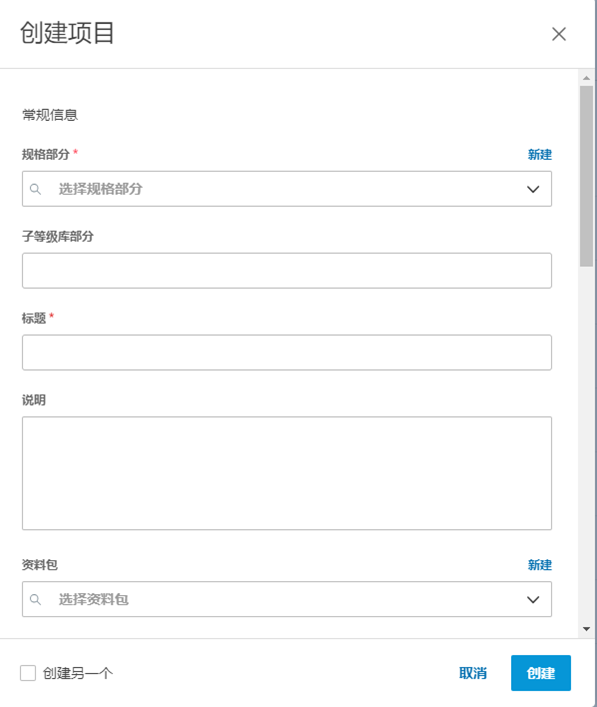
- 选择左侧的“提交资料”工具。
- 单击“创建项目”。
- 使用下拉列表选择规格部分,或选择“新建”以生成新的规格部分。
- 在“子规格部分”中输入相应的内容(可选)。
- 输入标题。
- 输入一个数字。有关详细信息,请参见提交资料自定义编号。
- 在“说明”中输入说明(可选)。
- 选择或创建资料包(可选)。
- 使用“类型”下拉列表选择类型。
- 在“负责承包商”中分配负责承包商(仅适用于管理者)或管理者。
- 在“优先级”中选择优先级。
- 在“附件”中添加附件(可选)。
- 在“计划日期”中选择计划日期(可选)。
- 在“交付周期”中输入交付周期(可选)。
计算下一个可用的提交资料编号
建议的下一个编号的计算方式为上一个编号以 1 为增量递增。如果选择了“规格部分编号”方法,则建议的下一个编号为给定规格部分中的上一个编号以 1 为增量递增。
重要信息:
上一个编号是项目中创建的最后一个提交资料。
其他逻辑处理前缀、后缀和前导零。这样,在项目时间轴中添加、编辑和删除提交资料时,提交资料编号可以保持组织有序。
注意:
在计算下一个可用提交资料编号时,将忽略已删除的草稿、手动编辑的草稿和已清除的编号。如果这些编号通过验证,则可以手动设置它们。
提示:创建多个提交资料项时,选中“创建另一个”可在单击“创建”后打开一个新的“创建项目”窗口。
导入项目
只有经理才可以导入提交资料项。项目管理员通过提交资料设置(“设置”>“权限”)指定经理角色。
- 选择左侧的“提交资料”工具。
- 选择“创建项目”旁边的下拉图标
 。
。 - 选择“导入项目”。
- 选择“浏览”。
- 选择文件。
- 选择“打开”。
- 选择“导入项目”。
将发送电子邮件通知以确认导入成功。
注意:下载样例以查看正确的格式设置。
提交资料规格部分
规格部分组织提交资料并将其链接到项目规格。它们可确保提交资料符合项目要求。
添加规格部分的方法有两种:
- 创建提交资料时,从下拉菜单中选择现有规格部分
- 创建新的自定义规格部分
有关详细信息,请参见管理规格部分。
提交资料包
资料包允许您将多个相关的提交资料分为一组。例如,您可以为与混凝土工程相关的所有提交资料创建一个资料包。
添加资料包的方法有两种:
- 创建提交资料时,从下拉菜单中选择现有资料包
- 创建新的自定义资料包
有关详细信息,请参见管理资料包。
提交资料类型
类型有助于对提交资料进行识别和分类。常见类型包括:
- 施工图:详细的图形,显示了如何制造和安装项目组件
- 产品数据:目录、小册子、性能图表,或有关要使用的产品的其他信息
- 样例:展示材料、饰面、颜色、纹理或工艺的实物例子
有关详细信息,请参见管理类型。
提交资料权限
权限决定了谁可以查看和编辑提交资料。
可以根据需要自定义权限级别。
提交资料附件
您可以将文件附着到提交资料,如 PDF、图像、Revit 模型、电子表格等。这样,您就可以添加补充信息。
添加附件的方法有多种:
- 创建提交资料时,将文件拖放到附件区域
- 单击附件区域以打开文件浏览器并选择文件
- 创建提交资料后,可以在过渡窗口中添加附件
有关详细信息,请参见管理附件。
提交资料字段
| 字段 | 说明 |
|---|---|
| 规格部分 | 预定义类别,用于对提交资料项进行分类。详细了解规格部分。 |
| 子规格部分 | 规格部分中更具体的分类。 |
| 编号 | 提交资料项的编号。有关详细信息,请参见提交资料自定义编号。 |
| 标题 | 提交资料项的简短描述性标题。 |
| 说明 | 一个文本字段,用于提供有关提交资料项的附加信息。 |
| 资料包 | 允许将提交资料捆绑到资料包中,以进行更有条理地管理。详细了解资料包。 |
| 模板 | 选择自定义审阅模板(如前所述)以构造审阅工作流。 |
| 类型 | 这与提交资料类型相关,用于对提交资料进行分类。 |
| 分配给负责承包商 | 选择提交资料的负责承包商。 |
| 分配给管理者 | 选择负责提交资料的自定义管理者,不同于默认管理者。 |
| 提交者截止日期 | 设置需要提交提交资料的最晚日期。 |
| 优先级 | 设置提交资料项的优先级。 |
| 监察员 | 指定除默认监察员之外的自定义监察员,他们将收到有关更改和更新的通知。 |
| 要求的日期 | 设置需要从分包商处接收提交资料的最晚日期。 |
| 要求的批准日期 | 设置需要批准提交资料的最晚日期。 |
| 要求的到达工作现场日期 | 设置产品/材料需要到达工作现场的最晚日期。 |
| 交付周期(以天为单位) | 设置从批准到产品/材料到达工作现场的时间。 |
| 自定义字段 | 由项目管理员或提交资料管理者配置的其他特定于项目的字段。请参见自定义字段。 |