导出提交资料项
本页面介绍了如何导出提交资料以生成详细报告用于文档目的。其中涵盖:
导出提交资料会创建可自定义的报告,其中包含提交资料详细信息、参考、附件等。
导出选项
导出提交资料报告的方法有三种:
全部导出:导出列表中当前显示的所有可见提交资料项。
导出选定项:导出通过复选框选择的多个提交资料项。
导出单项:导出单个提交资料项。
导出过滤项:导出符合搜索和/或过滤条件的提交资料项。
注意:通过导出到桥接文件夹,除了已关闭的提交资料外,您还可以将处于“待解决”、“草稿”和“必需”状态的提交资料与其他项目共享。
创建提交资料报告
多个提交资料项导出
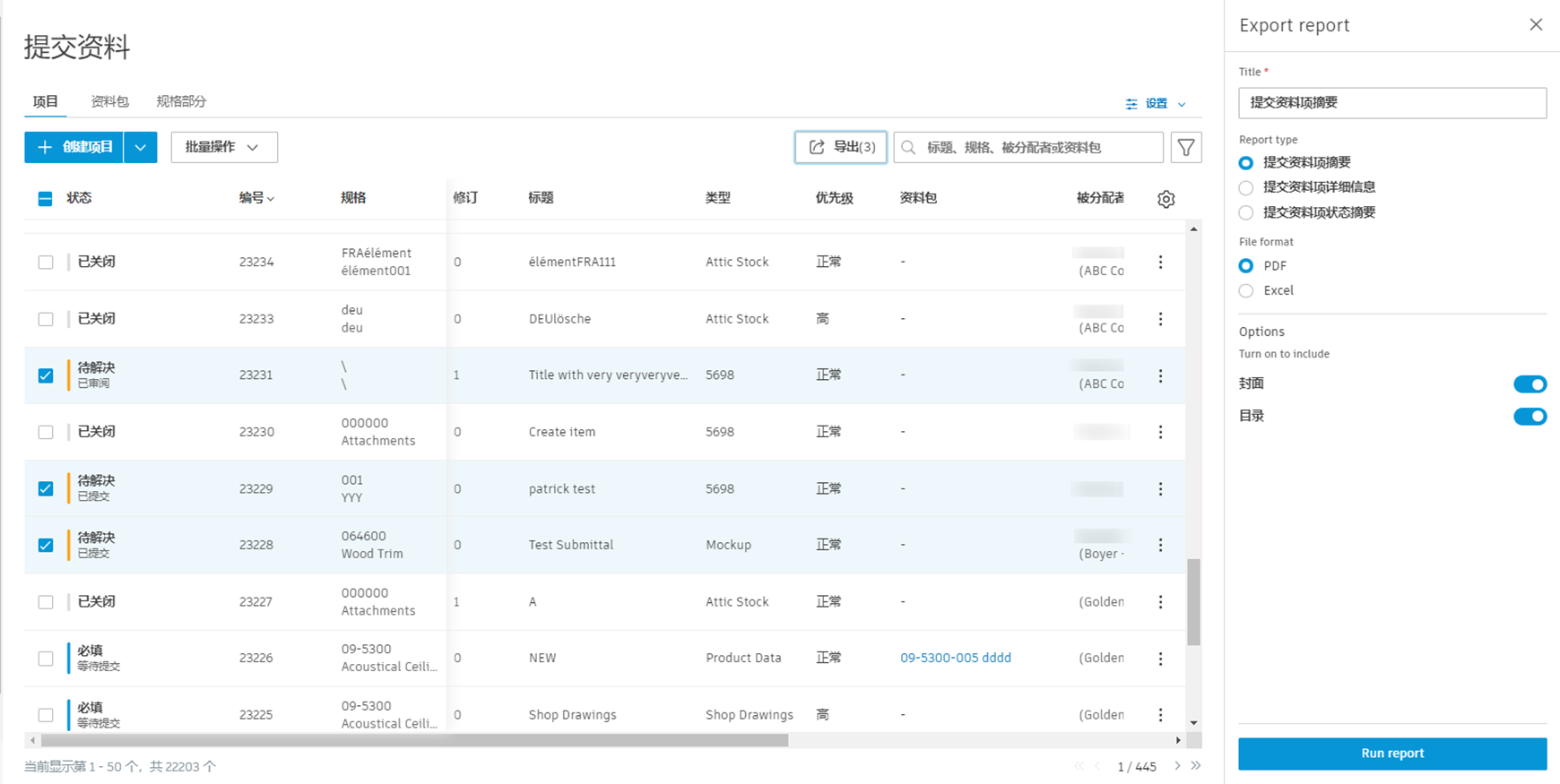
- 选择所需的提交资料项,或单击“全部导出”。
- 输入标题。
- 选择“报告类型”:
- 提交资料项摘要
- 提交资料项详细信息
- 提交资料项状态摘要
- 选择 PDF 或 Excel 作为报告格式。
- (可选)在报告中包括封面和/或目录。
- 单击“运行报告”。
注意:资料包详细信息报告带一个封面,显示了资料包中提交资料项状态的简要概览。
单个提交资料项导出
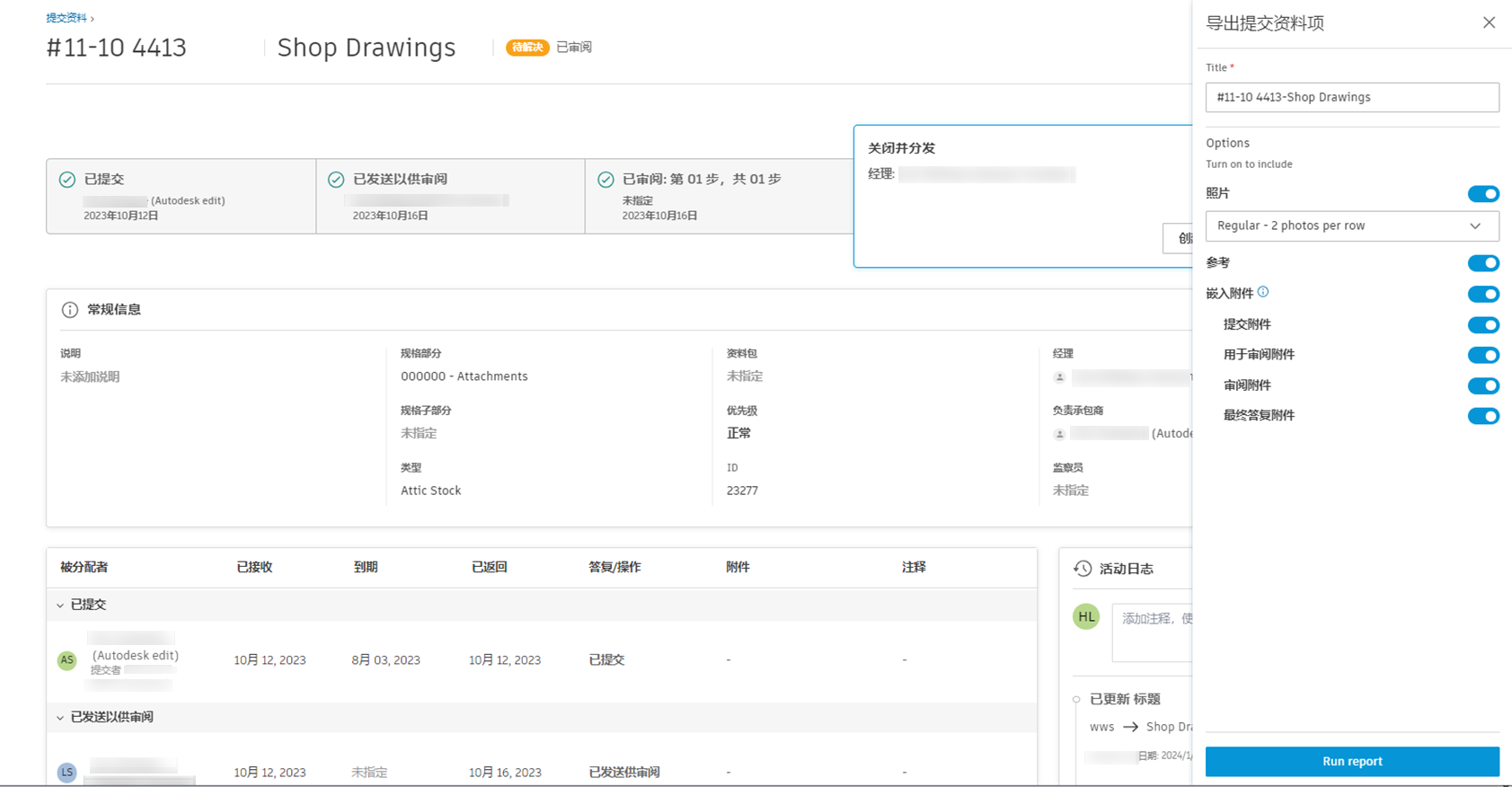
- 打开所需的提交资料项。
- 单击“导出”。
- 输入标题。
- (可选)包括照片:
- 选择每行照片数
- (可选)包括参考。
- (可选)包括附件:
- 提交附件
- 供审阅附件
- 审阅附件
- 最终答复附件
重要信息:
如果用于嵌入 PDF 附件的选项处于启用状态,将从最终报告的 PDF 附件中移除所有者密码。受用户密码保护的附件将导致报告导出失败。报告最多接受 30 个 PDF 附件,每个附件的大小上限为 60 MB。不相关的附件类型处于禁用状态。有关详细信息和可能的解决方法,请参见报告常见问题解答和疑难解答。
资料包摘要报告
导出功能包括资料包的专用报告:
提交资料包摘要报告
导出多个提交资料项或使用“全部导出”时,您可以生成资料包摘要报告,其中包括:
- 资料包概述:每个资料包的摘要信息,包括提交资料项计数和状态分布
- 资料包详细信息:每个资料包中所有提交资料项的详细分解
- 跨资料包分析:多个资料包之间的比较统计信息
若要生成资料包摘要报告,请执行以下操作:
- 选择“全部导出”或跨资料包选择多个提交资料项
- 选择“提交资料包摘要”作为报告类型
- 选择报告格式(PDF 或 Excel)
- 单击“运行报告”
PDF 附件密码保护类型
导出提交资料时,可以包含可能受密码保护的 PDF 附件。有两种类型的密码可应用于 PDF 文件:
所有者密码
所有者密码:
- 限制对内容的编辑、打印和复制操作
- 允许任何用户打开和查看 PDF
- 允许将文件作为附件嵌入
注意:在生成报告期间,系统会自动移除所有者密码以启用 PDF 嵌入功能。
用户密码
用户密码:
- 限制谁可以打开和查看 PDF 附件
- 防止对内容进行未经授权的访问
- 阻止将文件作为附件嵌入
嵌入 PDF 时:
- 无法嵌入具有用户密码的文件
- 可以嵌入仅包含所有者密码的文件
- 系统会保留用户密码,但会移除所有者密码
导出到文件
导出提交资料报告时,您可以将报告直接保存到“文件”工具中的选定文件夹。此功能允许您通过导出到桥接文件夹,轻松地将处于“待解决”、“草稿”和“必需”状态的提交资料与其他项目共享。以下是此新功能的使用方法:
- 按照上述步骤导出多个或单个提交资料项。
- 在导出选项中找到“保存到文件”。
- 选择“文件夹”以在“文件”中选择目标文件夹。
- 浏览项目的文件夹结构,然后选择所需的文件夹。
- 如果要与其他项目共享报告,请确保选择桥接文件夹。
- 单击“运行报告”生成报告并将其保存到选定文件夹。