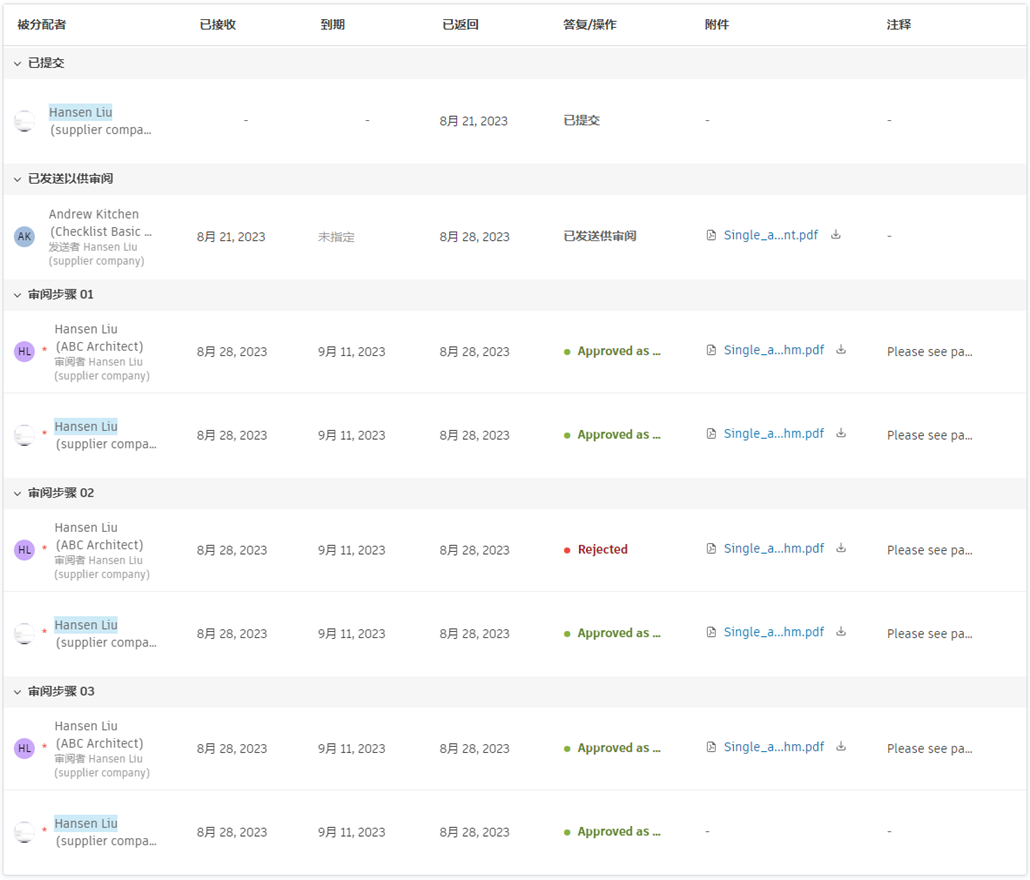
处理提交资料项
本页面概述了创建提交资料项后如何在“提交资料”工具中对其进行处理。其中涵盖:
- 了解提交资料工作流
- 使用工作流表
- 添加附件和标注
- 提供审阅答复
- 关闭、分发和创建新修订
“提交资料”工具通过内置工作流来促进提交资料的高效处理。创建提交资料项后,它会经过各个审阅和批准阶段,这些阶段通过工作流表和工作流栏进行跟踪。
工作流栏:

- 工作流栏直观地显示了审阅过程中提交资料的当前阶段。
- 这样,您就可以快速确定每个提交资料项的进度。
- 当条目处于审阅状态时,工作流栏将显示“正在等待谁来审阅”而不是“审阅者”,以更好地指示仍需要执行操作的人员。
- 该栏还显示“已答复: X”,以显示在当前审阅步骤中已提供回复的审阅者数量。
- 将鼠标悬停在“正在等待谁来审阅”上会显示尚未答复的用户,而将鼠标悬停在“已答复”上会显示已完成审阅的审阅者。
- 工作流栏中的用户头像表示仍需要提供审阅的人员,而不是所有审阅者。
“常规信息”部分:

- 此部分包含有关提交资料项的基本信息,如说明、类型和规格部分。
- 它对于提供提交资料上下文的概述至关重要。
工作流表:
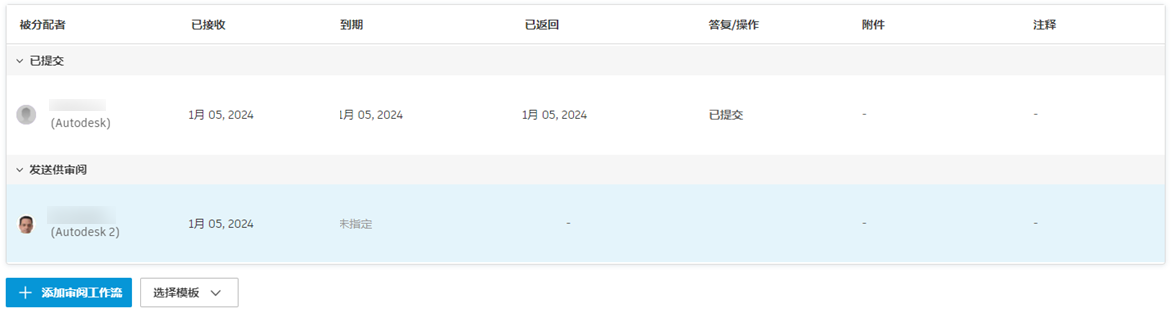
- 利用重要的日期、附件和注释来总结工作流。
- 对于正在进行或已完成的审阅步骤,将首先列出已答复的审阅者,按其答复的时间顺序排列。
- “答复/操作”列允许对提交资料项执行操作,如批准或请求修订。
- 允许为给定的提交资料项选择审阅模板或编辑审阅工作流。
“规划”部分:
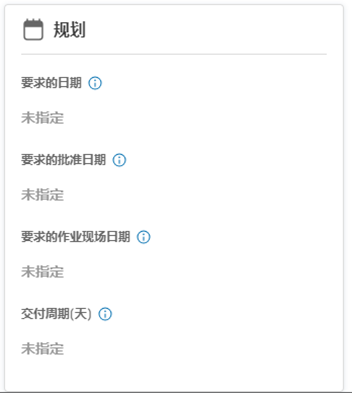
- 包括下面这些对规划和时间安排至关重要的日期:
- 要求的日期
- 要求的批准日期
- 要求的到达工作现场日期
- 交付周期
- 包括下面这些对规划和时间安排至关重要的日期:
“活动日志”部分:
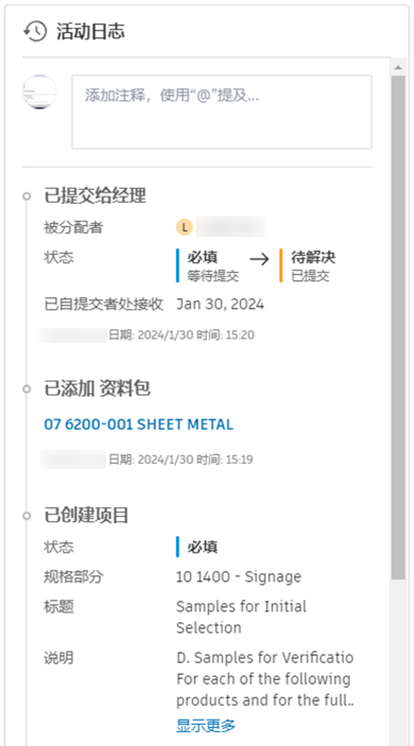
- 显示了与提交资料项相关的所有活动的历史记录。
- 允许用户添加注释并使用 @ 提及其他人,以实现有效的沟通和协作。
“参考”部分:
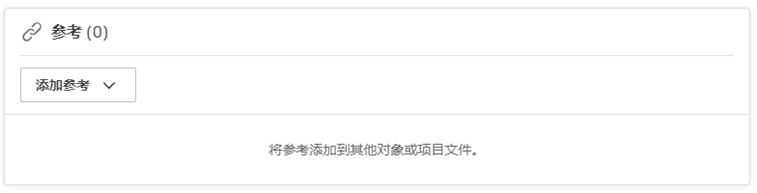
- 允许用户将提交资料项链接到其他项目元素,如资产、文件、表单、问题、PCO、照片、RFI、其他提交资料、明细表和图纸。
- 这样可增强交叉参考并确保提交资料与其他项目组件保持一致。
在移动设备上添加对提交资料的参考
您可以直接从移动应用程序向提交资料添加参考,从而提高现场的可追溯性和数据完整性。
若要向提交资料添加参考,请执行以下操作:
- 打开除提交资料以外的任何工具。
- 在列出所有参考的部分点击“添加参考”。
- 选择要链接的提交资料条目。
- 点击“保存”
在移动设备上添加的参考会立即与 Web 应用程序同步,确保所有团队成员都可以访问完整的提交资料信息。
“提交资料”列表视图列
“提交资料”列表视图包含一个新的“正在等待谁来操作”列,该列位于“被分配者”列后面。此新列显示尚未在当前审阅步骤中提供其审阅的审阅者。
当条目未处于审阅状态时,“正在等待谁来操作”列会显示与“被分配者”列相同的值。
“正在等待谁来操作”列遵循与“被分配者”列相同的显示格式:
- 显示仍需要审阅条目的已分配用户、角色或公司
- 如果当前用户处于等待其执行操作状态,则亮显他们
- 当正在等待多个审阅者时,显示“+X 个”
- 将光标悬停在其上时会显示带有完整列表的工具提示
提交资料工作流操作
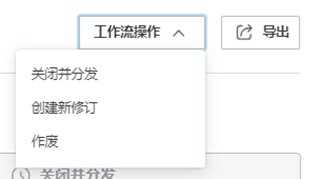
关闭并分发:
- “关闭并分发”按钮用于正式结束提交资料项的审阅流程。
- 结束时,系统会将提交资料信息分发给参与该流程的所有个人。
- 此操作表示已审阅提交资料,并且已提供必要的反馈或批准。
重要信息:可以使用“桥接”与其他 Autodesk Forma 项目共享已关闭的提交资料。若要了解详细信息,请参见使用“桥”共享已关闭的提交资料。
注意:您可以将已关闭的提交资料共享到“文件”工具。进入“文件”后,您可以使用桥接将提交资料共享到其他 Autodesk Forma 项目,并在“桥接”工具中管理共享的条目。
创建新修订:
- “创建新修订”按钮可让用户生成提交资料项的新版本。
- 创建新修订时,用户可以:
- 分配负责承包商。
- 为提交者设置截止日期。
- 添加需要获得通知或监控提交资料的监察员。
重要信息:提交资料管理者和项目管理员可以创建新修订或关闭提交资料,而不管其处于何种状态,但标记为“草稿”或“作废”的项目除外。
作废:
- “作废”按钮用于使提交资料项无效。
- 当提交资料项不再与项目相关或项目不再需要它时,通常会执行此操作。
- 使某个提交资料项作废表示不应在进行中的项目活动中考虑该项。
将角色和公司指定为提交资料经理、负责承包商和审阅者
将角色和公司指定为提交资料经理、负责承包商和审阅者,以简化提交资料工作流。现在只需单击几下,您即可指定整个角色或公司来审阅提交资料,而不是指定单个用户。这样,您可以在整个项目中从角色/公司级别灵活管理审阅。
在以下情况下,您可以将角色和公司指定为提交资料经理、负责承包商和审阅者:
- 创建提交资料时。
- 在自定义审阅模板中。
- 在审阅生成器中。
- 在条目详细信息中。
按照以下步骤将角色和公司指定为审阅者:
- 打开提交资料项。
下拉菜单包含“成员”、“角色”和“公司”的单独部分。
- 在“管理员”、“审阅者”或“负责承包商”字段中,单击下拉菜单。
- 选中所需角色或公司旁边的框以指定它们。
请勿选中属于该角色/公司的单个用户。
- 单击“完成”以保存更改。
一旦指定角色/公司后:
- 属于该角色/公司的所有用户都将收到有关审阅指定的电子邮件通知。
- 权限会自动处理 - 角色/公司中的用户将获得访问权限,如果被从角色/公司中移除,则会失去访问权限。
- 对于批量操作,在指定多个条目时请使用角色/公司名称。
- 也可以在审阅模板和工作流中指定角色/公司名称。
- 角色/公司名称将显示在条目列表和详细信息页面的相关列中。
- 在工作流表中,角色名称将显示执行审阅的实际用户: