提交资料附件
本页面介绍了如何在“提交资料”工具中添加、管理和使用附件。其中涵盖:
- 不同类型的提交资料附件
- 从各种来源添加附件
- 标注和编辑 PDF 附件
- 通过工作流管理附件
附件可让您将补充文档和文件随附到提交资料项。它们可用于不同阶段的参考或审阅目的。
可以在以下位置找到它们:
- 工作流表中的“附件”列
- 步骤过渡窗口
- 最终答复中的最终答复附件
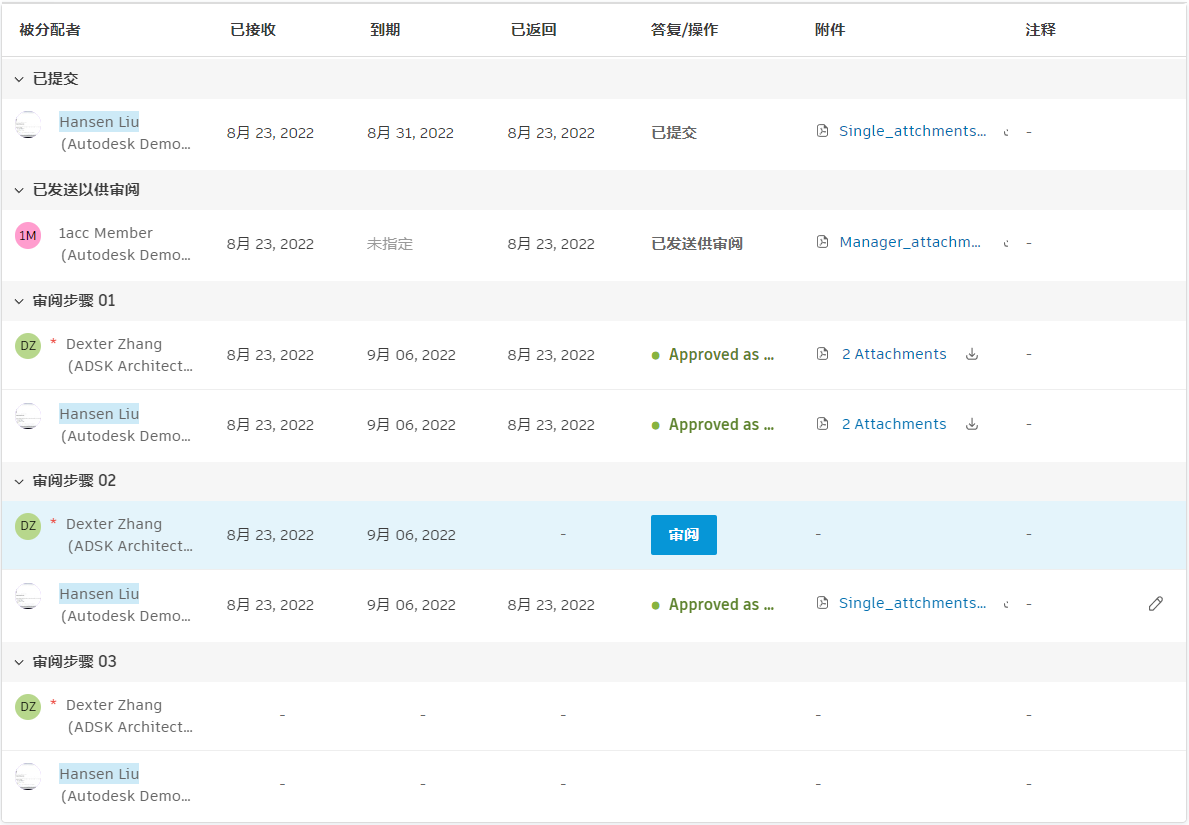
注意:从工作流表中打开的附件处于仅查看模式。
提交资料附件分为如下四大类:
- 提交:由负责承包商添加
- 供审阅:由管理者发送以供审阅
- 审阅答复:审阅者将其包含在他们的反馈中
- 最终答复:由管理者选择作为最终答复的一部分
任何附件操作(上传、标注、复制、删除)都发生在过渡窗口中:
- 当条目已提交给管理者/已提交以供审阅/已关闭且已分发时。
- 当设置答复时。
将附件提交给提交资料管理者
可以从项目文件或本地计算机添加提交资料附件。也可以从之前的被分配者那里复制或标注附件。从“文件”工具添加附件会在各个提交资料中创建文件的副本。原始文件将保持不变。
负责承包商将附件提交给提交资料管理者。
提交提交资料附件以供审阅
当提交条目以供审阅时,管理者需要选择要发送给审阅者的附件。
有 3 个选项可用于添加附件:
- 拖放新附件或者从项目文件或本地计算机上传它们
- 复制附件:
- 单击“复制”按钮。系统会将附件复制到当前用户的部分。
- 打开附件并添加标注(可选)
审阅提交资料附件并设置答复
审阅者审阅提交资料项,并且可以在工作流表中看到所有审阅者的当前状态。审阅界面可让您加强对审阅流程的了解:
审阅状态显示
- 待定审阅者:工作流清楚地显示哪些审阅者在当前步骤中尚未答复
- 已完成的审阅:以前提交的答复可见,带有时间戳和审阅者信息
- 审阅顺序:对必需审阅者进行优先次序排列并清楚地标记,后跟可选审阅者
- 答复时序记录:所有答复按时间顺序显示,以提供完整的审阅历史记录
注意:当前审阅者设置答复时,默认情况下,窗口中为其显示的部分处于展开状态,而对于已经答复或尚未开始审阅的其他审阅者,为其显示的部分处于收拢状态。
已关闭的提交资料附件
若要关闭并分发提交资料项,管理者需要为最终答复选择附件。
可以上传、标注或复制附件。
最终答复附件将添加到最终答复。
若要一次下载所有最终回复附件,请执行以下操作:
- 打开提交资料项。
- 在最终回复磁贴中单击“下载所有附件”。
- 附件将以 zip 文件的形式下载到本地计算机。
此功能简化了对所有最终回复附件的访问,对于具有大量附件文件的项目尤其有用。
重要信息:可以使用“桥接”与其他 Autodesk Forma 项目共享已关闭的提交资料。若要了解详细信息,请参见使用“桥”共享已关闭的提交资料。
提交资料附件标注
若要编辑标注并将标注添加到提交资料 PDF 附件,请在过渡窗口中打开编辑器。审阅者可以标注管理者的附件或先前审阅者的附件。
重要信息:编辑和添加标注将创建附件副本并展平 PDF。以后将无法编辑注释。
编辑器功能包括:
内置封面
 、自定义封面和空白页面 - 将封面添加到提交资料附件。
- 内置封面包含有关当前提交资料状态、规格部分、管理者、负责承包商和审阅者的信息
- 自定义封面需要以 PDF 格式上传
笔
 和自由形式亮显 - 手动绘制和亮显。设置:
- 颜色
- 背景颜色和不透明度
- 线宽
文本
 和文本荧光笔 - 创建文本字段并亮显文本。设置:
- 文字颜色
- 背景颜色和不透明度
- 字体、字体大小、文本对齐
形状
 - 绘制选定形状。设置:
- 颜色
- 背景颜色和不透明度
- 线宽和线型
云
 - 绘制云状矩形。设置:
- 颜色
- 背景颜色和不透明度
- 线宽和线型
多边形
 - 手动绘制多边形。设置:
- 颜色
- 背景颜色和不透明度
- 线宽和线型
戳记
 - 从内置模板创建戳记或从本地计算机添加自定义戳记。若要从内置模板创建戳记,请执行以下操作:
- 单击“戳记”图标
- 选择“创建戳记”
- 从列表中选择答复
- 添加戳记文本(可选)
- 选择戳记颜色
- 将自动添加用户的名称、公司和创建戳记的日期
- 单击“戳记”图标
注意:当前不会存储创建和上传的戳记。添加每个戳记需要创建或上传戳记。