分隔缝
分隔缝放坡对象控制从地形曲面到地坪顶部的建筑地坪的所需可见性。您只能将分隔缝应用于现有的建筑地坪对象。使用分隔缝可以指定常见建筑元素(如装货码头、台阶、楼梯和入口通道)的位置。
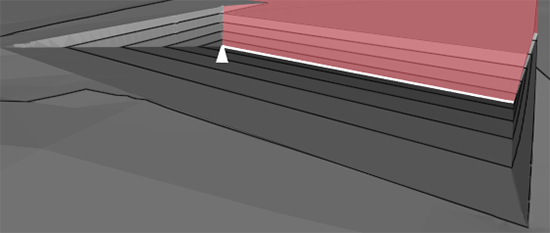
使用放坡对象工具选项板添加分隔缝
- 单击“分析”选项卡 >“Grading Optimization”面板 >“放坡对象工具”,以打开放坡对象工具选项板(如果尚未打开)。
- 单击选项板中的“分隔缝”。
- 在图形中选择一个建筑地坪对象。
- 沿建筑地坪选择分隔缝的起点。
- 沿建筑地坪选择分隔缝的终点。
- “显示特性”面板将打开。根据需要,指定分隔缝高程。
注意:您可以为分隔缝的每一端设置独立的高程。分隔缝将在 Grading Optimization 中显示一个箭头,表示其起点和终点。
使用关联菜单添加分隔缝
- 在图形中选择一个建筑地坪对象。
- 在建筑地坪边缘上单击鼠标右键,然后选择“分隔缝段”>“添加”
- 沿建筑地坪选择分隔缝的起点。
- 沿建筑地坪选择分隔缝的终点。
- “显示特性”面板将打开。根据需要,指定分隔缝高程。
提示:使用关联菜单还可以编辑和删除特定分隔缝段。选择建筑地坪后,单击鼠标右键,然后选择“分隔缝线段”>“编辑”>“分隔缝”或“分隔缝段”>“删除”>“分隔缝”。
在图形中,选择建筑地坪后,分隔缝将显示为带有夹点的粗线。使用夹点进行调整。
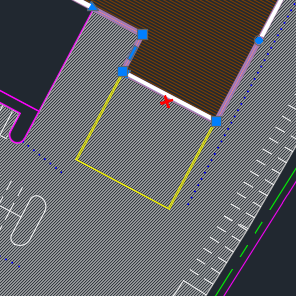
注意:单击分隔缝旁边的红色 X 可将其从图形中删除。