什么是 Desktop Connector?
- 概述
- 主要优势
- 常见使用场景
- 支持的云数据源
- 在本地管理云文件
- 记录活动详细信息
- 了解设计文件和参考
- 支持所有外部应用程序
- 每个连接器的其他功能
- 系统要求
- 下载并安装 Desktop Connector
- 后续步骤
- 废弃服务
- Desktop Connector 反馈
概述
Desktop Connector 是一个在桌面上运行的程序,它会创建一个虚拟驱动器,充当本地文件系统与 Autodesk 云中数据之间的桥梁。
这些数据存储在以下连接的驱动器之一:ACC Docs、Fusion 或 Drive。安装后,您可以将文件读取或写入到本地驱动器上的这些虚拟文件夹,这些更改将自动同步到云。
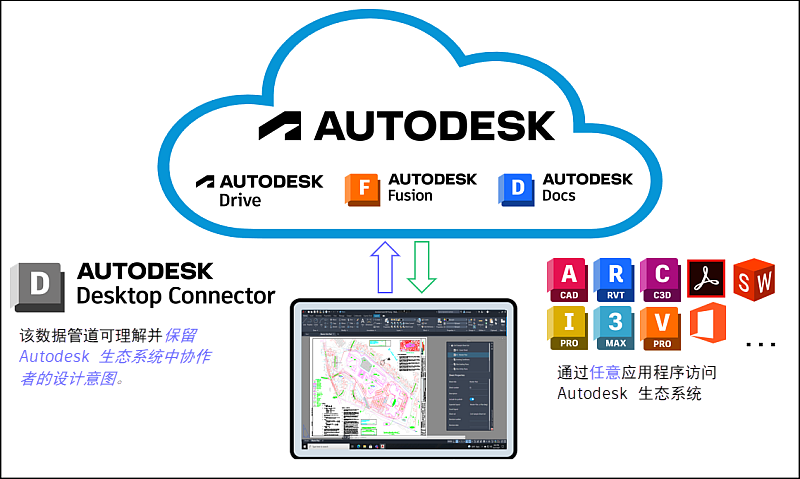
Desktop Connector 允许您从本地计算机访问和使用云数据,并且仅下载您需要的文件,从而为您带来更快的云数据使用体验。
以下名为关于 Desktop Connector 的视频  提供了 Desktop Connector 的大体概述,但请注意,某些信息可能已过时。请始终参考本页面上当前的书面内容,以了解最新的说明和功能。请查看本页面上的其余内容,以了解视频中未介绍的其他功能和增强功能。
主要优势
Desktop Connector 为 Autodesk 云数据的使用提供多项优势:
- 简化文件访问:仅下载所需文件,节省本地存储空间并提升性能
- 无缝集成:直接通过 Windows 文件资源管理器操作云文件,体验与本地文件一致
- 自动同步:本地修改将自动同步至云端,确保团队成员获取最新内容
- 设计文件智能识别:可识别设计文件的引用关系,助力复杂项目管理
- 脱机使用功能:脱机状态下仍可操作文件,重新联网后自动同步更改
常见使用场景
Desktop Connector 适用于以下场景:
- 项目协作:无需下载整个项目文件夹,即可处理大型 Revit、AutoCAD 或其他设计文件
- 本地文件管理:通过熟悉的 Windows 文件资源管理器流程,组织和管理云项目文件
- 参考管理:使用上传带参考的文件工具,上传并管理包含依赖关系的设计文件
- 团队同步更新:确保所有团队成员自动获取项目文件的最新版本
支持的云数据源
当您安装 Desktop Connector 时,本地驱动器将作为连接器添加到 Windows 文件资源管理器,使您能够在本地处理文件。云项目文件夹和文件结构将复制到数据源的相关连接器中。
| 云数据源 | 连接器 | Microsoft Windows |
|---|---|---|
| Autodesk BIM 360 Autodesk Docs |
 |
 |
| Autodesk Drive |  |
|
| Autodesk Fusion |  |
|
在本地管理云文件
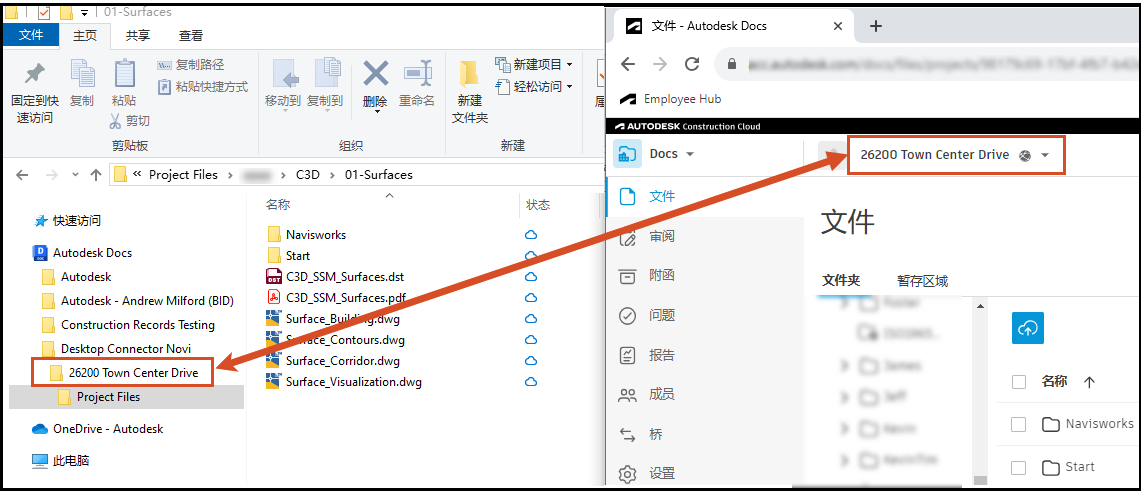
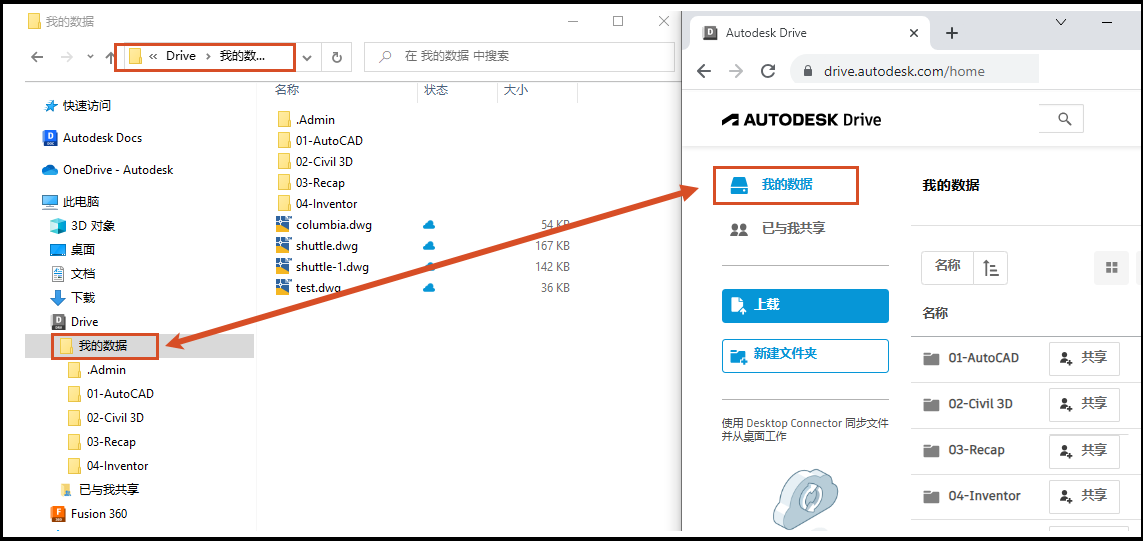
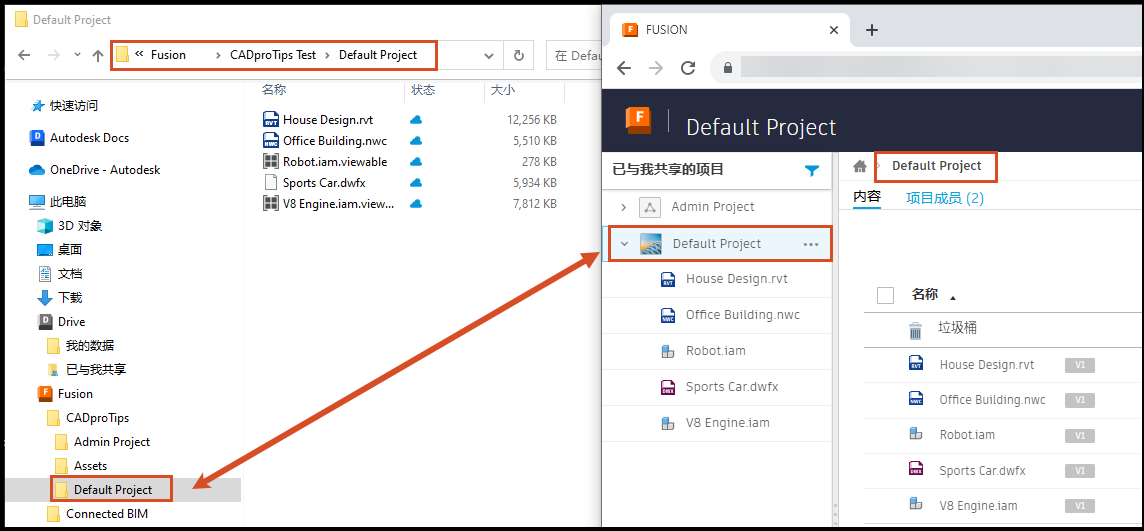
您可以管理连接器中的文件,就像管理文件资源管理器的其他任何文件夹中的文件一样。在连接器中所做的更改将自动同步到云数据源。
下图显示了 Autodesk Docs 连接器和相应的 ACC Docs 云数据源。
下图显示了 Autodesk Drive 连接器和相应的 Drive 云数据源。
下图显示了 Autodesk Fusion 连接器和相应的 Fusion 云数据源。
记录活动详细信息
在最新版本的 Desktop Connector 中,您可以访问主屏幕以查看正在进行的活动。在 Docs 和 Fusion 连接器中,您还可以查看过去 24 小时内的活动,包括正在排入队列的活动、正在同步的活动、已完成的活动以及任何错误。
了解设计文件和参考
Desktop Connector 了解设计文件。
您可以使用参考资源管理器工具来直观地查看参考关系,包括任何缺失或循环错误。在将所有文件添加到连接器之前,将任何缺失参考移至可定位的文件夹。
Autodesk Docs 和 Fusion 连接器包括“上传带参考的文件”工具,该工具可创建单个工作流,用于添加设计文件、查看所有参考和相关数据,以及上传到 Docs 或 Fusion 连接器。
支持所有外部应用程序
Desktop Connector 还可以将外部应用程序连接到云数据源。
打开外部应用程序,编辑一个支持的文件,然后将该文件保存到连接器。该文件将同步到云数据源,从而使本地和云项目成员能够查看和使用最新版本。
每个连接器的其他功能
以下帮助主题链接详细介绍了每个连接器的不同功能:
系统要求
在安装 Desktop Connector 之前,请确保您的系统满足系统要求。核心要求包括:
- Windows 10 或 11(支持的版本)
- 充足的磁盘空间(上传期间需至少为数据集大小的三倍)
- 有效的 Internet 连接
有关完整的系统要求和兼容性信息,请参见系统要求页面。
下载并安装 Desktop Connector
若要下载最新版本或升级当前版本的 Desktop Connector,请导航到最新发行说明页面。或者,您可以访问Autodesk Account,并直接从帐户的“所有产品和服务”下下载当前版本的 Desktop Connector。
有关安装说明,请参见安装 Desktop Connector。
后续步骤
准备好开始了吗?请执行以下步骤:
- 检查系统要求:查看系统要求,确保您的系统具备兼容性。
- 下载并安装:从最新发行说明页面下载 Desktop Connector,然后按照安装 Desktop Connector说明进行操作
- 快速入门:安装后,遵照快速入门手册登录并开始使用您的云数据
废弃服务
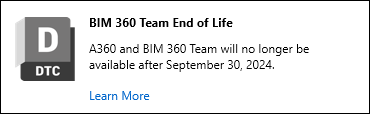
- Desktop Connector 将不再连接到 BIM 360 Team 和 A360 Team。BIM 360 Team 文件已转为只读权限。
- 请参见 BIM 360 Team 停售常见问题解答文章,以详细了解停售的原因,以及如何将数据移动到 Autodesk Docs 或 适用于工程建设软件集的 Docs。
Desktop Connector 反馈
我们希望聆听您的反馈。我们致力于通过 Desktop Connector 提供可靠且用户友好的体验。如果您遇到任何问题或有进一步改进的建议,请联系我们的支持团队或通过此页面底部的用户界面提供反馈。
是否有您想要了解的功能?使用页面底部的链接,然后在“此信息是否有用?”下选择“是”。选择“是”后,您可以在未来的文章中记录您希望我们关注的功能。
相关概念: