在 Design Collaboration 中设置桥
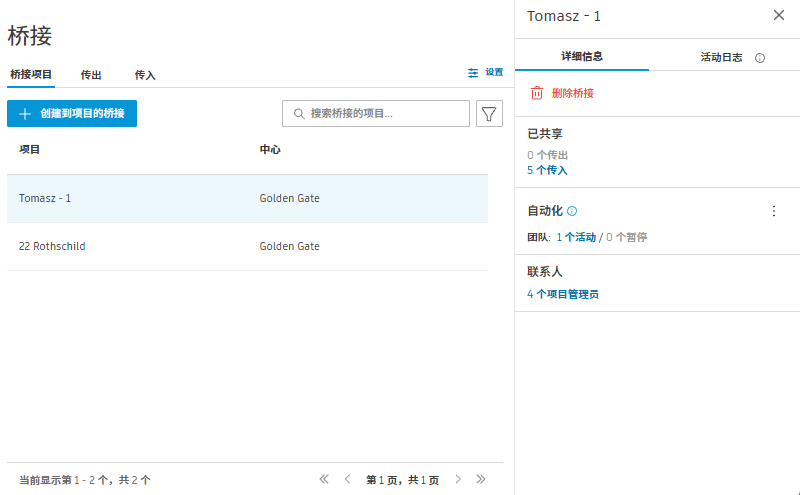
“桥”工具分为三个选项卡,可用于查看有关桥接项目的信息以及共享到项目和从项目共享的内容:
- “桥接项目”选项卡 - 显示此项目已桥接的项目。
- “传出”选项卡 - 显示从此项目共享到桥接项目的文件和资料包。
- “传入”选项卡 - 显示此项目从桥接项目接收的文件和资料包。
有关详细信息,请参见常规桥帮助。
“桥接项目”选项卡
“桥接项目”选项卡显示此项目已桥接的项目,您也可以在其中创建连接其他项目的桥。
通过创建到其他项目的桥,您可以轻松地管理到这些项目的团队自动化。如果删除桥,则来往于该项目的所有自动化也将被删除。这两个项目将保留以前通过桥发送的任何信息。
桥接新项目
创建连接某个项目的桥的步骤:
在“桥接项目”选项卡上,单击“桥接新项目”按钮。
在“桥接新项目”对话框中,输入受邀者的电子邮件地址,并(可选)添加描述邀请的消息。
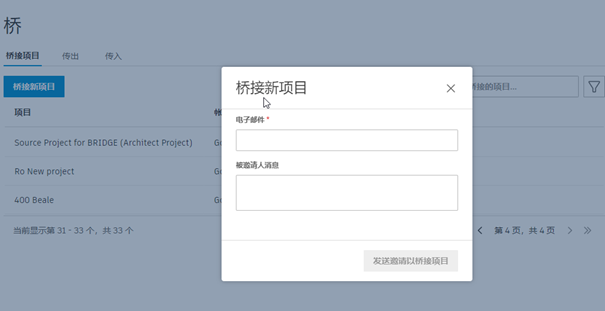
单击“发送邀请以桥接项目”按钮以发送邀请。
邀请将发送给受邀者,并且该项目在“桥接项目”选项卡中将显示为“待定”。
如果已创建连接项目的桥,请单击项目所在行以查看团队自动化及其状态的详细信息,或者删除桥。
接受桥邀请
如果其他项目已请求创建连接您的项目的桥,则在创建桥时添加的受邀者将收到电子邮件和通知,他们可以单击以接受请求。
删除桥
删除桥的步骤:
- 在“桥接项目”选项卡上,单击项目行。
- 在右侧打开的“详细信息”面板中,单击“删除桥”。
两个项目之间的连接以及任何关联的团队自动化都将删除。
注意:任何为该桥接项目设置了自动化的团队以及这些团队共享的任何资料包,在桥接项目的项目时间轴的“外部”部分中都保持可见和可访问,即使删除桥后也是如此。
“传出”和“传入”选项卡
“传出”选项卡显示从此项目共享到桥接项目的文件和资料包。“传入”选项卡显示此项目从其他项目接收的文件和资料包。
查看传出或传入详细信息
- 在行中单击可打开作为此资料包的一部分发送或接收的文件和文件夹的详细视图。
- 单击文件或文件夹的名称可在 Forma Data Management 中查看它。文件夹在共享文件夹中打开,文件在查看器中打开。