- IDW 或 Inventor DWG
- IAM 型设计中包含的所有 IDW 或 Inventor DWG 文件都可供下载。如果有多个文件,它们会被打包成一个压缩文件。在文件夹层次结构(对于非 ETO 部件)中搜索工程图。
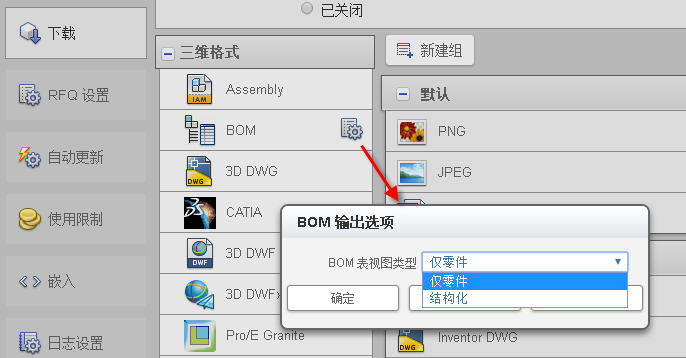
- BOM 表输出选项
- 选择适当的 BOM 表视图:“仅零件”或“结构化”。
- RFA
- 导出包含所有模型特性(具有或不具有值),包括材料名称和密度 (g/cm^3)、质量特性(质量、表面面积、体积)并使用线性和质量单位的文档设置。
- RFA 设置

- 指定图像像素的宽度和高度。默认图像大小为 1024 x 768。
-
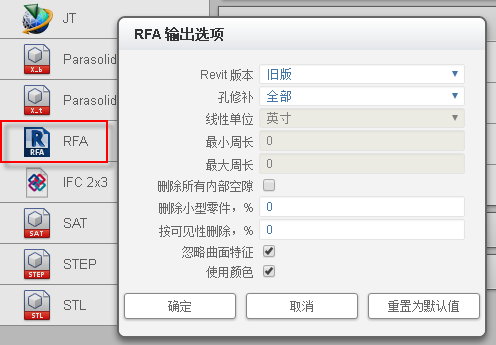
RFA 输出选项注: 这些字段也存在于 IFC 2x3 输出选项设置中。
-
- Revit 版本:“旧版”为 Revit 的早期版本,为尚未升级到 Revit 最新版本的 Revit 用户提供兼容性。仅 RFA 输出支持此选项。
- 孔修补:(全部/无/范围)控制 Configurator 360 如何修补模型中的孔和空腔。选择“范围”可在选定的周长范围内修补孔。如果选择“全部”或“无”,则周长值不会应用。
- 最小周长:选择要应用到范围的最小周长。
- 最大周长:选择要应用到范围的最大周长。围。
- 删除所有内部空隙:选择此选项可填充模型中的所有内部空隙。
- 删除小型零件,%:从模型中删除小型零件或隐藏零件。
- 按可见性删除,%:设置可见性百分比。100% 即显示所有被认为是可见的零部件。0% 即仅显示最可见的零部件。
- 忽略曲面特征:如果选择此选项,曲面特征将不会影响可见性检测。例如,如果一个半球形曲面覆盖住了两个零部件,这两个零部件会被认为是可见的,因为该半球形曲面被忽略。如果不选择此选项,曲面特征将会参与可见性检测并会隐藏几何图元。以该半球形曲面为例,零部件将不可见,因为曲面被认为等同于实体。
注: 若要控制 DWG (AutoCAD) 或 DXF 输出的选项,您可以随模型文件一起上传一个 OptionsDWG.ini 和/或 OptionsDXF.ini 文件。Configurator 360 在生成相应的格式时会使用此文件。