使用查看器工具
在查看器中,提供许多选项和工具,可用于详细查看和检查设计或模型。选项和工具取决于所打开的文件类型。并非所有工具都可用于所有文件。例如,“漫游”选项仅适用于三维文件。
通常,选择某个工具后,仍可以继续使用其他工具。例如,启动漫游后,可以放大和动态观察。还可以使用标记和注释工具,拍摄模型特定视图的快照。在添加标记注释前,您可能还希望选择某个零件,并对其进行旋转或放大。要将模型恢复为默认视图,请单击右上角的“主页”。
下表提供关于使用查看器底部各工具的信息。
查看工具
| 工具 | 使用方法 | 提示 |
|---|
漫游  | 在模型上借助 Ctrl+Alt+LMB(鼠标左键)以启动漫游。 选择 > 单击模型以启动漫游。 在进行漫游时,单击 > 拖动 LMB 以更改模型视点。 单击“主页”结束漫游,并返回到模型的默认视图。 | 使用 Ctrl+Alt 并单击以更好地控制漫游。- 单击或点击要向其移动的对象。
- 如果要像穿过关着的门一样穿过对象,请双击它。
- 向前移动时,可在电脑上拖动鼠标或在移动设备上拖动手指来四处查看。
要在到达目标前停止,请单击或点击任意位置。
|
平移  | 借助 LMB(鼠标左键)+ 拖动,可以将设计或模型移动到查看器的其他部分 | |
缩放  | 单击设计或模型的某个部分并双击以进行缩放。 单击设计或模型的某个部分,在键盘上按 Ctrl+下箭头键即可放大,按 Ctrl+上箭头键即可缩小。 单击设计或模型的某个部分,滚动鼠标滚轮(向前/向远离用户的方向滚动 == 缩小,向后/朝用户的方向滚动 == 放大)。 单击“主页”可返回到默认视图。 | 在选择“漫游”、“第一视角”或“测量”等其他选项后,可以使用“缩放”选项。 在使用“测量”等选项前,您可能还想要使用“缩放”选项。 |
第一视角  | 如果想要如同实际位于模型内一样浏览模型,请使用“第一视角”工具。 使用键盘上的方向键来浏览模型。 - 上箭头键:向前移动
- 下箭头键:向后移动
- 左箭头键:向左移动
- 右箭头键:向右移动
还可以使用 WASD 键和 QE 键进行移动。 使用 Shift+方向键可加速移动。 要调整漫游速度,请使用 +/- 键。 使用 G 键可切换视图方向拖动模式。 | 将方向键与“漫游”选项结合使用时,将更改模型视图。可以将其想象成沿某一方向移动自己的视线。借助“第一视角”工具,沿某一方向移动时就像用户亲自查看模型一样。 启动漫游后,可以使用“第一视角”选项浏览模型。 |
动态观察工具
| 工具 | 使用方法 |
|---|
动态观察  | 借助 LMB(鼠标左键)+ 拖动可进行旋转 |
自由动态观察  | 借助 LMB(鼠标左键)+ 沿任意方向拖动,可按需旋转模型并使其倾斜 |
摄影机选项
| 工具 | 使用方法 |
|---|
摄影机侧滚  | 借助 Alt+Shift+LMB 并拖动 |
摄影机焦距  | 借助 Ctrl+Shift+LMB 并拖动 Ctrl+Shift+滚轮 借助 Ctrl+Shift+MMB(鼠标中键)并拖动 |
摄影机布满视图  | 将当前所选的边界框中心置于视口中心。 关注中心也将设置在边界框中心处。 设置完成后,关注中心显示一会儿就会消失。 如果未选择任何内容,将使用模型边界框。 |
检查工具
| 工具 | 使用方法 | 提示 |
|---|
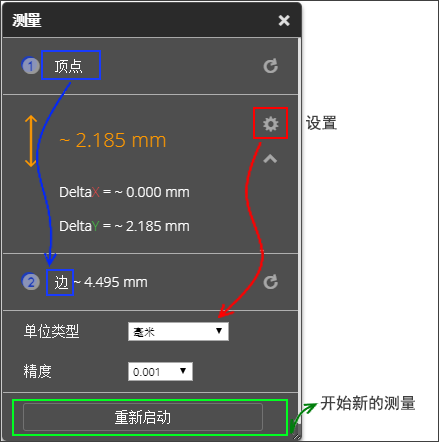
测量  | 选择“测量”选项。单击测量起点。再次单击测量终点。测量值将显示在“测量”窗格中。 在二维设计或模型中,可以测量以下内容: Fusion 文件支持三维测量。您可以测量: 此外,可以隔离测量过的零件。在“测量”窗格内单击,然后选择。设计或模型的其余部分将灰显。 要更改测量单位,请在“测量”窗格中单击,然后从“单位类型”下拉菜单中选择测量单位。 还可以将精度设置为 5 个小数位。 | 如果需要,可先放大,然后再测量。 要测量新零件,请单击查看器中的其他任意位置以释放之前所选内容,或单击。 可使用以下测量单位: - 毫米
- 小数英尺
- 英尺和分数英寸
- 英尺和小数英寸
- 小数英寸
- 分数英寸
- 米
- 厘米
- 毫米
- 厘米和毫米
如果 Fusion 文件日期早于 2015 年 10 月,请将其更新至最新版以便使用“测量”功能。 |
图层管理器  | 单击“图层管理器”可查看设计或模型文件中的图层。单击图层管理器内的灯泡图标,可显示或隐藏图层。还可以在“图层管理器”内搜索图层。 | |
分解模型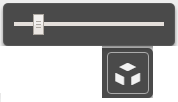 | 选择以拆分设计或模型,并查看组成模型的零件。 向前拖动滑块将分离零件。向后拖动滑块将重新合并模型。 | 分解模型后,可以旋转和缩放它,以便更仔细地查看某个零件。 |
模型浏览器  | 选择模型浏览器。输入要在“按名称过滤”字段中查看的零件的名称。 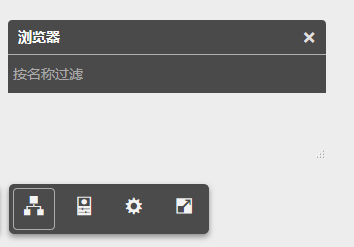 模型的其他零件将灰显。 | 使用模型浏览器找到零件后,可以选择该零件的某些部分。 单击“特性”选项,查看所选内容的特性。 |
| | 单击以查看设计或模型中所选零件的特性。 | 使用“模型浏览器”或左上角的工具选择零件,并单击“特性”。 |
剖分工具
| | |
|---|
添加框  | 在查看器工具栏中,单击“截面分析”和想要使用的剖分类型。 - 沿 X 轴将 X 平面添加到截面。
- 沿 Y 轴将 Y 平面添加到截面。
- 沿 Z 轴将 Z 平面添加到截面。
- 添加剖面框以剖分特定区域。
拖动所需操纵器,直到以所希望的方式剖分模型。 可选:添加注释,以存储包含注释的剖切视图。 完成时,再次单击“截面分析”以关闭剖分。 |
添加 Z  |
添加 Y  |
添加 X  |
附加工具
父主题:查看设计
相关任务
相关参考
相关概念
相关信息