项目模板
项目模板通过相似的配置,使管理员可以简化创建多个项目的过程。管理员可以在项目模板中为各种产品和工具配置项目设置,包括设置成员、标准文件等。
可以为以下产品和工具配置项目模板:
- 数据管理
- Design Collaboration
- Preconstruction
- Build
- Cost Management
- 设计
- 中心管理员可以限制项目管理员创建项目和模板。在 Hub 设置中了解如何操作。
- 标准管理员可以在 Hub Admin 中访问项目模板。
项目模板 Hub Admin
项目模板可以从以下位置创建:
在本主题中,您将学习如何使用 Hub Admin 中的项目模板工具执行以下操作:
在 Hub Admin 中创建项目模板
导航到 Hub Admin。
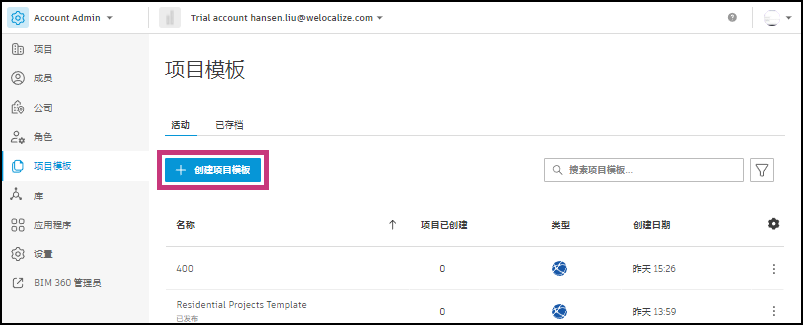
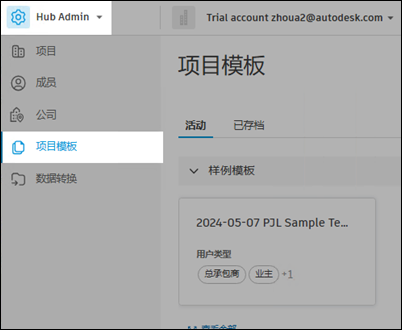
单击左侧导航栏中的“项目模板”。
单击“创建项目模板”。
选择“创建空模板”或“从现有项目创建模板”。
单击“下一步”。
输入模板名称。
如果从现有项目创建,请选择要从中创建模板的项目。
单击“创建模板”。
创建模板后,您将转到模板中的“模板成员”页面。添加团队成员并开始编辑模板。了解更多信息。
在 Hub Admin 中查看和管理项目模板
您可以在 Hub Admin 的“项目模板”工具中找到活动和存档的项目模板。
在“活动”选项卡中:
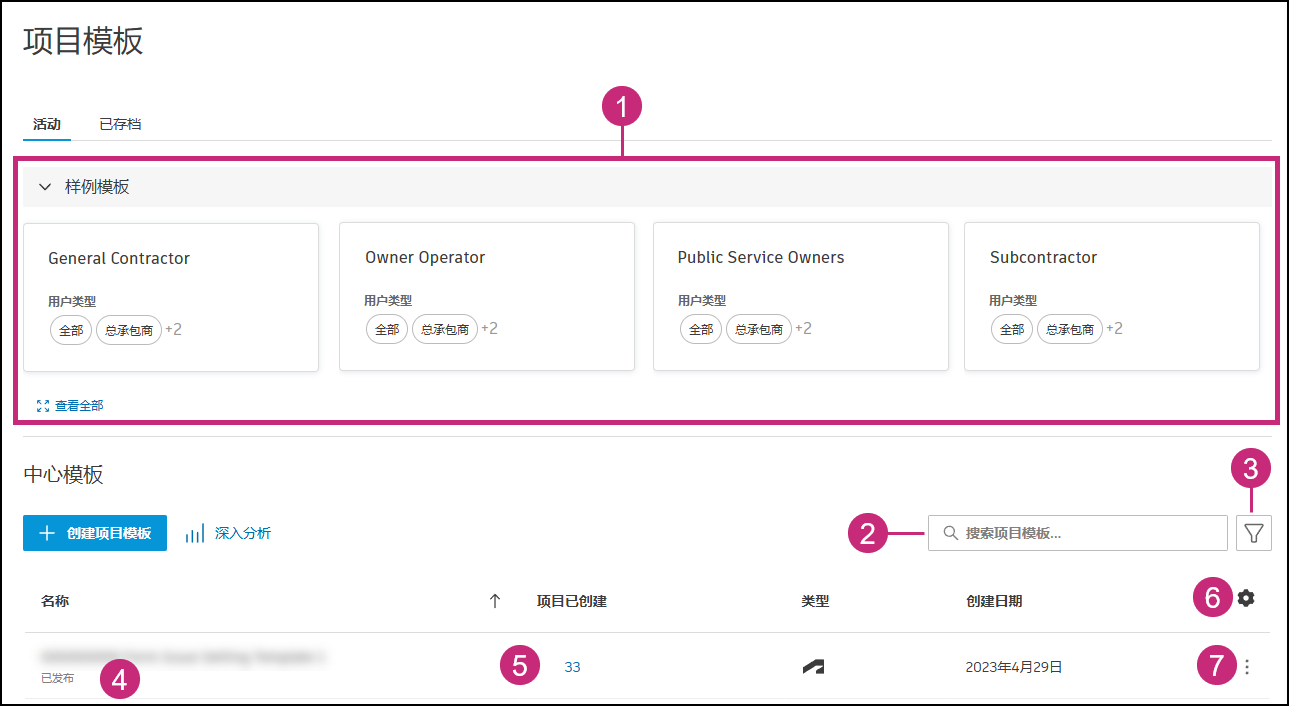
按名称搜索项目模板。
按模板状态过滤:“全部”、“已发布”或“未发布”。
当项目可供所有项目成员用于创建项目时,将发布该项目。您可以使用“更多”菜单
 选择发布或取消发布模板。
发布模板后,其名称下将显示“已发布”。
“创建的项目”列显示已从该模板创建的项目数。将光标悬停在链接的数字上,然后单击。弹出窗口将显示从该项目模板创建的项目列表。
单击
 可隐藏列并对列重排序,或更改视图密度。“名称”列必须可见。
 单击
以从模板执行操作: - 发布或取消发布模板,以控制您的团队是否可以使用它来创建项目
- 创建项目
- 创建副本
- 编辑名称
- 存档
查看项目模板深入分析
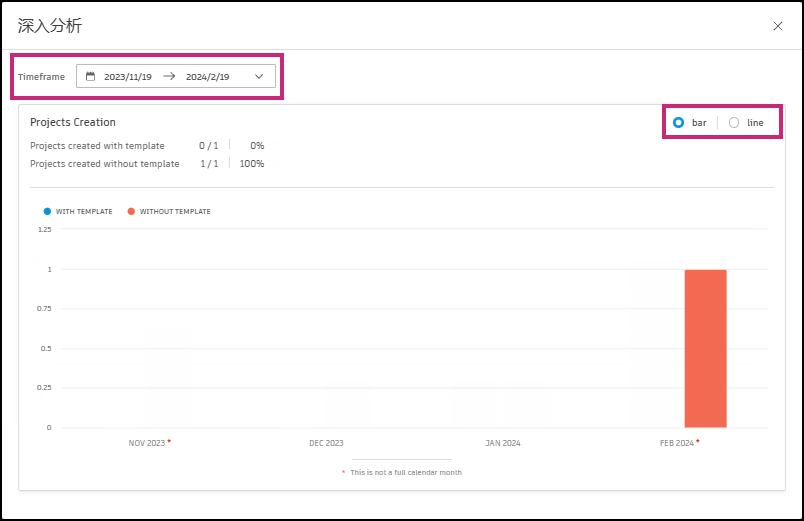
对于中心中的项目模板,您可以访问一个分析数据面板,其中包括使用模板创建的项目数。这些数据可以帮助您就如何促进标准化做出更明智的决策,并查看项目模板的实际采用情况。
若要访问项目模板深入分析,请执行以下操作:
在 Hub Admin 中,单击左侧导航栏中的“项目模板”以打开“项目模板”工具。
在“创建项目模板”旁边,单击
 。
。在面板中,您可以查看中心中有多少项目是从模板创建的,并调整显示的时间范围,或在条形图和折线图之间进行选择。
在 Hub Admin 中存档项目模板
在“项目模板”工具的“活动”选项卡中,单击项目模板旁边的“更多”菜单
。 单击“存档”。
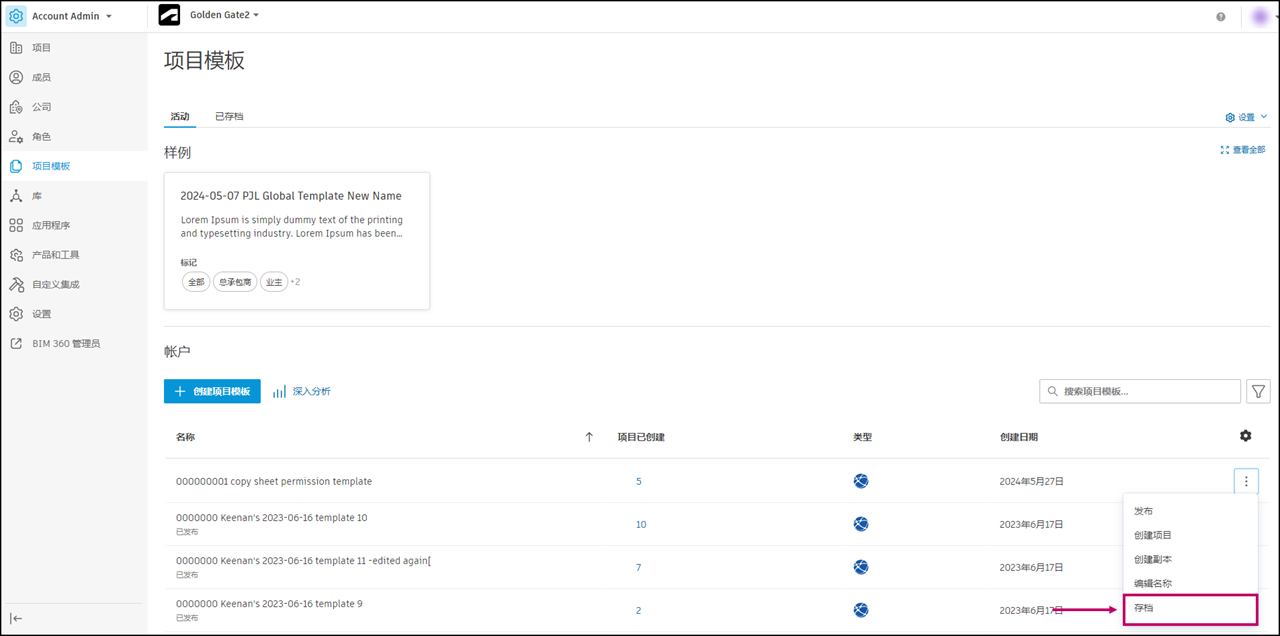
存档的模板位于“项目模板”工具的“已存档”选项卡中。
在 Hub Admin 中恢复项目模板
在“项目模板”工具的“已归档”选项卡中,单击项目模板旁边的“更多”菜单
。 单击“恢复”。
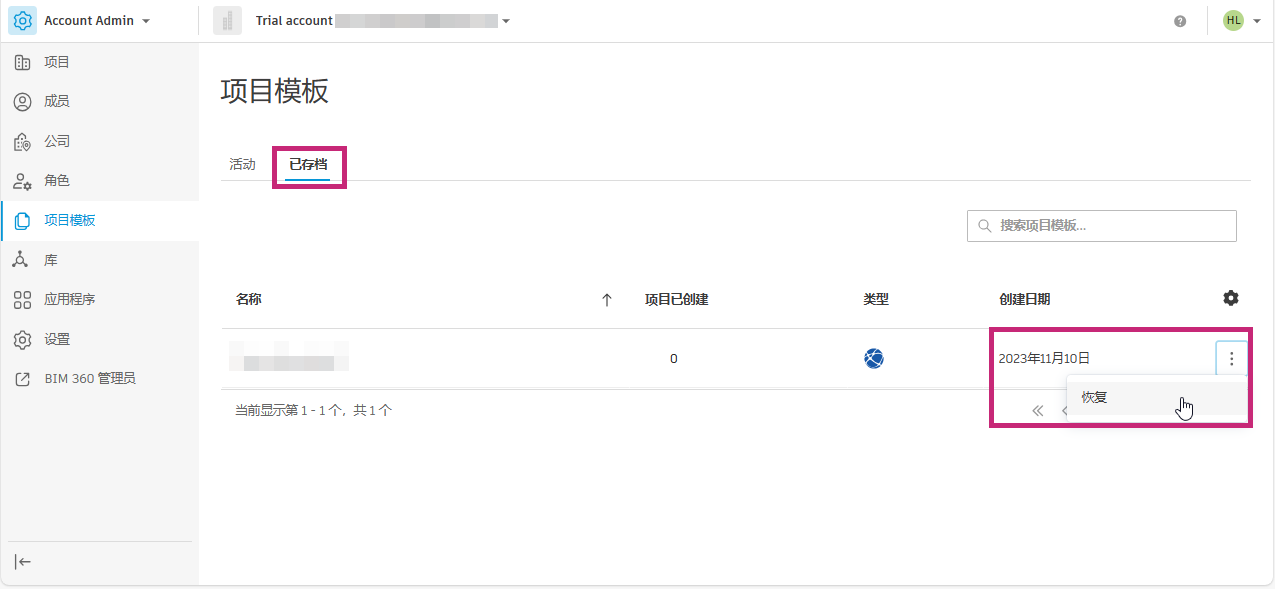
项目模板将移至“活动”选项卡,现在成员可以再次使用它来创建项目。