创建和管理项目
Hub Admin 中的“项目”工具包含组织中心的所有项目的列表。可以查看有关每个项目的信息,包括:
名称
数量
类型
 = 为与 Forma Design Collaboration、Forma Build、Forma Build Essentials、Forma Data Management、Forma Data Management Essentials 和 Forma Takeoff 一起使用而创建的项目。
 = 为与 Autodesk BIM 360 一起使用而创建的项目。
成员数
公司的数量
状态
- 活动的
- 待定(仅适用于 BIM 360 项目)
- 暂停(仅适用于 BIM 360 项目)
项目模板:如果项目是从模板创建的,则项目模板的名称将显示为链接。如果它不再处于活动状态,则表明它已存档。
开始日期
结束日期
创建日期
单击列表中的项目以打开该项目。
创建项目
可以在 Hub Admin 的“项目”工具中或从项目列表创建项目。从 Hub Admin 创建项目的步骤:
单击左侧导航中的“项目”以打开“项目”工具。
单击“创建项目”
在“创建项目”对话框中输入项目详细信息:
- 项目名称
- 项目编号
- 中心:中心代表贵组织的中心,而不是您的个人 Autodesk 帐户。
- 项目类型
- 模板。选择具有预定义设置的项目模板以用作新项目的起点。可以在中心级别设置模板,以更轻松地创建项目。有关详细信息,请参见项目模板。
- 地址。开始键入地址时,可以从与文本匹配的建议地址列表中进行选择。如果建议的列表中不存在该地址,请单击“手动输入地址”。
- 时区。时区默认为浏览器使用的时区。并非所有工具都使用项目时区。
- 开始和结束日期。使用日期拾取器选择项目开始日期和结束日期。如果项目使用 Forma Build,这些命令将显示在“主页”工具的“项目进度”功能中。这些日期不会影响对产品的固定期限的使用许可访问。
- 项目价值
注意:必填字段标有星号。单击“创建项目”。
此时,项目将在“项目管理”中打开。作为项目创建者,您将被添加为第一个项目管理员。
注意:中心管理员可以使用 Hub Admin 的“设置”工具中的开关来限制项目管理员创建项目和模板。
存档项目
当项目未处于活动状态时,可以存档它们以保留清晰的项目列表。
- 单击左侧导航中的“项目”以打开“项目”工具。
- 为要存档的项目选择“更多”菜单
 。
。 - 单击“存档项目”。
恢复存档项目
如果项目因延迟而存档,则可以恢复存档项目,使其显示在活动项目列表中。
- 单击左侧导航中的“项目”以打开“项目”工具。
- 选择“已存档”选项卡。
- 为要恢复的项目选择“更多”菜单 。
- 单击“恢复项目”。
已发布的项目模板
中心管理员现在可以发布项目模板。已发布的模板可让中心管理员更轻松地将项目模板提供给其组织中的所有项目创建者。
从项目模板列表中
若要发布项目模板,请选择要发布的项目模板。
单击该项目模板行中的省略号,然后选择“发布”。
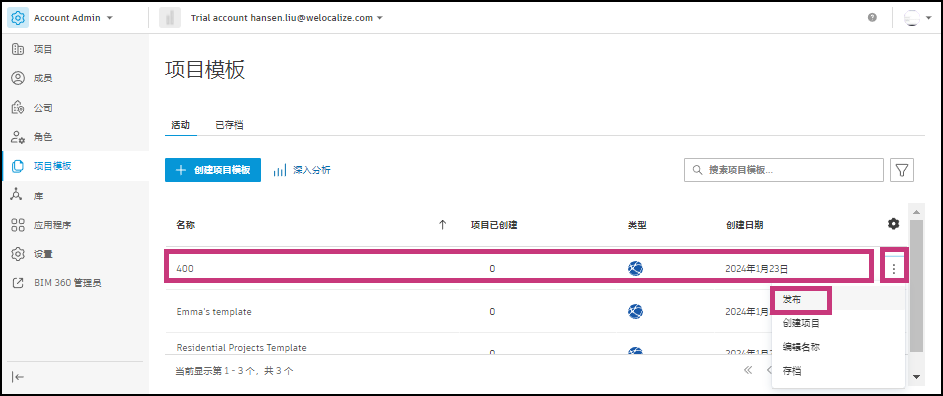
当显示“是否发布项目模板?”框时,单击“发布”按钮。
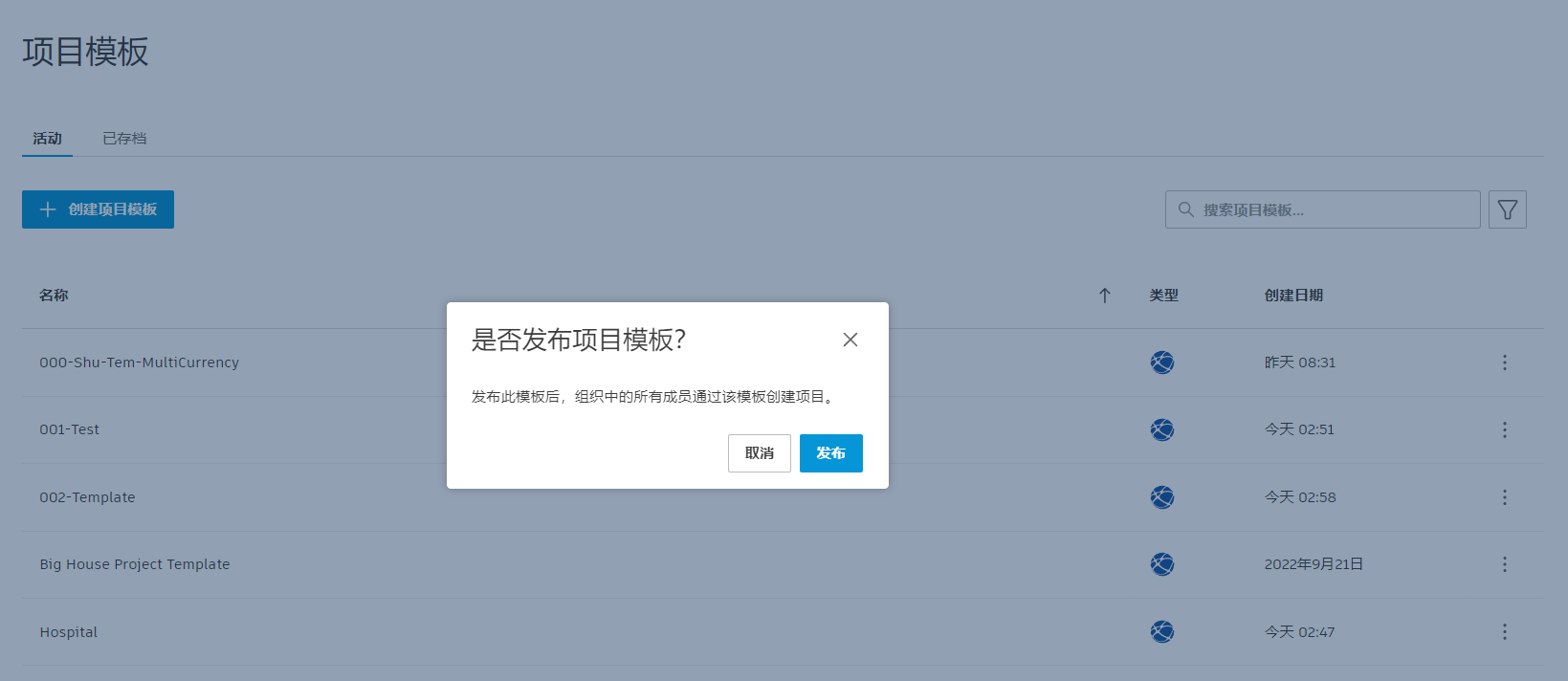
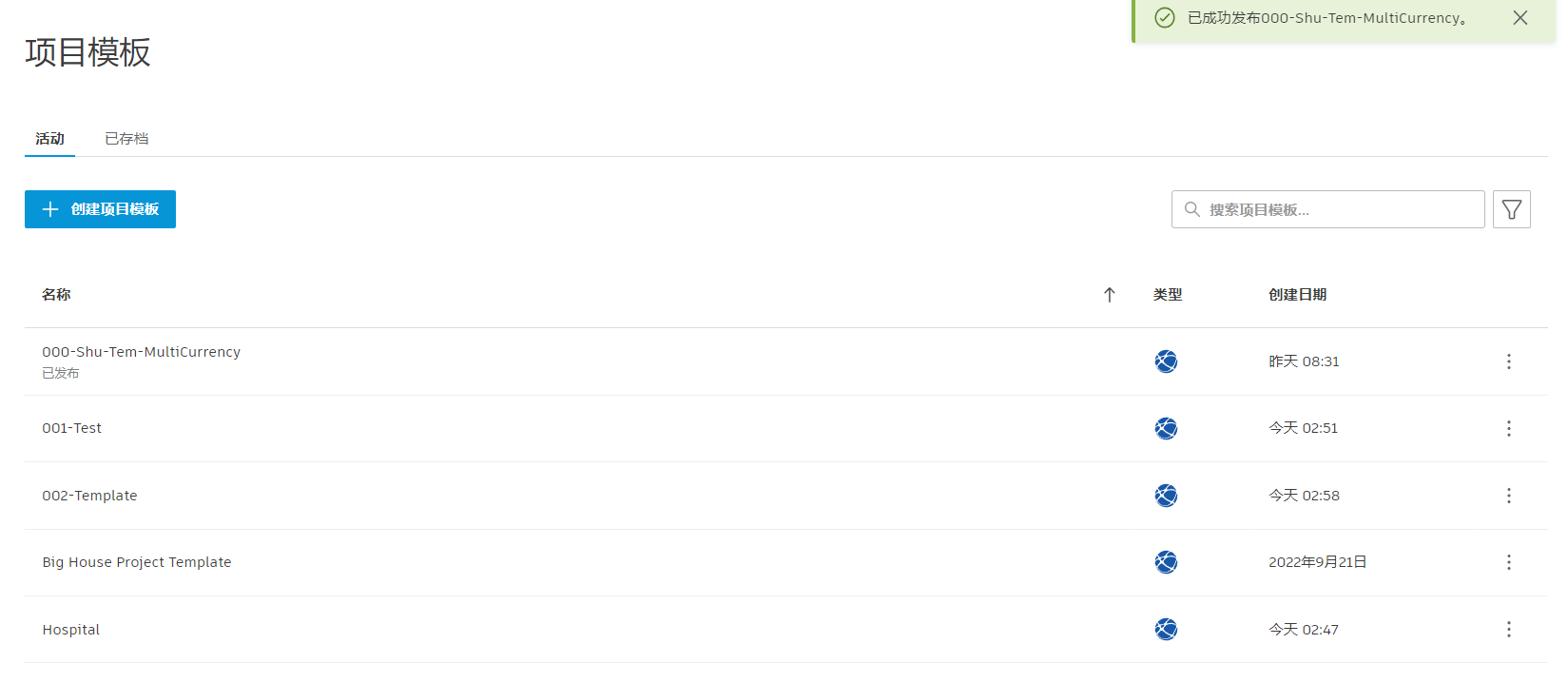
然后,您将看到一条消息,告知您已成功发布项目模板。
从单个项目模板中
选择您的项目模板。
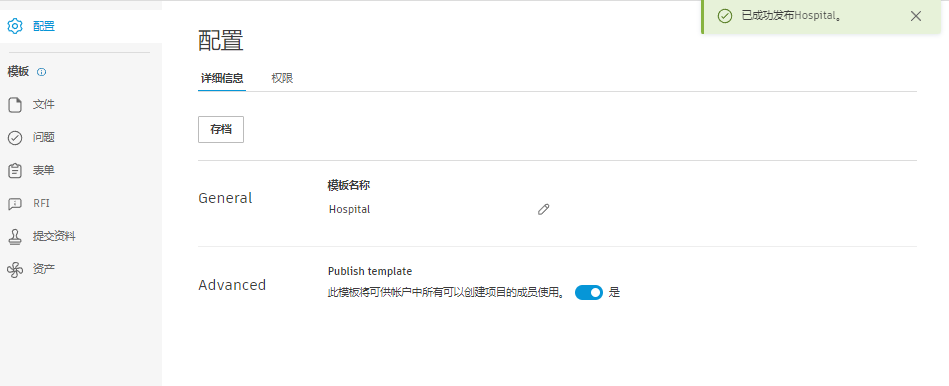
在“配置”菜单下的“高级”详细信息面板中,打开“发布模板”的切换开关。

当显示“是否发布项目模板?”框时,单击“发布”按钮。
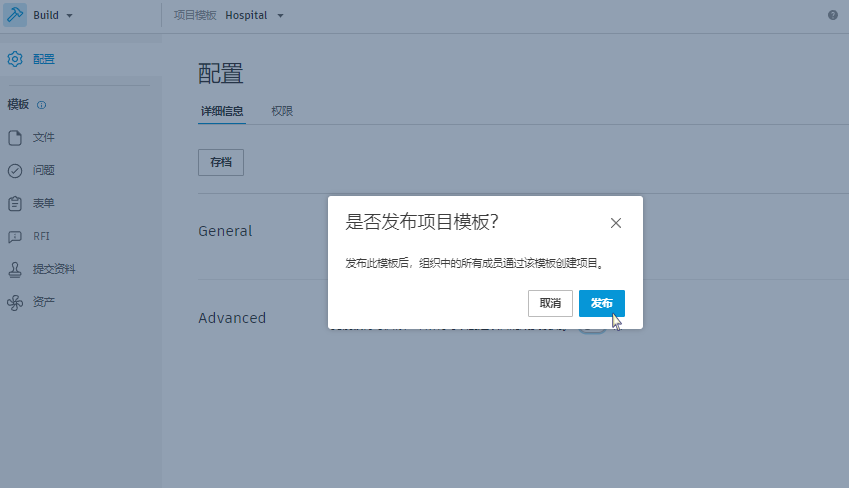
然后,您将看到一条消息,告知您已成功发布项目模板。
查找项目
您可以使用项目表左上角的搜索功能或过滤器(“活动”或“已存档”)来查找项目。搜索功能将在项目名称、编号和地址中查找匹配项。
您可以按以下条件过滤:
- 状态
- 项目类型
- 作业编号
- 平台(BIM 360 或 Autodesk Forma)