管理帐户成员
中心管理员可以从 Hub Admin 中的“成员”工具管理所有中心成员及其特性。这些特性包括:
- 公司
- 角色
- 访问级别
- 订购
成员状态
成员工具中可以显示三种成员状态:
- 活动:已受邀请并已访问产品的成员。
- 已受邀:已发送邀请,但他们尚未访问产品。
- 未受邀:如果成员显示为“未受邀”,表示已将其添加到帐户,但未邀请到任何项目。“未受邀”仅显示在 Hub Admin 中。
添加成员
您可以通过两种方法添加成员。默认方法较为灵活。旧版方法有时速度更快。输入电子邮件时,使用默认方法可以为每个人分配不同的公司和角色。旧版方法会将相同的公司和角色分配给一次添加的所有成员。
默认添加成员
单击左侧导航窗格中的“成员”以打开“成员”工具。
单击“添加成员”。
输入成员的电子邮件地址,或将其粘贴到以逗号、制表符、空格或分号分隔的电子邮件地址列表中。

单击右侧的“输入”将成员添加到成员表中。

(可选)如果名称字段为空,您可以输入成员的名字和姓氏。创建他们的个人资料时,系统会建议这些名称。
为每个成员选择公司和角色。公司和角色可用于快速将权限应用于成员。
注意:角色将更新访问级别选择。选择角色后,您可以手动更改访问级别。
选择成员的访问级别。
- 中心管理员:成员将添加为其他中心管理员。
- 主管:成员有权访问 Insight 内中心特定的面板。有关详细信息,请参见执行者概述。
- 标准管理员:成员有权访问 Hub Admin 中的“库”和“模板”工具,但其他 Hub Admin 工具对他们不可见。
注意:如果未选中任何复选框,则新成员将添加到中心中,并可供项目管理员添加到项目中。新邀请的成员将不会收到邀请。在将成员添加到项目时发送邀请。单击“发送邀请”以向成员发送电子邮件邀请。
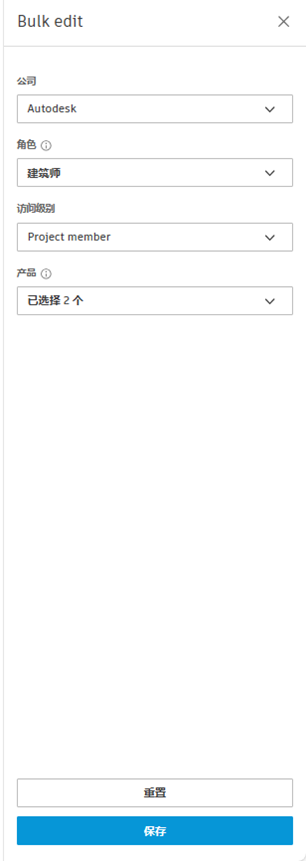
批量更改添加成员
如果您使用的是默认邀请工作流,则可以对多个人员进行相同的更改。
选择要对其进行更改的成员。

单击“编辑”。此时右侧会出现一个面板。
使用面板中的下拉列表对成员的公司、角色、访问级别和产品访问权限进行更改。
单击“保存”。
旧版添加成员
单击左侧导航中的“成员”以在 Project Admin 中打开“成员”工具。
单击
 下拉列表。
下拉列表。单击“旧版添加成员”。
输入成员的电子邮件地址,或将其粘贴到以逗号、制表符、空格或分号分隔的电子邮件地址列表中。
注意:一次只能添加 100 个成员。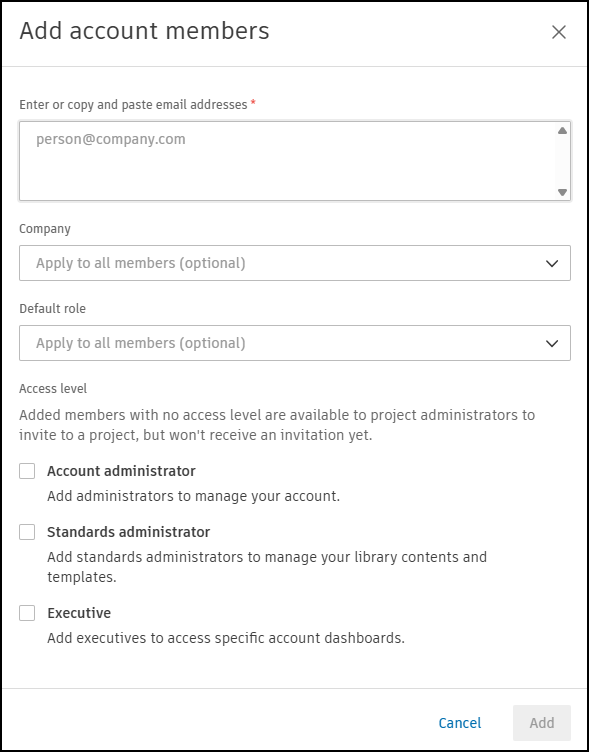
为成员选择“公司”或“角色”。公司和角色可用于快速将相同的权限应用于多个成员。
选择成员的访问级别。
- 中心管理员:成员将添加为其他中心管理员。
- 主管:成员有权访问 Insight 内中心特定的面板。有关详细信息,请参见执行者概述。
- 标准管理员:成员有权访问 Hub Admin 中的“库”和“模板”工具,但其他 Hub Admin 工具对他们不可见。
注意:如果未选中任何复选框,则新成员将添加到中心中,并可供项目管理员添加到项目中。新邀请的成员将不会收到邀请。在将成员添加到项目时发送邀请。单击“邀请”向成员发送电子邮件邀请。
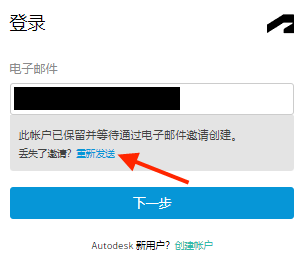
邀请会在七天后过期。
- 如果成员已设置帐户并登录 Autodesk Forma,则不会到期。
- 管理员可以从“更多”菜单
 重新发送邀请。
 - 成员可以在登录时请求重新发送邀请。
编辑成员
添加成员后,您可以编辑其公司、角色、访问级别和固定期限的使用许可:
在“成员”工具中,单击成员列表中成员的名称。
在右侧的成员资料中,定义成员的“公司”和“角色”。
选择成员的访问级别:
- 项目成员
- 项目管理员
使用切换开关或下拉列表应用固定期限的使用许可。
您可以选择要查看的项目数。
外部固定期限的使用许可
如果某人有外部固定期限的使用许可,您可以通过相同的方式将固定期限的使用许可分配给他们。外部固定期限的使用许可不计入内部固定期限的使用许可计数。您不需要将固定期限的使用许可分配给具有外部固定期限的使用许可的人员,但是可以这样做以防止在外部固定期限的使用许可被移除时出现任何停机情况。
删除成员
删除成员的步骤:
在“成员”工具中,单击成员列表中成员的名称。
在右侧的成员资料中,单击“更多”菜单
 ,然后选择“删除成员”
 。提示:您也可以将光标悬停在成员列表中的成员名称上,单击“更多”菜单,然后选择“删除成员”。
从中心中删除的成员会从中心的所有项目中删除。
查找成员
在成员工具中,可以查找特定成员,以使用搜索和过滤器修改其设置。选择一列可按该列进行排序。
可以按以下方式进行过滤:
- 状态:根据成员的邀请状态查找成员。
- 公司:查找需要修改成员访问权限或固定期限的使用许可的特定公司。
- 默认角色:根据 Hub Admin 中指定的角色查找人员。Hub Admin 中的默认角色可以不同于指定给项目中成员的角色。
- 访问级别:快速查看管理员列表。