转换数据
本主题介绍如何使用数据转换工具将项目数据转换为 Forma Data Management。
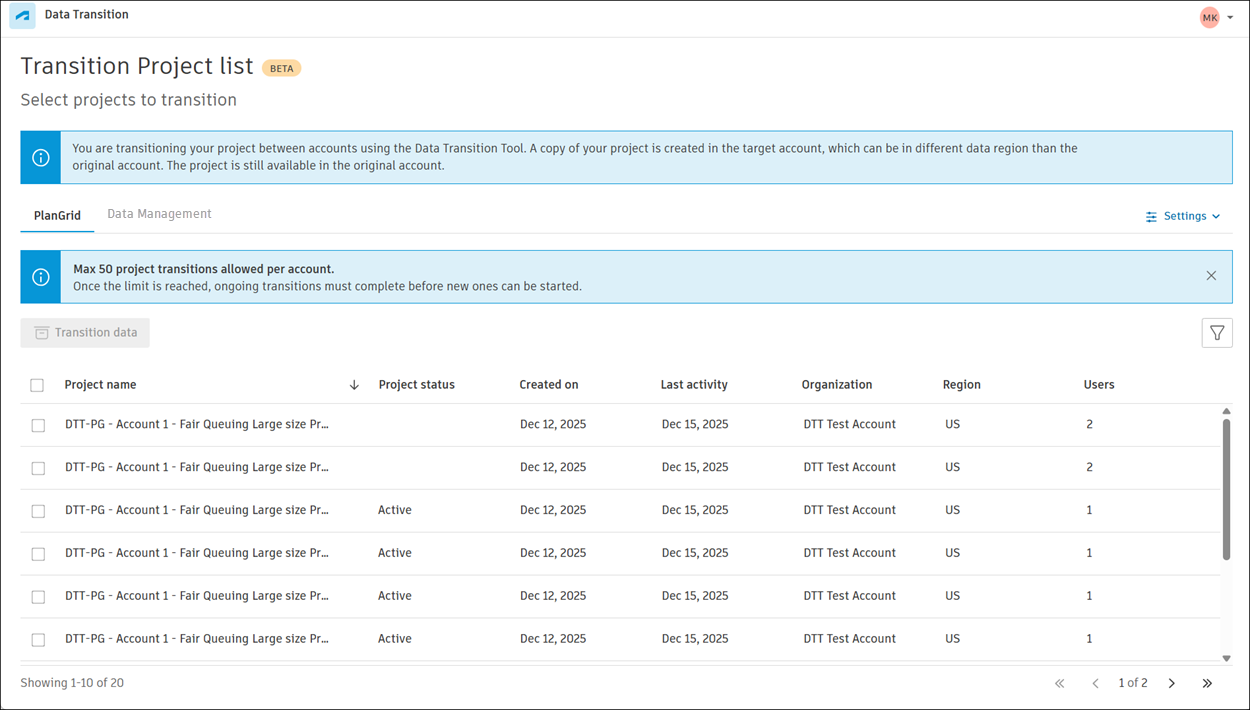
进入数据转换工具后,您将看到可用于数据移植的项目列表。
注意:如果转换失败,您可以通过项目名称旁边的“更多”菜单  再次转换项目。
再次转换项目。若要转换项目数据,请执行以下操作:
通过选中项目名称旁边的框来选择要转换项目。
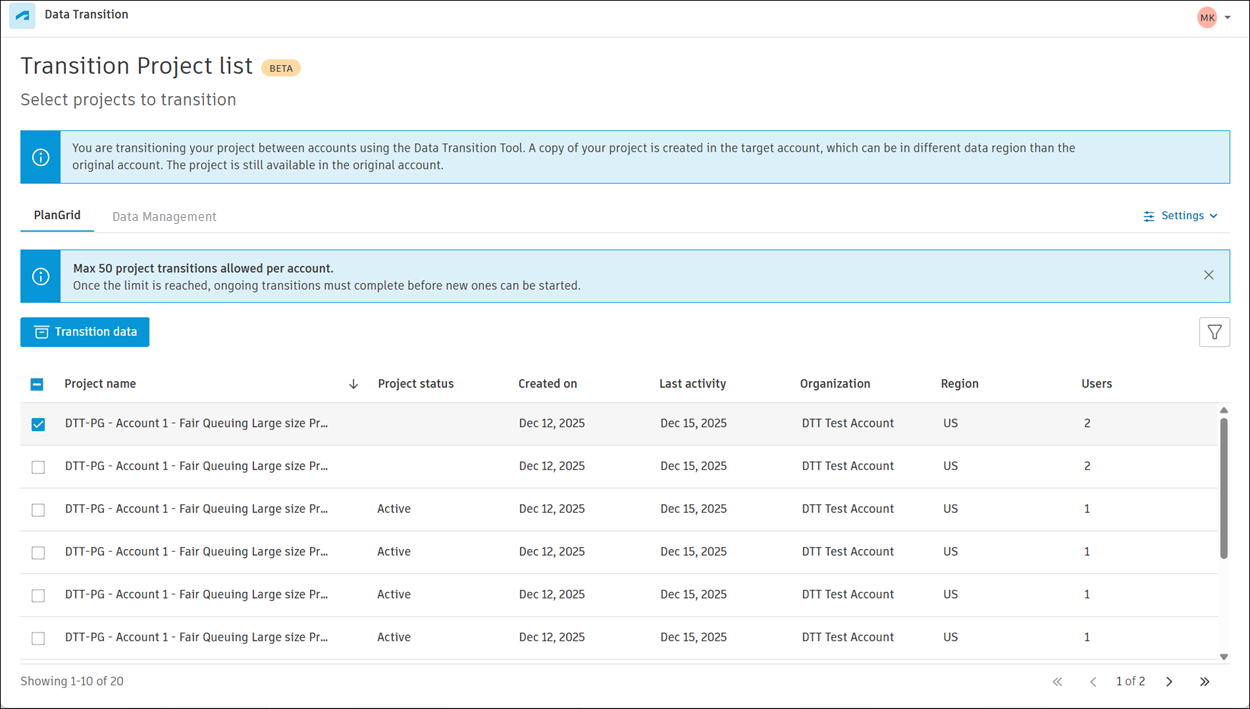
单击“转换数据”
 。
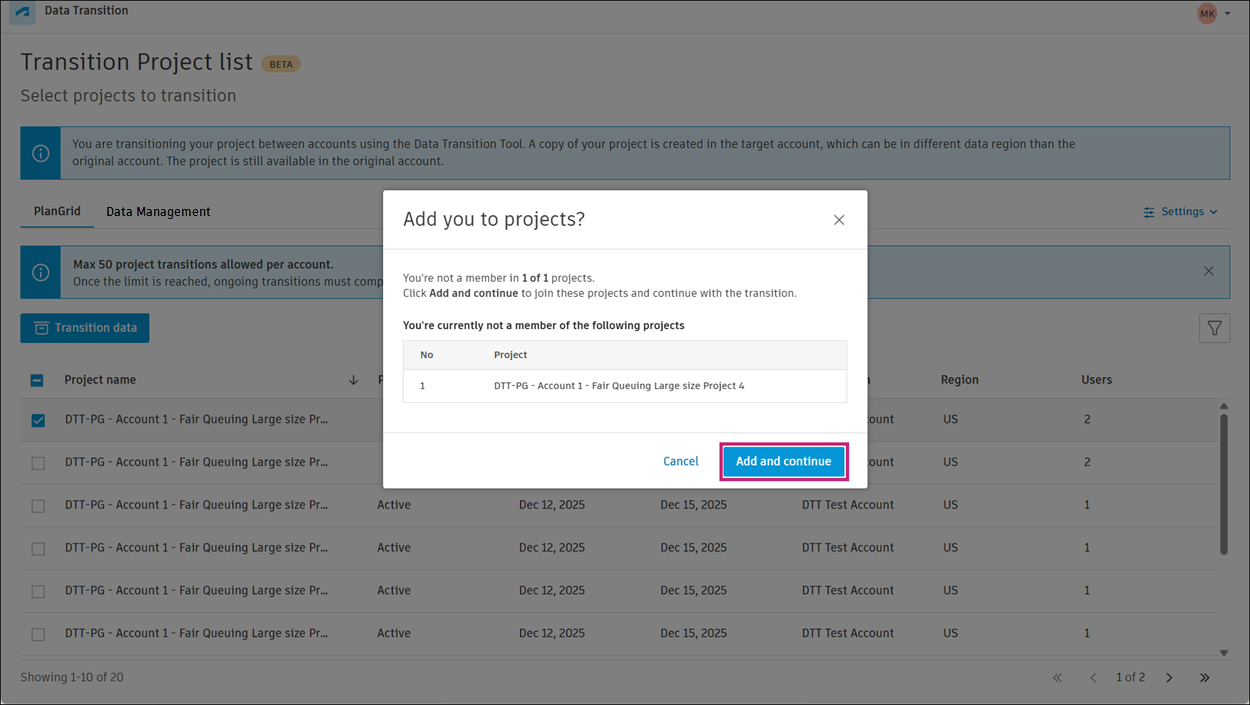
。在打开模式对话框中,单击“添加并继续”。
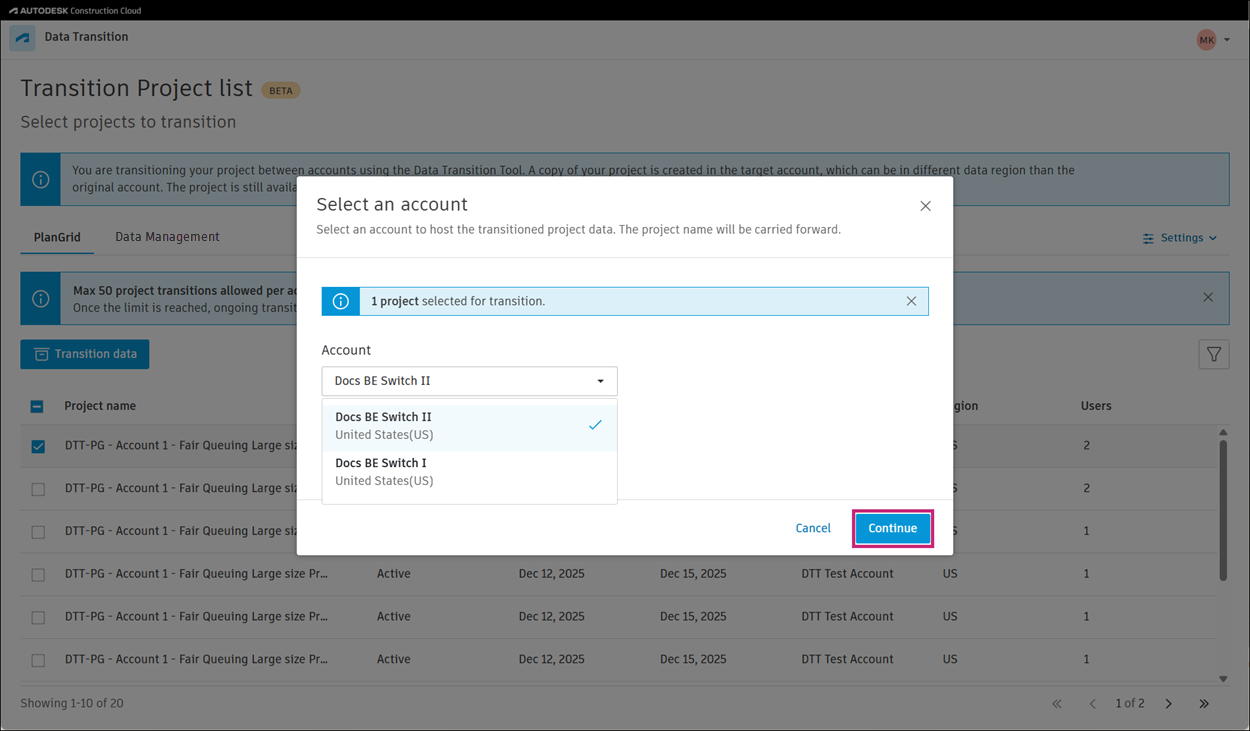
从下拉菜单中选择 Autodesk 中心以托管移植的数据,然后单击“继续”。
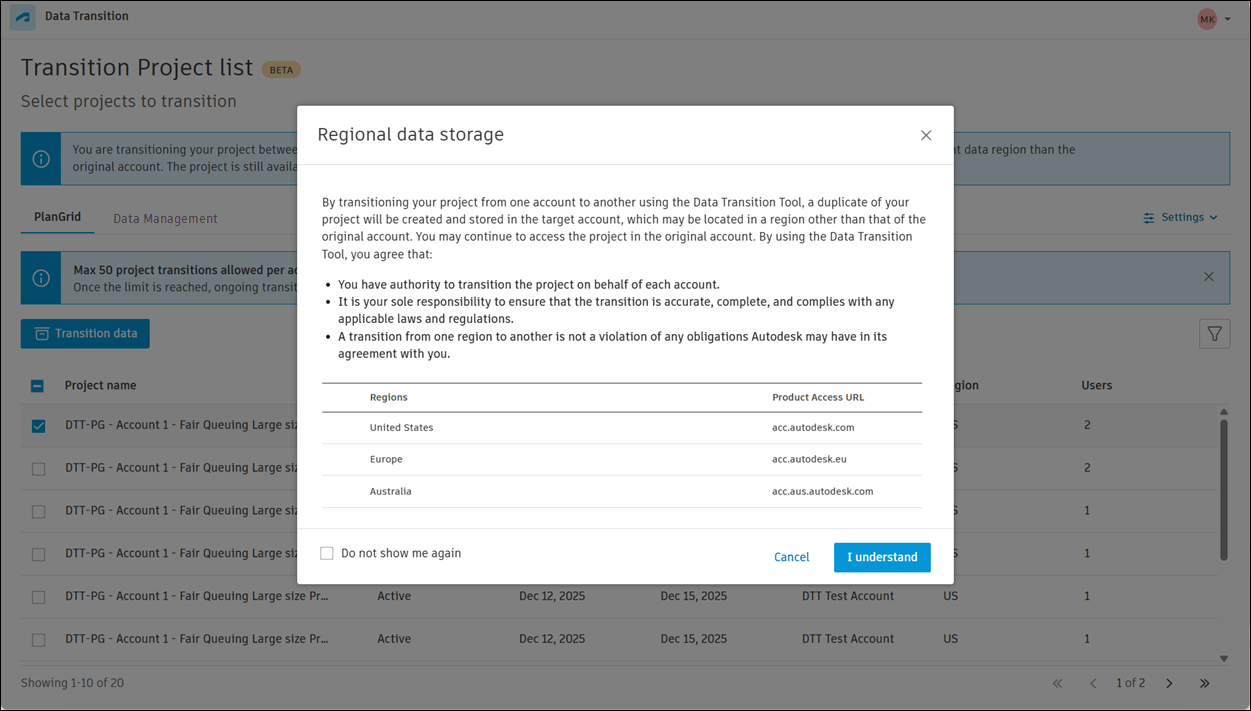
查看“区域数据存储”模式对话框中的内容,然后根据您的决定单击“我了解”或“取消”。
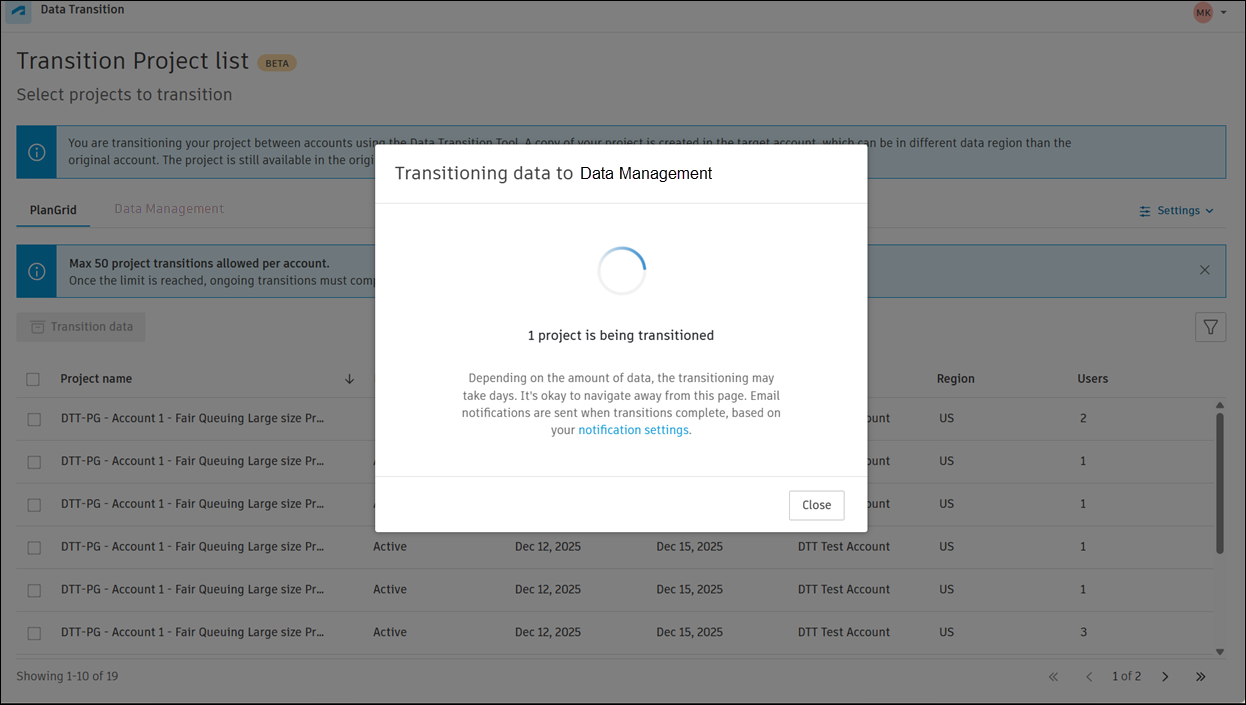
根据项目规模,数据转换可能需要一些时间。移植完成后,您将收到相应通知。
 提示:您可以在 Autodesk Forma 中的“Forma Data Management”选项卡上查看每个已转换项目的转换状态。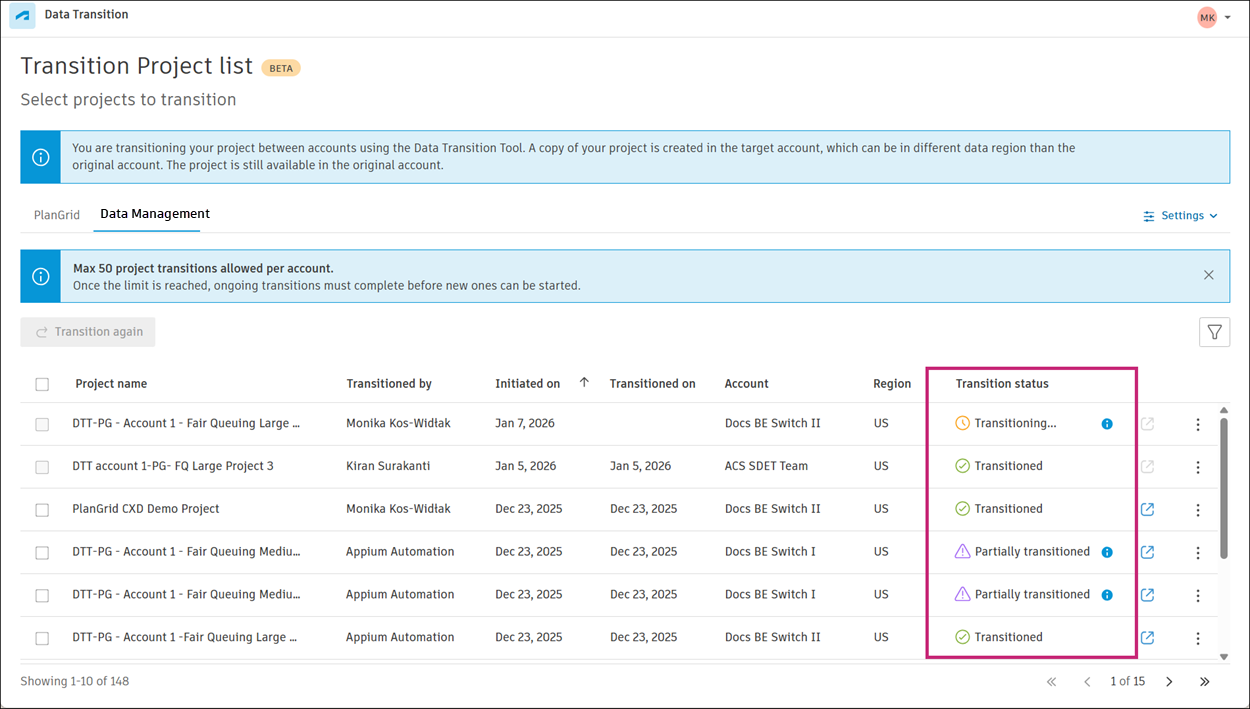
取消数据转换
如果尚未开始数据转换,您可以将其取消,方法是转至项目名称旁边的“更多”菜单 ,然后选择“取消转换”。
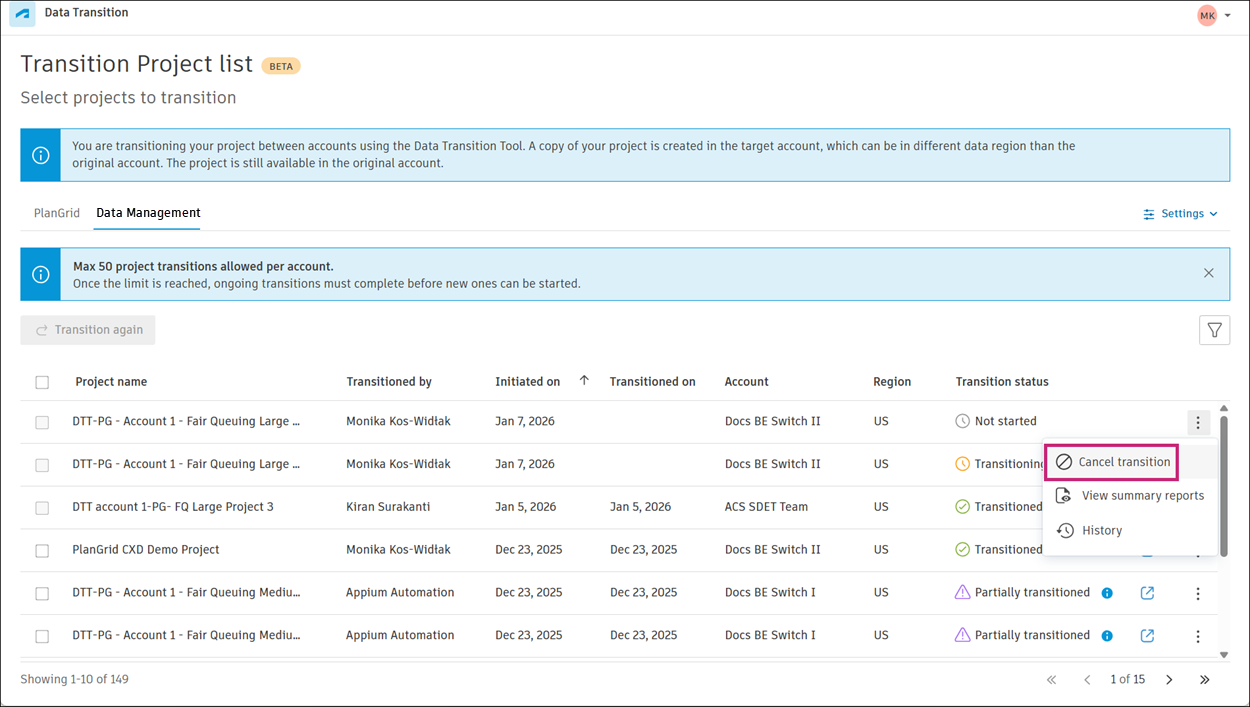
再次转换
如果项目转换失败或源数据已更新,您可以再次转换项目。再次转换项目将覆盖目标中心中以前转换的任何数据。
单击项目名称旁边的“更多”菜单
 。
。选择“再次转换”。
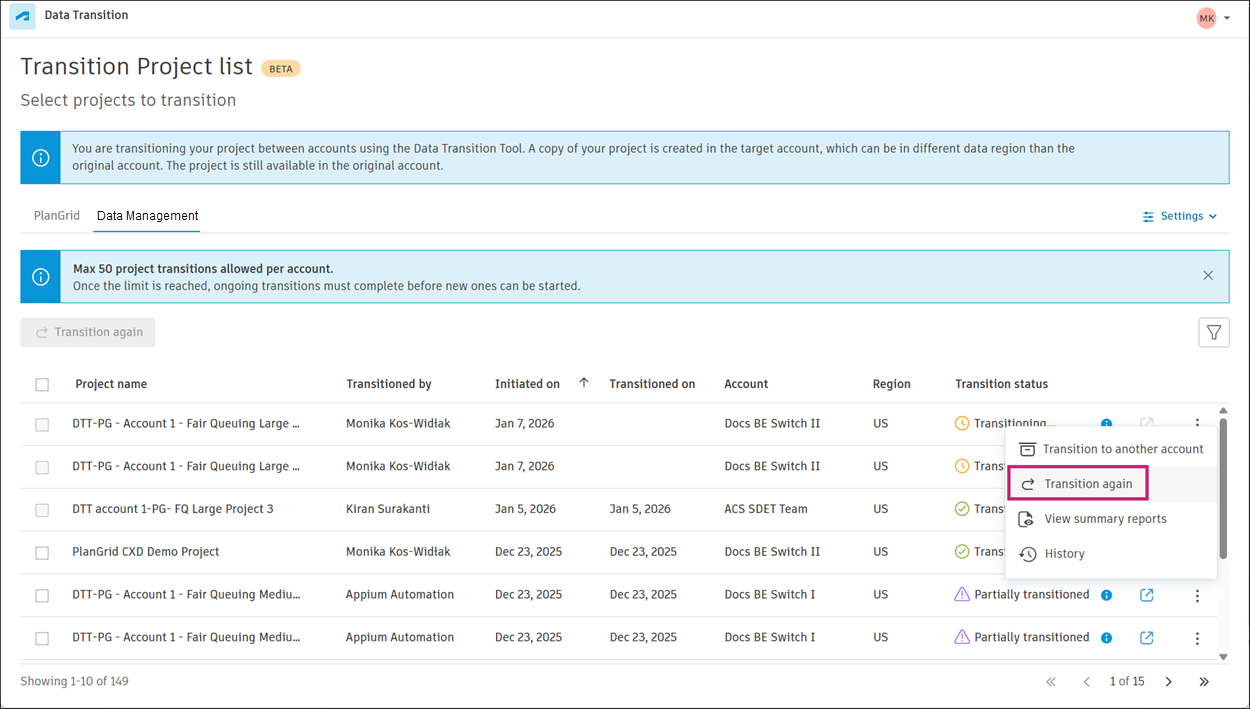
从下拉菜单中选择目标中心,然后单击“添加并继续”。
单击“继续”以开始转换。
注意:
如果项目之前已全部或部分转换到同一中心,您将看到一条警告消息。单击“覆盖”以继续进行转换。
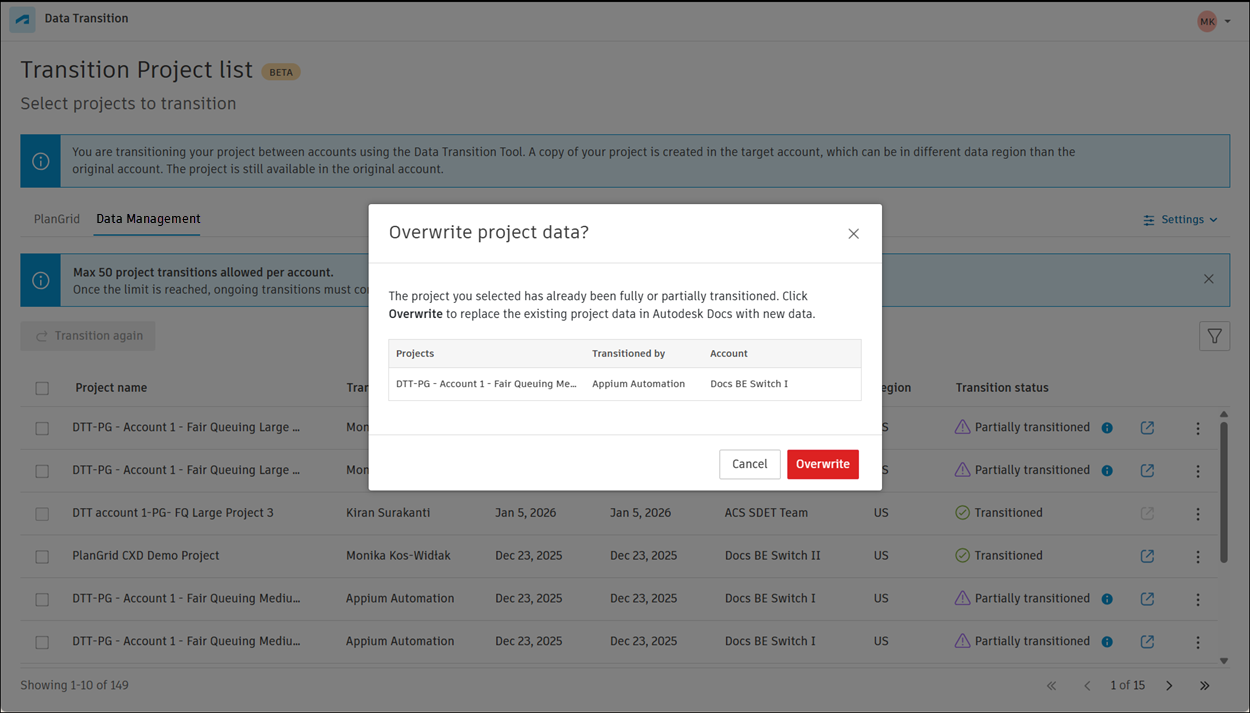
另请注意,根据项目规模,转换过程可能需要一些时间。在转换过程中,您可以离开页面。转换完成后,您将收到相应通知。
将数据转换到其他中心
单击项目名称旁边的“更多”菜单
。选择“转换到其他中心”。
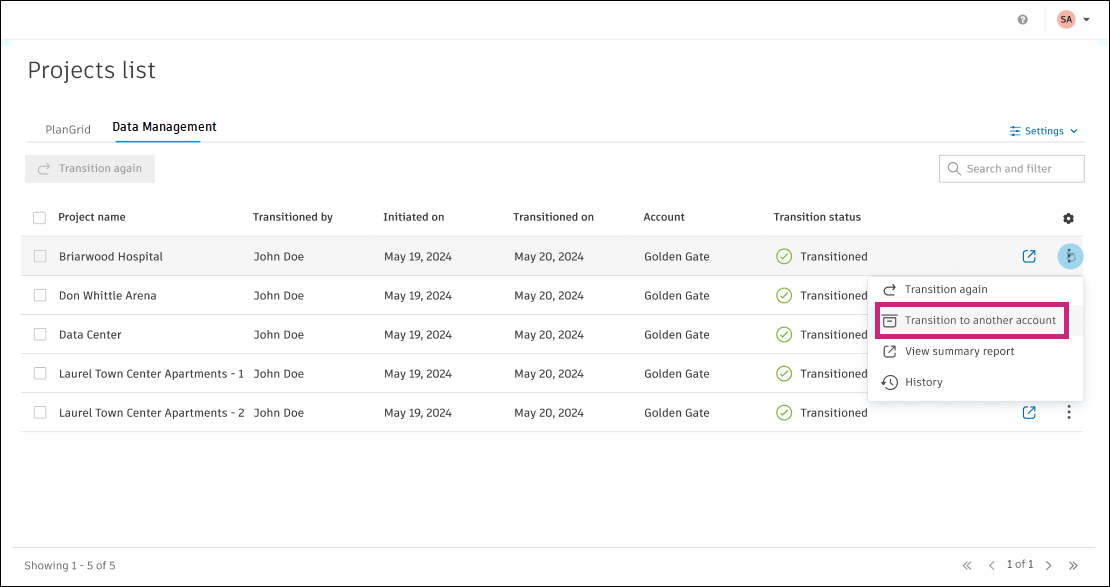
从下拉菜单中选择目标中心。
单击“继续”以开始转换。
注意:根据项目规模,转换过程可能需要一些时间。在转换过程中,您可以离开页面。转换完成后,您将收到相应通知。
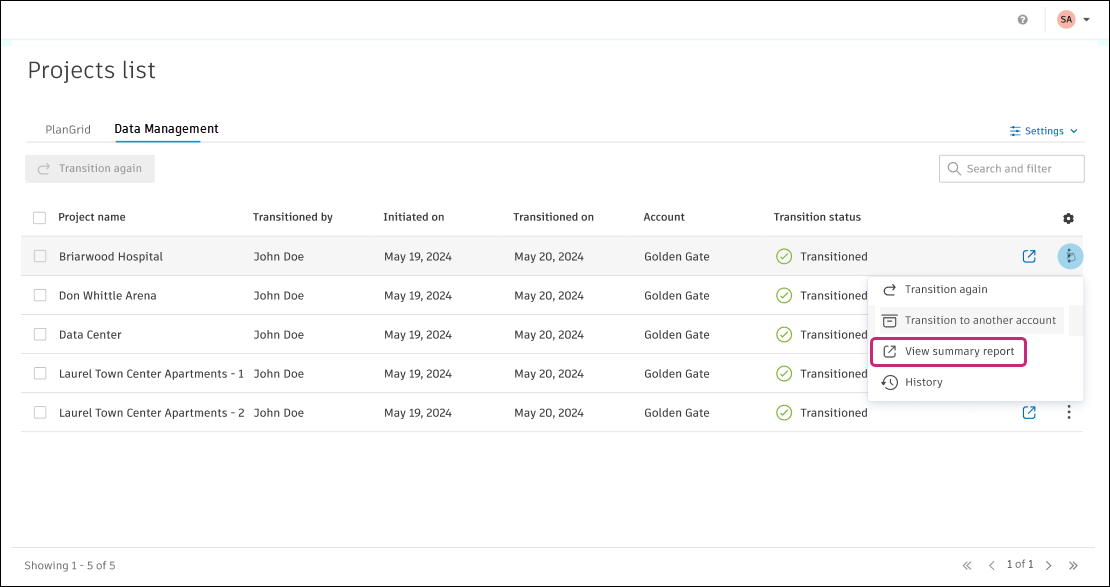
查看摘要报告
单击项目名称旁边的“更多”菜单
。选择“查看摘要报告”。
查看历史记录
单击项目名称旁边的“更多”菜单
。选择“历史记录”。
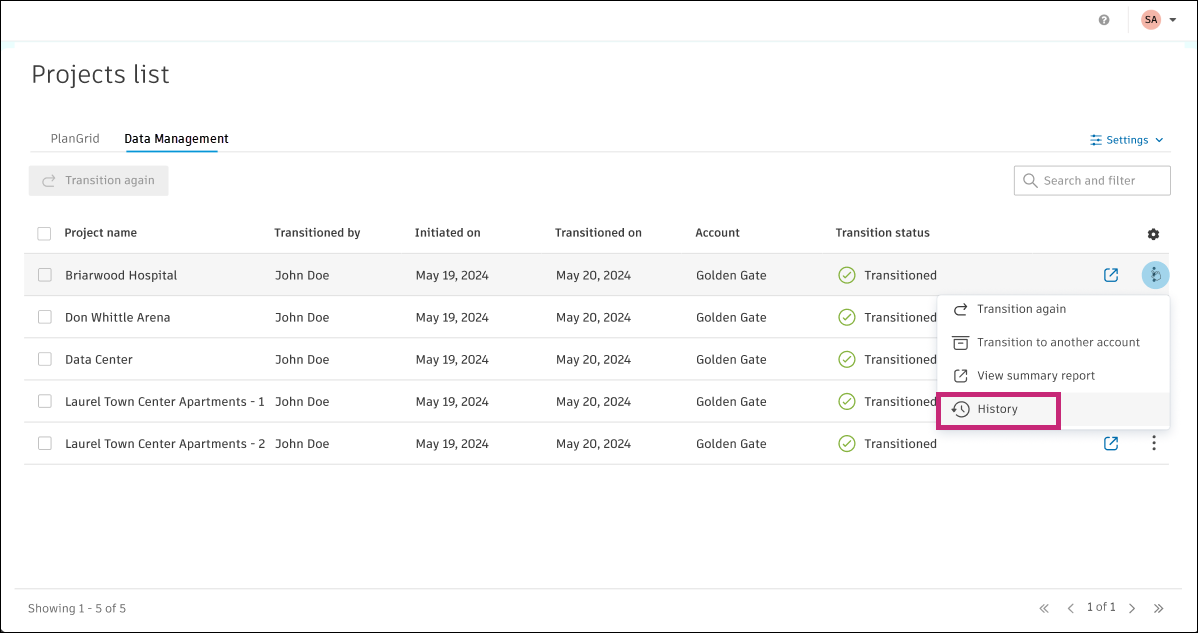
您可以查看项目转换历史记录,包括:
- 每次转换的日期和时间
- 发起每次转换的用户
- 源中心
- 转换精度百分比
- 转换的条目总数
- 成功转换的条目数
- 转换失败的条目数