管理用户组
用户组将添加到集合中,以设置哪些用户可以查看和使用集合。
在本主题中,您将学习如何:
创建用户组并分配权限
在 Hub Admin 中,导航到“库”中的“内容目录”。
单击“用户组”选项卡。
单击“创建用户组”。
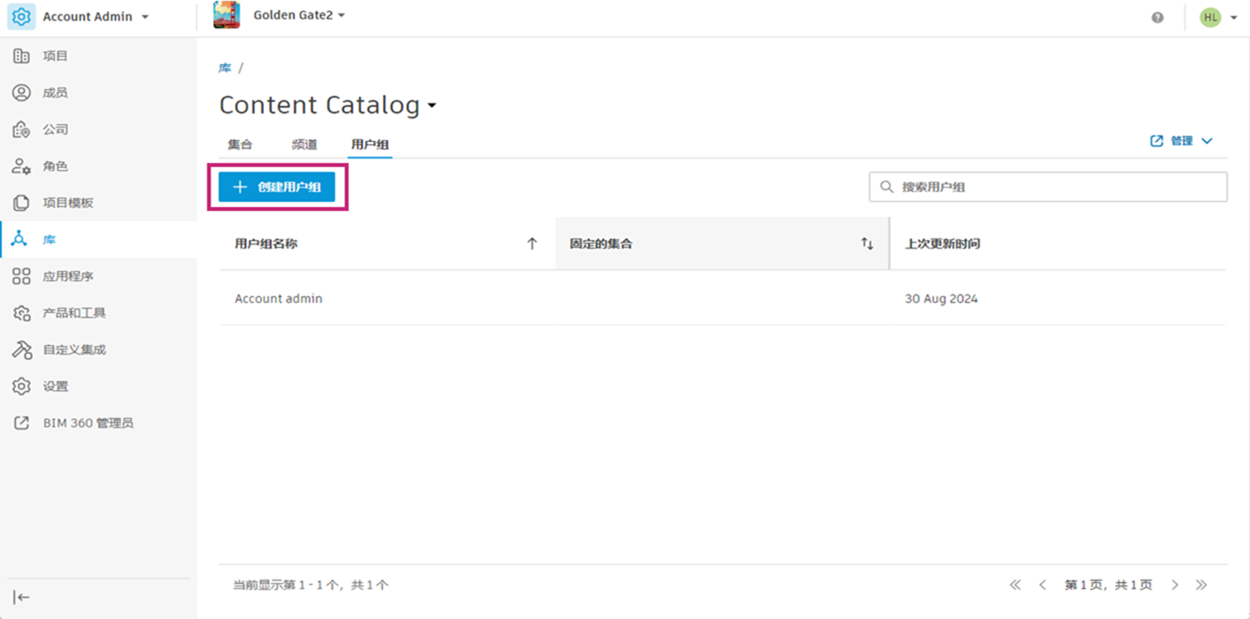
输入用户组的名称。
单击“添加用户”。
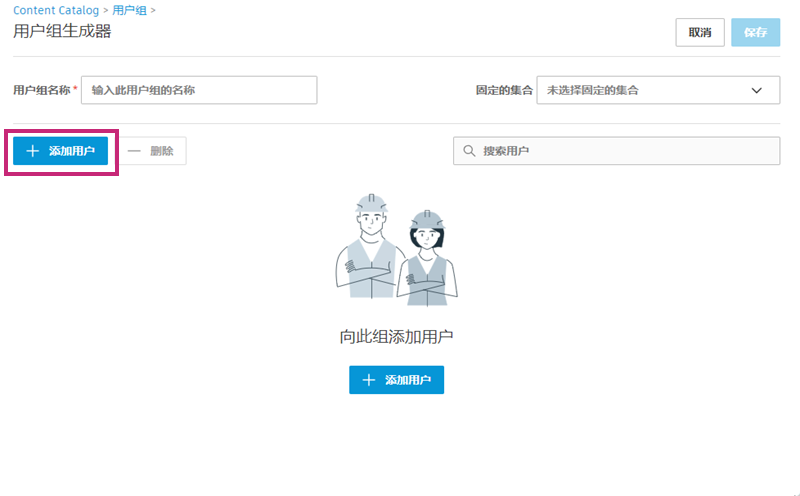
键入已在 Autodesk Forma 成员列表中的成员名称,然后从列表中选择或粘贴其电子邮件。
注意:用户必须已列入 Autodesk Forma 成员列表。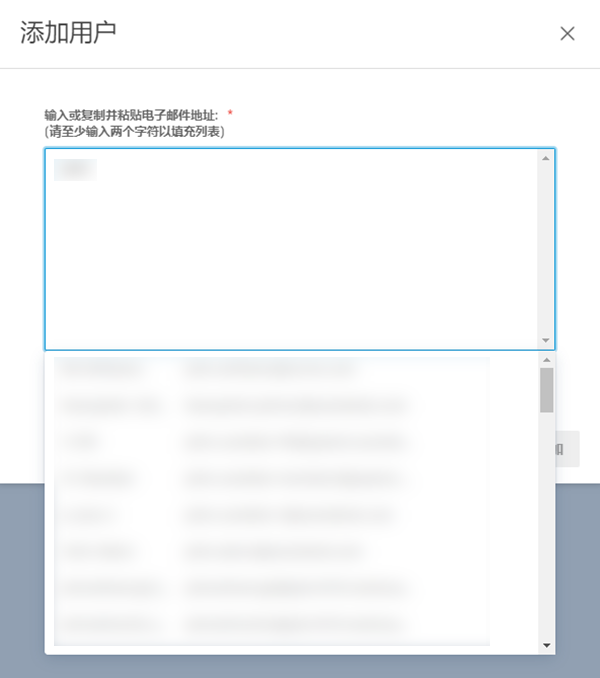
继续添加每个成员。
单击“添加”。您应该会看到这些名称显示在用户组中。
(可选)选择固定集合。
在“内容目录”中,用户可以一次搜索多个集合。固定集合是在登录时、刷新或重置后自动为组中的用户选择的集合。用户始终可以在搜索期间进行修改。
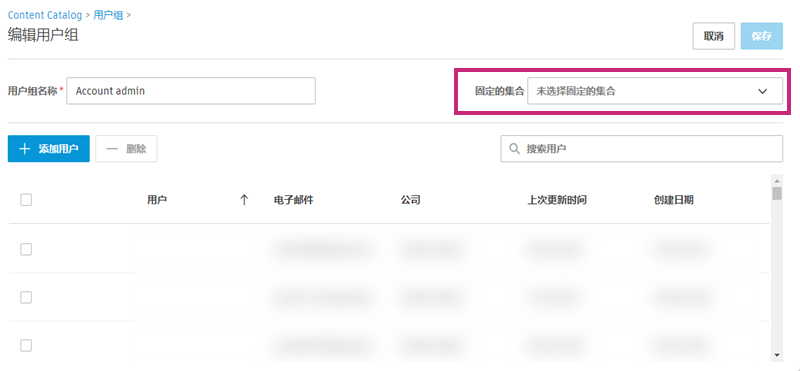
从下拉菜单中选择集合。
注意:用户组需要对其固定集合的权限。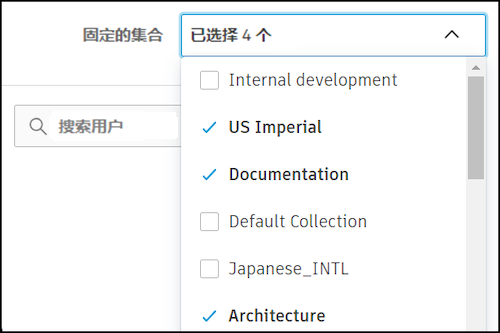
单击左上角的“保存”。
删除用户组
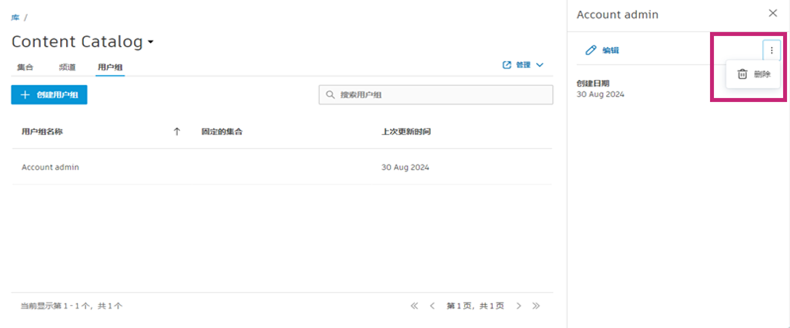
在“库”的“内容目录”中,单击“用户组”选项卡。
单击一个用户组。
在弹出面板中,单击“更多”菜单图标
 。
。 单击“删除”。
确认删除。