照片、问题和测量标记
功能标记表示或链接到其他工具,使您可以您创建问题或将现有照片添加到图纸。这有助于显示现场情况或展示需要修复的问题。
测量标记使您可以校准图纸并为直线、矩形和自由形状创建测量值。
创建问题标记
在二维文件上创建问题
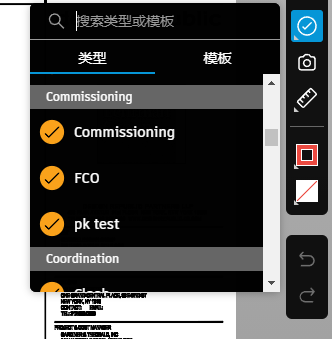
从工具栏中选择问题标记工具
 。
。从问题类型或模板中进行选择。
单击以放置问题图钉并创建问题。默认情况下,问题将自动发布。
编辑右侧面板上的字段。
提示:选择问题后,您可以通过将图钉拖放到新位置来移动问题图钉。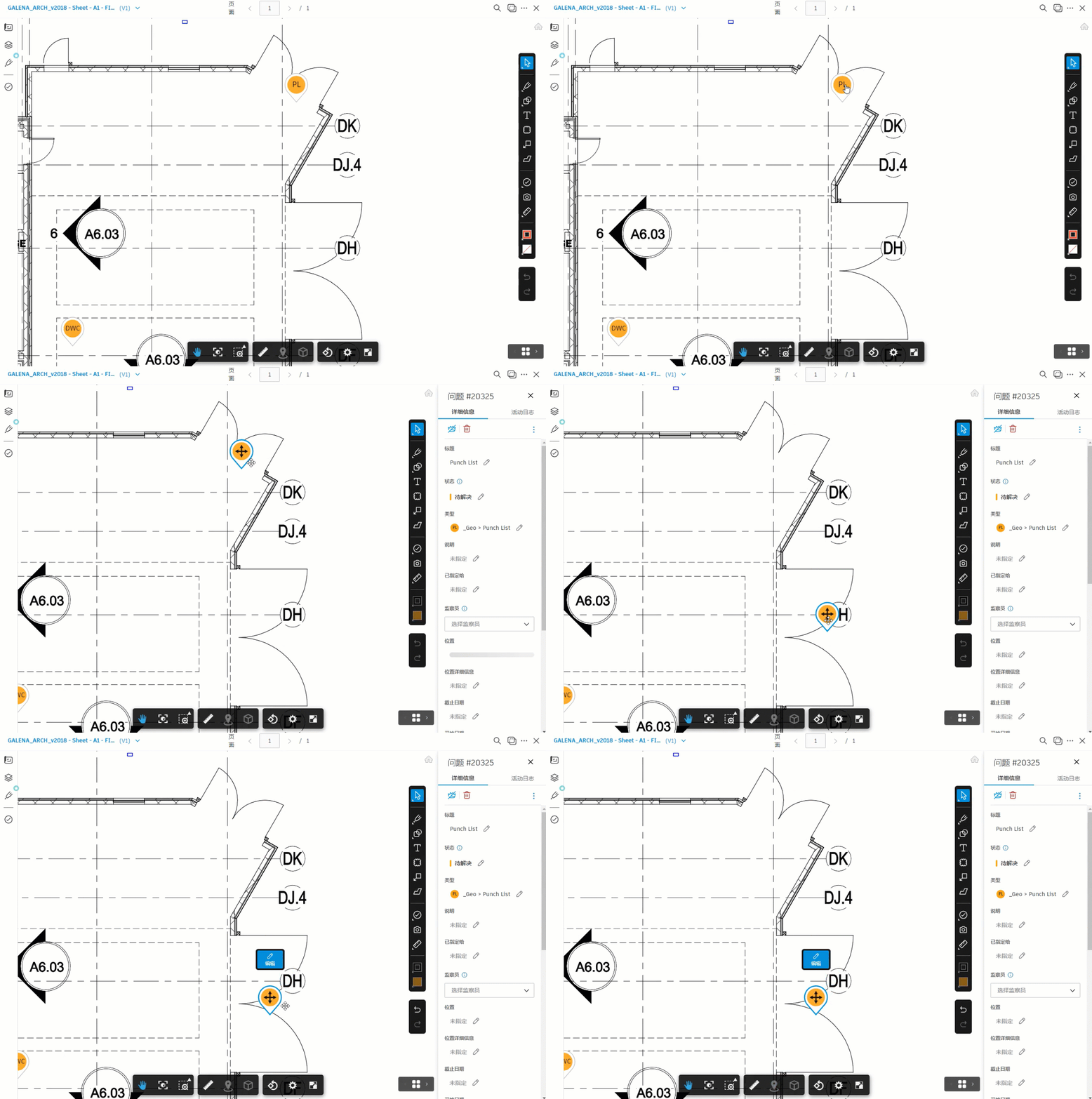
单击面板中的“关闭”图标
 以返回到文件。
在三维模型上创建问题
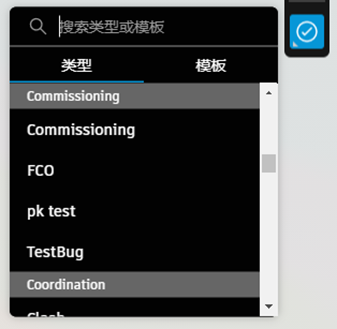
从工具栏中选择问题标记工具
。从问题类型或模板中进行选择。
单击以将问题
 放置在三维模型上的任意位置。默认情况下,问题将自动发布。
 将上传包含问题图钉的当前视图的屏幕快照,作为问题的缩略图。在显示的问题面板上,可以单击缩略图以打开实际大小的图像。
要将标记添加到缩略图,请执行以下操作:
在问题缩略图上单击
 。
。使用工具栏中的工具创建标记。
注意:无法调整当前视图。添加照片或测量等功能标记不可用。单击“保存缩略图”将标记保存到问题缩略图。面板上的问题缩略图将相应更新。
要重新获取缩略图以清除或更新标记,请执行以下操作:
- 在问题缩略图上单击
 。
。 - 单击“获取新缩略图”。
- 问题缩略图将相应更新。单击 以添加新标记。
编辑任何问题字段。
提示:选择问题后,还可以通过将问题图钉拖放到新位置来移动问题图钉。问题缩略图将随问题图钉的新视图相应更新。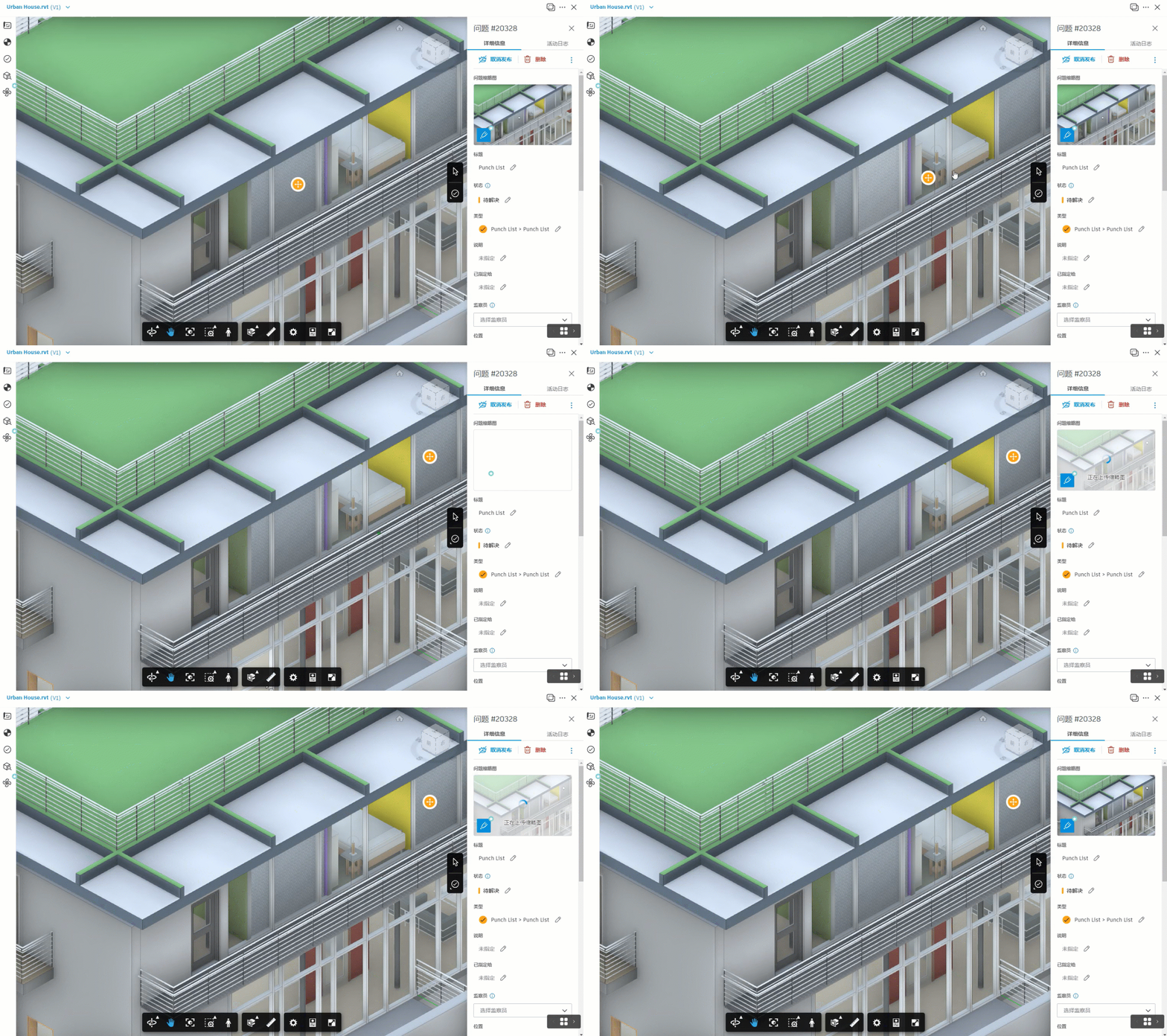
单击面板中的“关闭”图标
以返回到模型。
若要了解有关问题的详细信息,请参见关于问题。
创建照片标记
通过添加照片标记来参考现有照片或新照片。
- 从工具栏中选择照片标记工具
 。
。 - 单击以放置并创建照片标记
 。
。 - 在“照片参考”面板中单击“添加”。
- 选择现有照片或单击“上传新的”。
- 单击“添加照片”。
- 单击“发布”。
若要了解有关照片的详细信息,请参见关于照片。
测量工具
为了制定计划、快速做出决策并了解数量,准确的测量对于成员来说至关重要。首先使用测量工具校准 PDF 文件,以设置比例和关联的比率测量。发布校准后,成员可以创建测量。
校准文档
从工具栏中选择测量工具
 。
。单击

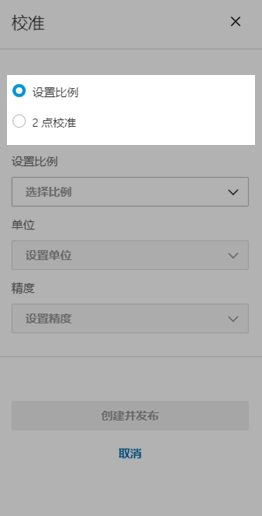
您可以选择“设置比例”或执行“2 点校准”。
设置比例
可以为整个图形文件选择所需的比例。这可以与图形文件上详细指明的实际比例匹配。
选择“设置比例”。
例如,图形可能具有以下比例
 。因此,您可以将任何测量的比例设置为
 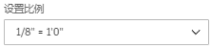 。
。在面板中输入选项:
- 设置比例:选择所需的比例。
- 单位:选择首选的测量单位。
- 精度:设置用于所创建测量的校准精度。
2 点校准
可以定义 2 个点以用作校准的基础。
选择“2 点校准”。
选择两个点以创建用于校准的直线。
在面板中输入选项:
- 设置尺寸:添加表示实际生活中线的比例的尺寸(例如,1 厘米校准线可以表示现场的 5 米)。
- 单位:选择首选的测量单位。
- 精度:设置用于所创建测量的校准精度。
单击“创建”。
您还可以删除校准。这将永久删除校准并影响已创建的任何现有测量。
现在已创建并发布校准,成员可以基于该校准创建测量。
添加测量
选择所需的测量标记工具:
 直线
直线 多段线
多段线 自由形式的直线
 矩形区域
矩形区域 多边形区域
多边形区域 自由形式的区域
绘制所需的测量。
注意:根据直线或自由形式区域的实际长度以及您之前设置的校准,直线或自由形式标记中将显示一个数字。对于矩形,该数字表示矩形的面积。使用“详细信息”选项卡中的可用选项编辑标记并设置其样式,然后在“链接”选项卡中添加任何参考链接。
单击“发布”。