使用戳记
借助“戳记”标记工具,您可以在 Autodesk Forma 中的文档上放置一个戳记。例如,如果您想要留下对文档的审阅意见,可以放置一个戳记,其中含有您的姓名和日期以及批准或拒绝字样。
在本主题中,您将学习如何:
创建戳记模板
若要放置戳记,您必须先创建戳记模板,以供您和您的团队使用。
若要创建模板并放置戳记,请执行以下操作:
单击标记工具栏中的戳记图标
 。
。 单击“创建戳记模板”。
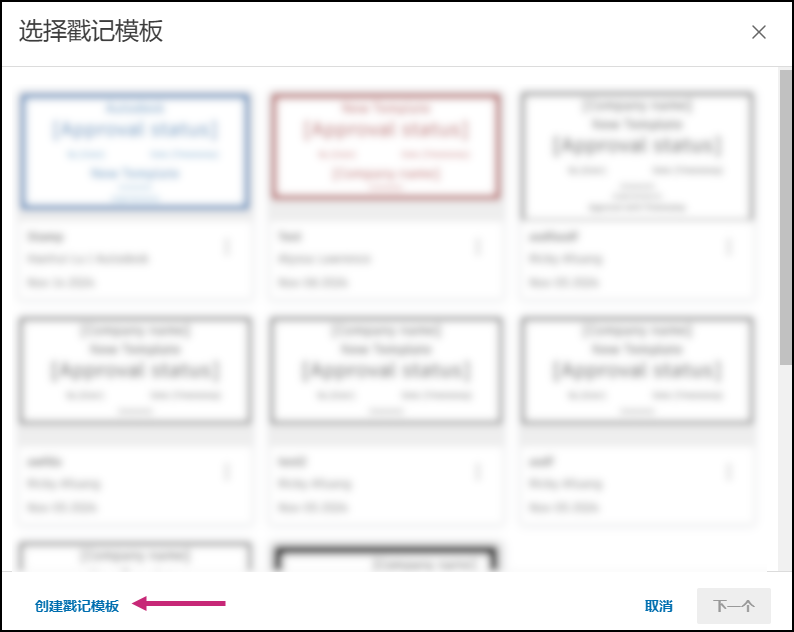
输入模板名称。
现在,您可以自定义想要的戳记外观。戳记的预览将显示在右侧。
在“元素”选项卡中,自定义哪些字段将显示在从此模板创建的戳记上。
默认情况下,将显示以下元素:
公司名称:此字段将填充放置戳记的人的公司名称。
戳记标题:此字段为必填字段。它可以传达戳记的目的,如用于提交资料审阅。
批准状态:“已批准”、“已批准(带注释)”或“已拒绝”。
- 若要编辑任何默认状态,请将光标悬停在相应的状态上。单击笔图标
 以更改文本,或单击垃圾桶图标
  以删除状态选项。
 - 单击“添加其他答复”以添加更多选项。
- 若要编辑任何默认状态,请将光标悬停在相应的状态上。单击笔图标
注释:您可以添加将显示在每个戳记上的注释,也可以将此字段留空,稍后由使用此戳记的任何人填写。例如,使用“注释”为审批者留出空间来提供关于他们所给出状态的上下文。
若要对元素重排序,请将光标悬停在元素上,按住元素旁边的
 图标,然后将其拖动到所需的顺序。
若要删除某个元素,请将光标悬停在该元素上,然后单击垃圾桶图标
。 
若要添加元素,请单击“添加新元素”旁边的加号图标。
其他选项包括:
- 审批者(带时间戳):此选项将放置戳记创建者的姓名和放置戳记的日期。
- 法律披露:此选项将提供一个字段,您可以在其中添加与戳记相关的任何法律披露。可以向模板中添加文本,以使每个戳记都有相同的披露,也可以稍后在放置过程中添加。
选择“样式”选项卡以更改戳记的颜色、不透明度、边框厚度、拐角样式和文本对齐方式。
如果您已准备好使用此模板来放置戳记,请单击“保存并放置”;如果您未准备好,请单击箭头并选择“保存并退出”。

放置戳记
单击标记工具栏中的戳记图标
。 选择一个戳记模板。
单击“下一步”。
在“元素”选项卡中,填写戳记的字段。您将在右侧看到戳记的活动预览。
在“样式”选项卡中,更改戳记的样式,如戳记的颜色、不透明度、边框厚度、拐角样式和文本对齐方式。
单击“放置”。
将戳记拖动到所需位置,然后单击要放置戳记的文档部分。
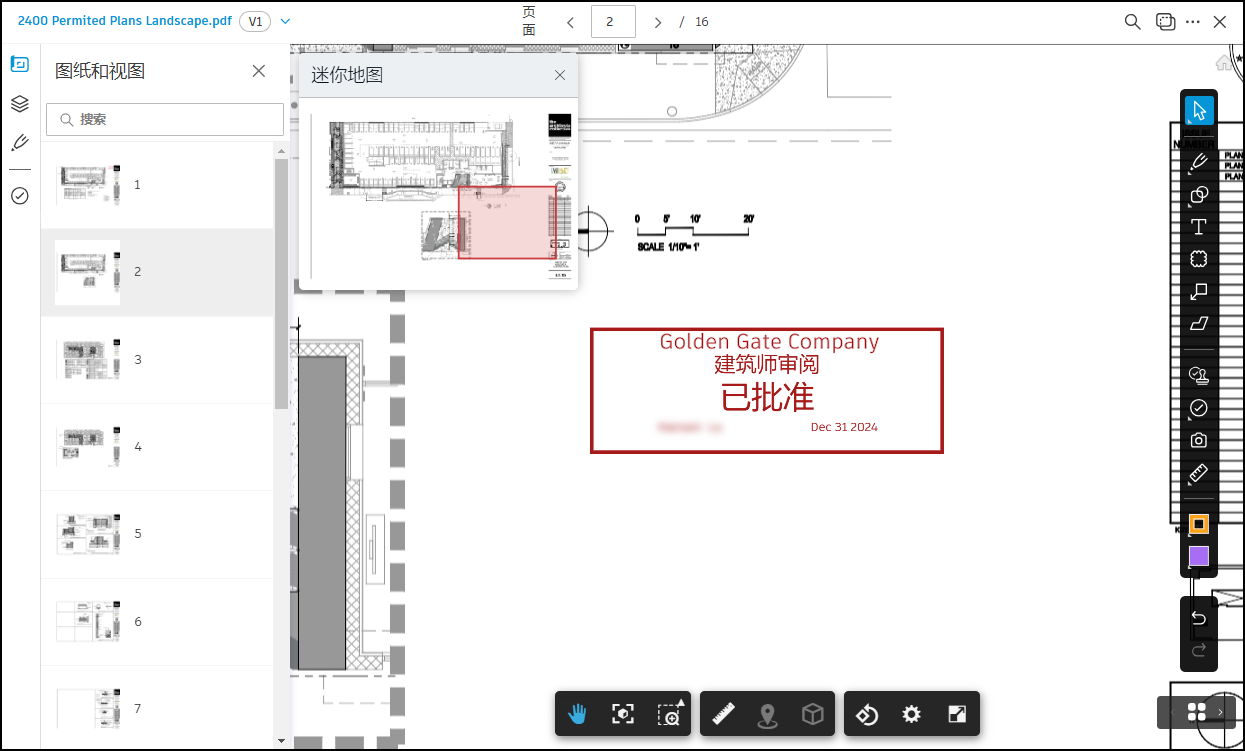
您可以像编辑任何其他标记一样编辑戳记。如果您选择了一个戳记,将出现一个菜单,其中包含用于编辑、复制、添加参考和删除的选项。您还可以将戳记从一个页面或一张图纸复制并粘贴到另一个页面或另一张图纸。
- 默认情况下,系统会发布戳记。
- 放置后,戳记的内容将无法更改。
- 戳记不会升级到新版本。
- 戳记将同步到 Autodesk Forma mobile app。在移动设备上,只能查看戳记以及选择戳记来查看其详细信息。
编辑戳记模板
只有模板创建者和管理员才能编辑戳记模板。
单击标记工具栏中的戳记图标
。 单击“更多”菜单图标
 。
。 在此菜单中,您可以:
- 重命名:戳记模板名称将变为可编辑状态,您可以直接在窗口中编辑名称。
- 编辑:编辑戳记模板的元素和样式。
- 删除:永久删除戳记模板。