上传不带参考的文件
可以将本地项目文件夹及其文件上传到“文件”工具,同时保留文件夹结构。如果项目包含 AutoCAD 或 Civil 3D 参考,请改用“带参考的文件”选项,以保留这些参考。
上传的文件需要受“文件”工具支持。请参见 Web 上支持的文件,查看支持、可查看和不支持的文件类型。
重要信息:请参见下载并安装批量上传工具帮助主题,以下载批量上传工具。
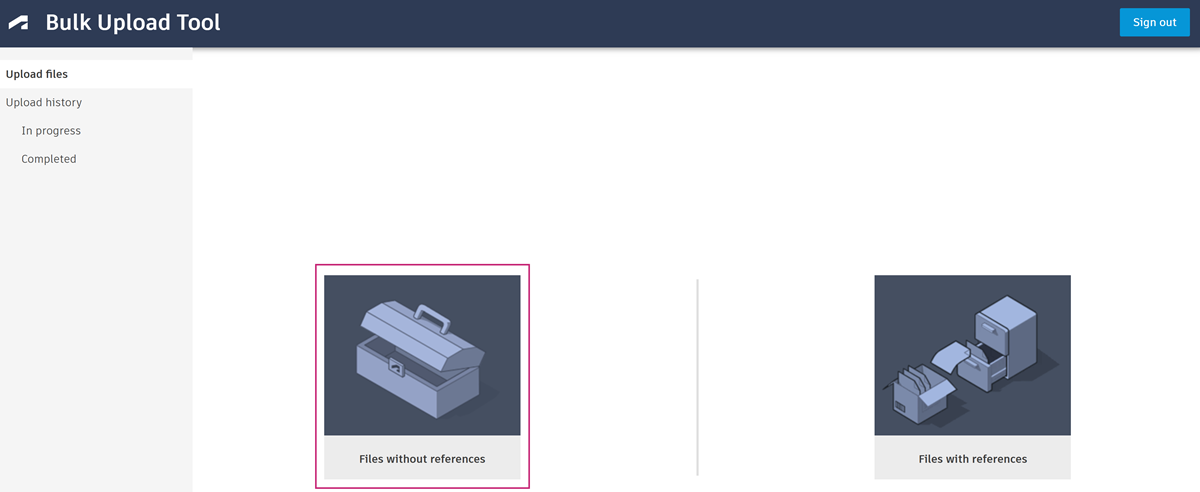
打开“批量上传工具”。
单击“不带参考的文件”。
单击“本地源文件夹”图标。
选择包含要上传的文件的本地文件夹。
注意:上传需要至少包含一个文件。单击“选择文件夹”。
单击“目标项目文件夹”图标。
选择相关的帐户、项目和项目文件夹。无法上传到应用了命名标准的文件夹。
单击“选择”。
单击“验证”。
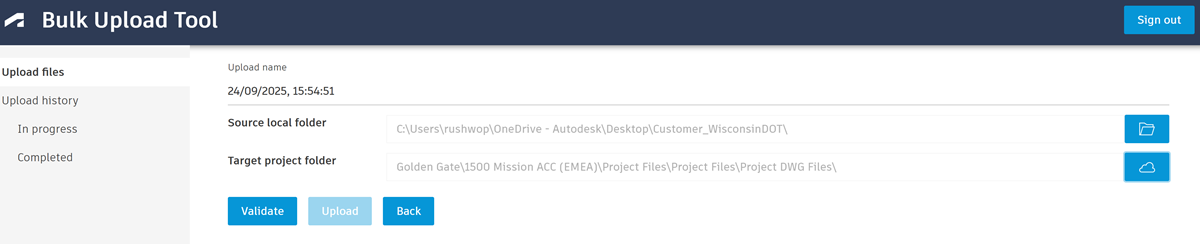
验证过程会检查 JSON 文件中的文件夹和文件是否遵循 ACC 的“文件”工具中的限制。有关限制的详细信息,请参见支持的文件类型与限制帮助主题。
注意:验证过程只检查本地源文件夹和子文件夹。如果 Docs 中的目标文件夹或相关已删除的条目的内容使得上传超出限制,上传会通过验证检查,但上传时失败。如果您看到验证错误,需要在本地源文件和文件夹中更正这些错误,否则将无法继续上传。
如果只看到验证警告,您可以选择忽略警告,继续上传。
有关验证错误、警告及其描述,请参见批量上传状态和错误。
看到“验证成功完成”时,单击“上传”,也可以选择忽略验证警告。
该工具将准备并创建上传。这包括为上传做好准备,以及将相关信息存储在数据库中。
完成此操作后,您会看到“上传已创建”对话框。
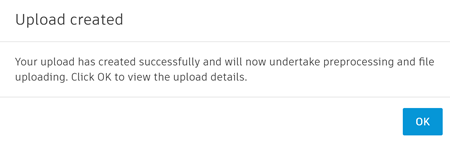
单击“确定”。
文件将经过预处理,然后移至“进行中”选项卡。有关上传进度的详细信息,请参见进行中和已完成的上传详细信息。