正在进行和已完成的上传详细信息
开始上传带参考或不带参考的文件后,上传的详细信息将显示在“正在进行”选项卡中。上传完成后,详细信息将显示在“已完成”选项卡中。
“正在进行”选项卡
在“正在进行”选项卡的“正在进行的上传”页面中,每个活动上传会话独占一行。
注意:您可以使用“状态”列中的按钮来暂停或恢复上传。
包含下面几列:

| 列 | 描述 |
|---|---|
| 上传名称 | 用户为上传指定的名称。如果未指定名称,将显示开始上传的日期和时间。 |
| 本地文件夹路径 | 用户为上传选择的本地文件夹路径。 |
| 总数 | 选定文件夹中打算上传的文件总数。 |
| 待处理 | 待上传的文件数。此值随上传进度实时更新。 |
| 成功 | 成功上传的文件数。此值实时更新。 |
| 失败 | 上传失败的文件数。此值实时更新。 |
| 开始 | 上传开始的日期和时间。 |
| 完成 | 上传完成的日期和时间。此值将在“正在进行”表中留空。 |
| 状态 | 包含一个按钮,用于暂停或恢复上传。暂停/恢复过程的时长取决于文件数。在操作进行期间,该按钮上的滚轮图标持续转动,表明操作正在进行中。 |
注意:此表会动态更新以反映正在进行的上传。
您可以单击一个正在进行的上传来查看该特定上传会话的详细信息。
引言部分显示了:
要上传到 Docs 中的项目文件夹的文件总数
待上传的文件数
成功上传的文件数
上传失败的文件数
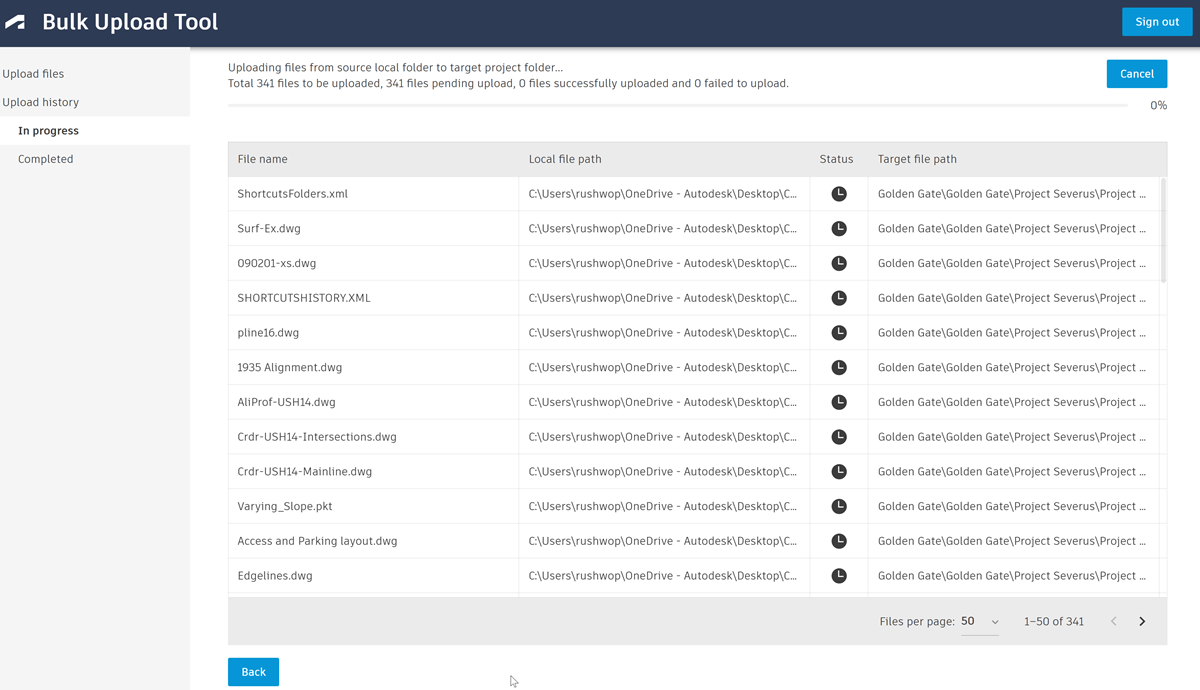
此表显示了:
| 列 | 描述 |
|---|---|
| 参考数 | 当前文件参考的文件数。仅当选中“带参考的文件”上传选项时,此列才可见。 |
| 文件名 | 正在上传的文件的名称。 |
| 本地文件夹路径 | 文件在系统中的位置。 |
| 状态 | 显示上传文件的当前状态(成功、失败、待处理),由图标来表示。 |
| 目标文件夹 | 要将文件上传到的 ACC 云路径。 |
注意:如果您选择从批量上传工具中退出或注销,任何正在进行的上传都会取消。
在表上方,会显示一个实时进度条,显示了上传的当前状态以及估计剩余时间。
单击“取消”即可取消正在进行的上传。取消的上传将移至“已完成”选项卡。
上传条目的“状态”列按钮上带有叉号 (✖) 图标,表示上传已取消。取消时,尚未上传的任何剩余文件都会变为失败状态,并显示在已完成上传部分的“失败”列中。
“已完成”选项卡
完成或取消上传后,其条目会从“正在进行”选项卡移至“已完成”选项卡,“已完成的上传”表中会新增一行。
| 列 | 描述 |
|---|---|
| 上传名称 | 用户为上传指定的名称。如果未指定名称,将显示开始上传的日期和时间。 |
| 本地文件夹路径 | 用户为上传选择的本地文件夹路径。 |
| 总数 | 选定文件夹中打算上传的文件总数。 |
| 待处理 | 待上传的文件数。此值随上传进度实时更新。 |
| 成功 | 成功上传的文件数。此值实时更新。 |
| 失败 | 上传失败的文件数。此值实时更新。 |
| 开始 | 上传开始的日期和时间。 |
| 完成 | 上传完成的日期和时间。 |
| 状态 | 包含一个图标,显示已完成上传的状态,如下所述。 |
上传已完成,且无错误(状态按钮上带有对勾)

上传已完成,但有错误(状态按钮上带有故障符号)

上传由用户取消(状态按钮上带有叉号)

您可以单击一个已完成的上传来查看该特定上传会话的详细信息。
此外,还有三个单选按钮,可让用户过滤显示的文件:
要上传的文件总数 - 显示所有打算上传的文件。
成功上传 - 仅显示已成功上传的文件。
上传失败 - 显示上传失败的文件,宿主文件与其子文件之间的参考未正确链接时,还会显示这些文件。
此表会随选定的单选按钮更新,可让用户轻松查看各个文件的上传状态。
对于已完成但有错误的上传,您可以单击“重试”,再次尝试上传。