从 DWG Migration and Integrity for Docs 工具导出 JSON
下载并安装 DWG Migration and Integrity for Docs 工具和 Desktop Connector 后,您现在可以选择本地 AutoCAD 或 Civil 3D 文件夹来创建要上传到Bulk Upload Tool的 JSON 文件。
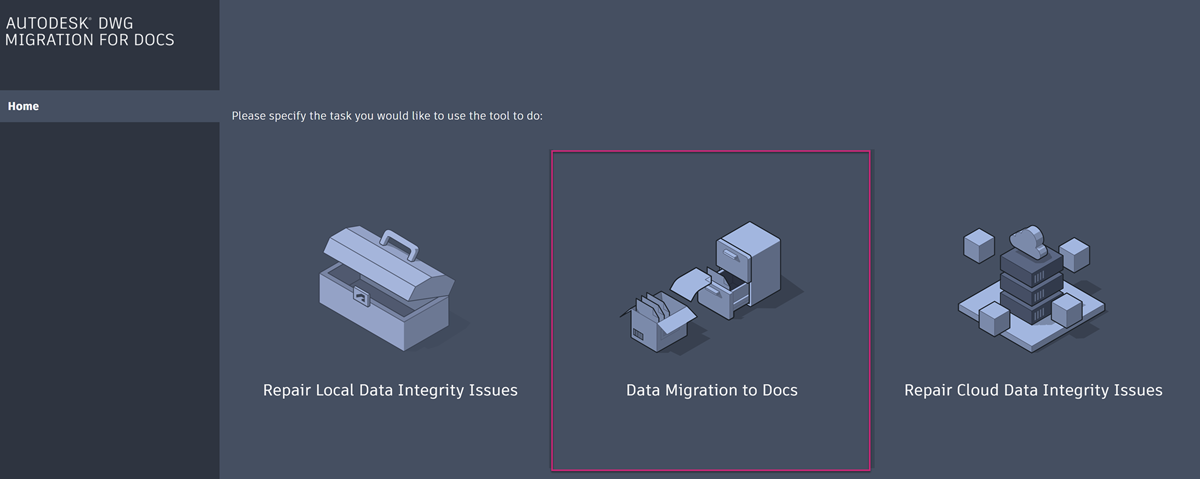
打开 DWG Migration and Integrity for Docs 工具。
单击Data Migration to Docs。
单击Browse folder字段右侧的Local data location。
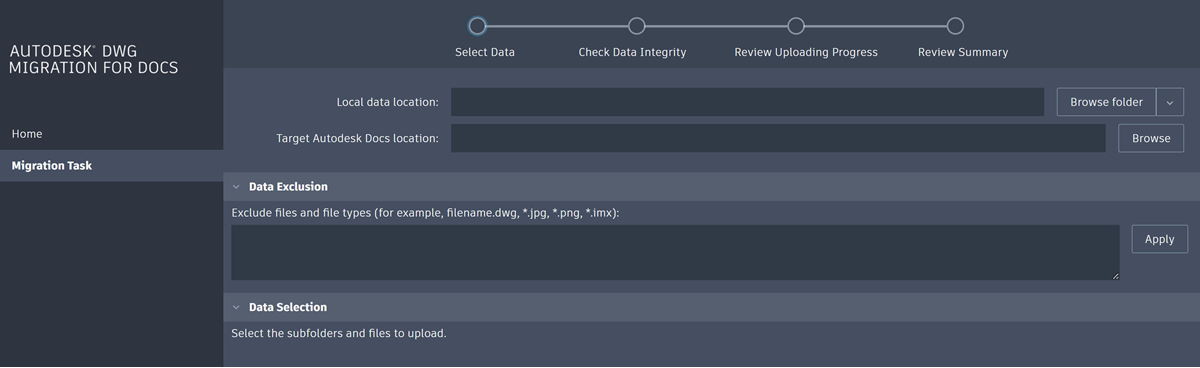
选择本地 AutoCAD 或 Civil 3D 文件夹,其中包含要以相同的结构上传到 Docs 的文件夹和文件。
在对话框中单击Upload。
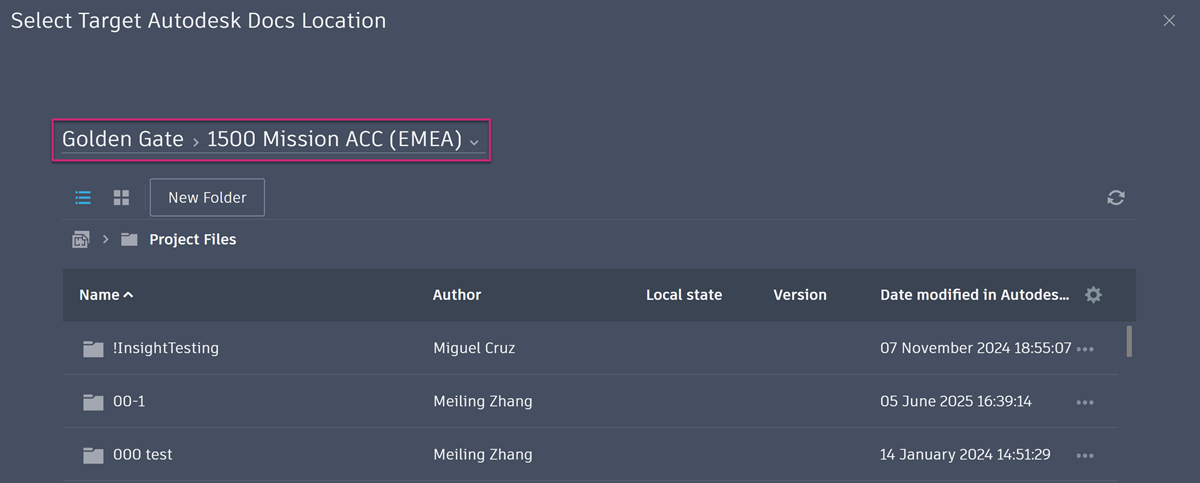
单击Target Autodesk Docs location字段右侧的Browse。
注意:如果您收到错误消息You are not currently a member of a document management account,这意味着,您还未将任何项目添加到 Desktop Connector。有关如何添加项目的详细信息,请参见 Desktop Connector 帮助中的 Docs - 管理项目。在 Docs 中选择要将文件夹和文件上传到的相关项目。如有必要,单击项目下拉列表以查看并选择您已添加到 Desktop Connector 的其他项目。
单击相关项目上传文件夹。如有必要,您可以单击New Folder来创建一个文件夹。
 注意:无法上传到应用了命名标准的文件夹。
单击Select。
现在,您可以排除不希望包含在 JSON 文件中的任何文件和文件夹。这样做很有用,因为您可以排除 Docs 不支持的文件类型,您无法将其上传到项目文件夹。
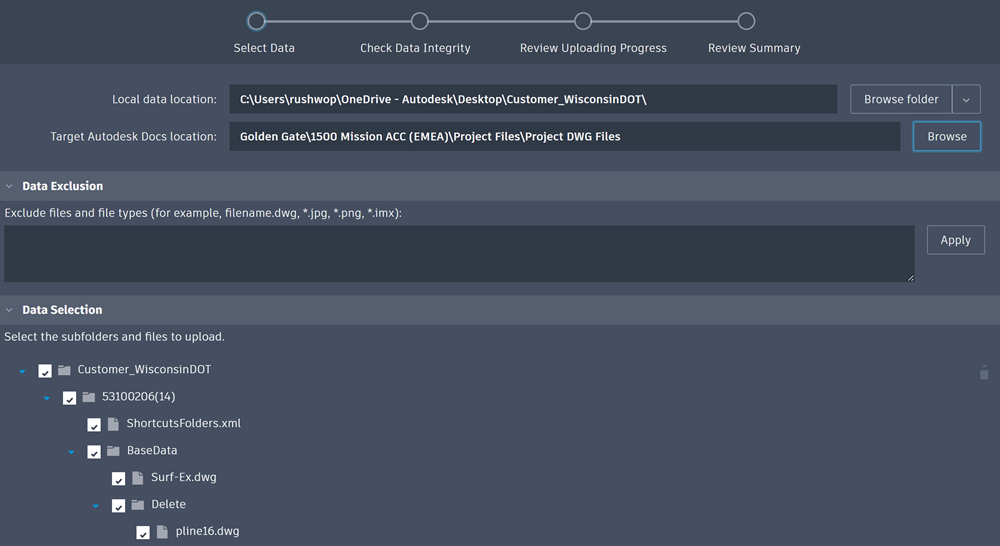
数据排除
输入文件名和扩展名以排除特定文件。例如 filename.dwg。
输入星号和文件类型以排除属于该类型的所有文件。例如 *.jpg。
使用逗号分隔多个条目。
输入要排除的任何特定文件和文件类型后,单击“应用”。
数据选择
您可以取消选择任何文件夹和子文件夹以将其从 JSON 文件中排除。
单击Next。
系统将花几分钟时间来检查文件的数据完整性。这包括检查循环引用和缺失引用、长路径问题以及重复的文件名。
检查完成后,将详细列出所有问题,并且“状态”列中会显示图标。
如果要解决这些问题,请将光标悬停在帮助列中的信息图标上,然后按照说明进行操作。
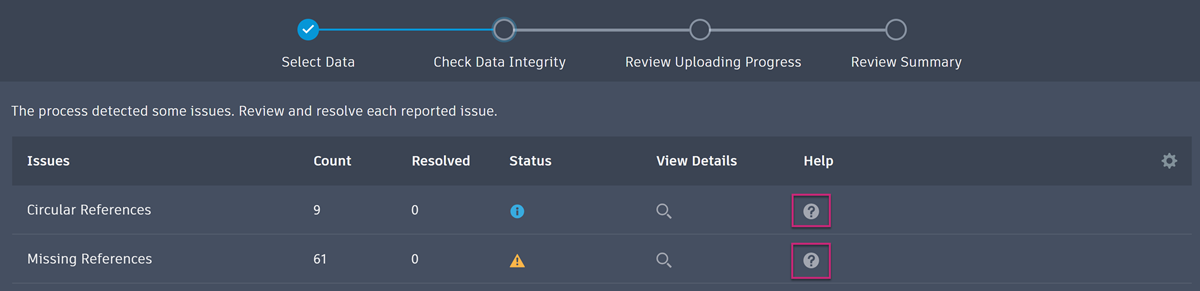
单击Next。
单击Export Reference Relationship JSON。请勿单击Start Uploading,因为这样不会创建在批量上传工具中上传带参考的文件所需的 JSON 文件。
选择一个本地文件夹来保存导出的 JSON 文件并为该文件命名。
在对话框中单击Save。
导出 JSON 文件可能需要一些时间。等到导出完成后再开始新作业,因为不这样做可能会中断导出过程。导出完成后,一个对话框将显示File successfully exported to JSON。
重要信息:如果导出参考关系 JSON 以用于批量上传工作流,请确保在导出后尽快使用它,否则可能会出现以下问题:- JSON 过期:对本地项目所做的更改可能会导致导出的 JSON 无效。
- 缺少参考文件:Windows 可能会自动移除用于参考修复的临时文件,这可能会导致 JSON 无效或上传结果不正确。