激活帐户
除非您受邀参与现有帐户或项目,否则您必须先激活您的帐户,然后任何人才能开始在您自己的项目中使用您的产品。当您购买 Autodesk Construction Cloud™ 产品的固定期限的使用许可时,您的产品将显示在 Autodesk Account 中。无论您是为自己购买还是为组织购买,都可以在 Autodesk Account 中管理固定期限的使用许可和访问产品。
激活新帐户
如果您已为您或您的组织购买了 Autodesk Construction Cloud™ 产品,则必须设置该组织的帐户。此帐户包含贵组织的各个项目。设置帐户的步骤:
导航到 Autodesk Account 页面并登录。
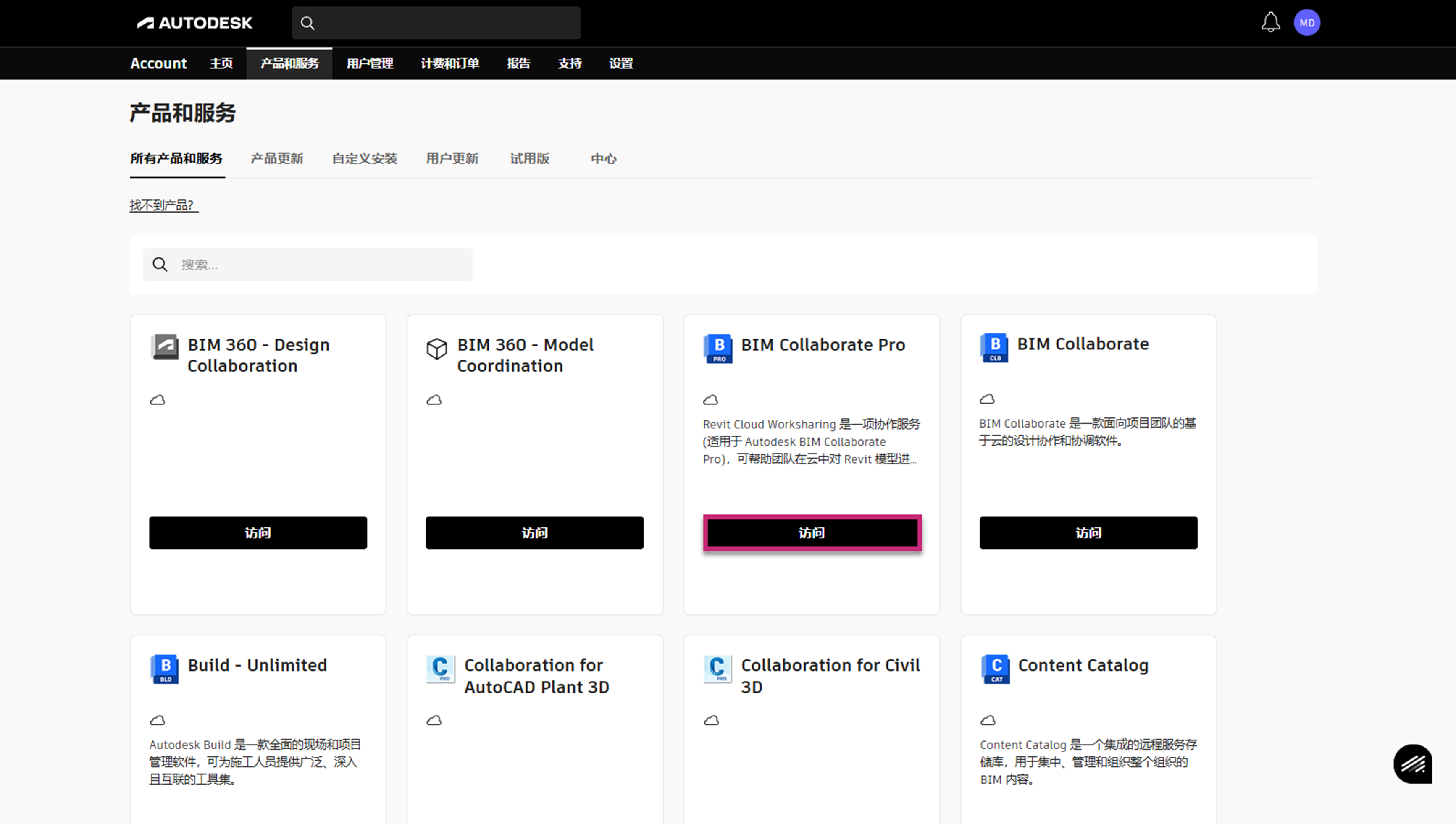
提示:如果您是通过 Autodesk eStore 订购的产品,请从订单确认屏幕中单击“在您的帐户中访问”链接,或从确认电子邮件中单击“访问帐户”。切换到顶部的“产品和服务”选项卡以找到您购买的产品。
在要访问的产品卡中单击“访问”。
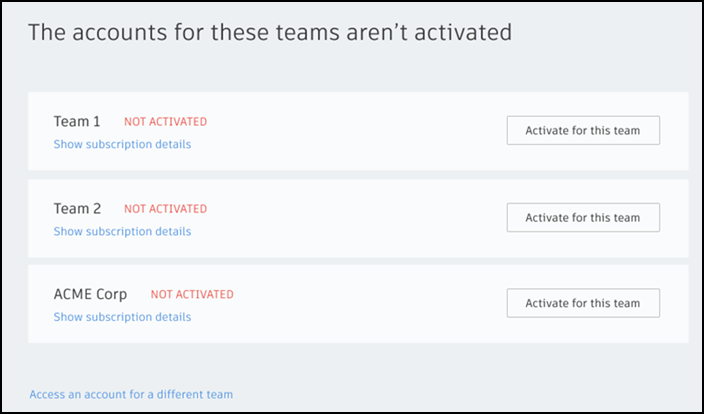
如果这是您首次购买此帐户,将会看到该帐户尚未激活。单击“为此团队激活”。
 重要信息:如果您具有有效的企业业务协议 (EBA),请联系您的 Autodesk 客户团队,以获取有关创建其他中心的支持。
单击“创建新帐户”单选按钮以创建要用于 Autodesk Construction Cloud™ 产品的帐户。
重要信息:如果您已拥有要转换为新帐户的试用版,请参见将试用版转换为固定期限的使用许可帐户主题。在“帐户名称”中输入相应名称。此名称将显示在产品和产品电子邮件中。
选择数据的托管位置。
单击“立即激活”。
现在,您可以访问 acc.autodesk.com 并登录以开始使用产品。作为第一个帐户管理员,您可以创建项目和管理帐户成员,包括添加更多帐户管理员,以及直接从 Account Administration 分配固定期限的使用许可。
将固定期限的使用许可分配给团队
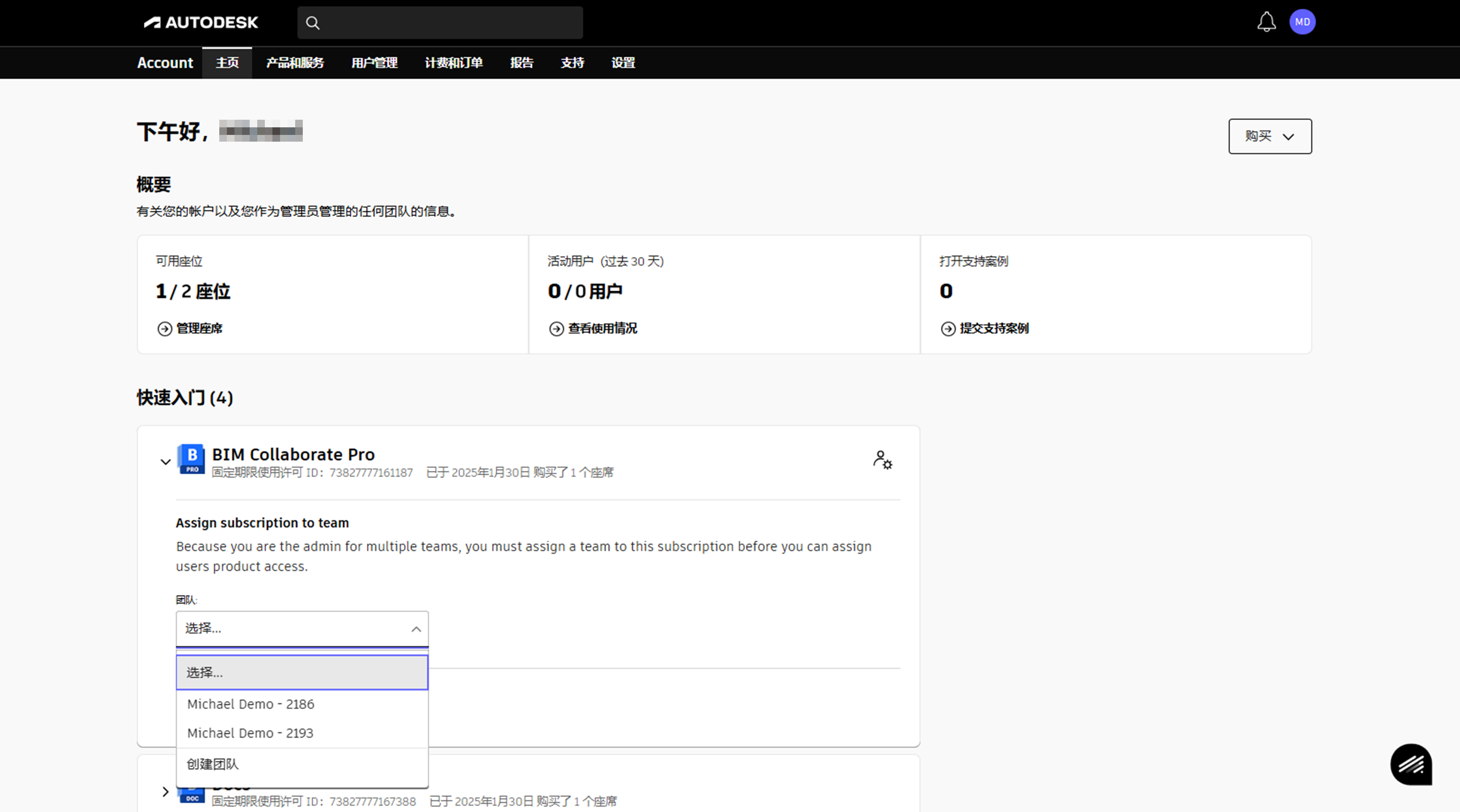
如果您已为您或您的组织购买了 Autodesk Construction Cloud™ 产品,并且您组织的帐户有多个团队,则必须将固定期限的使用许可分配给团队。
导航到 Autodesk 帐户并登录。
提示:如果您是通过 Autodesk eStore 订购的产品,请从订单确认屏幕中单击“在您的帐户中访问”链接,或从确认电子邮件中单击“访问帐户”。单击“主页”以进入主页。
使用下拉列表选择要为其分配固定期限的使用许可的团队。
完成此操作后,可以从第 2 步开始,按照“激活新帐户”部分中的工作流进行操作。
多个中心
ACC 中的 Account Admin 使您可以从 manage.autodesk.com 查看和使用中心。如果需要将数据存储在多个数据区域中,则需要创建多个中心。可以从 manage.autodesk.com 中的“产品和服务”选项卡创建或访问中心。
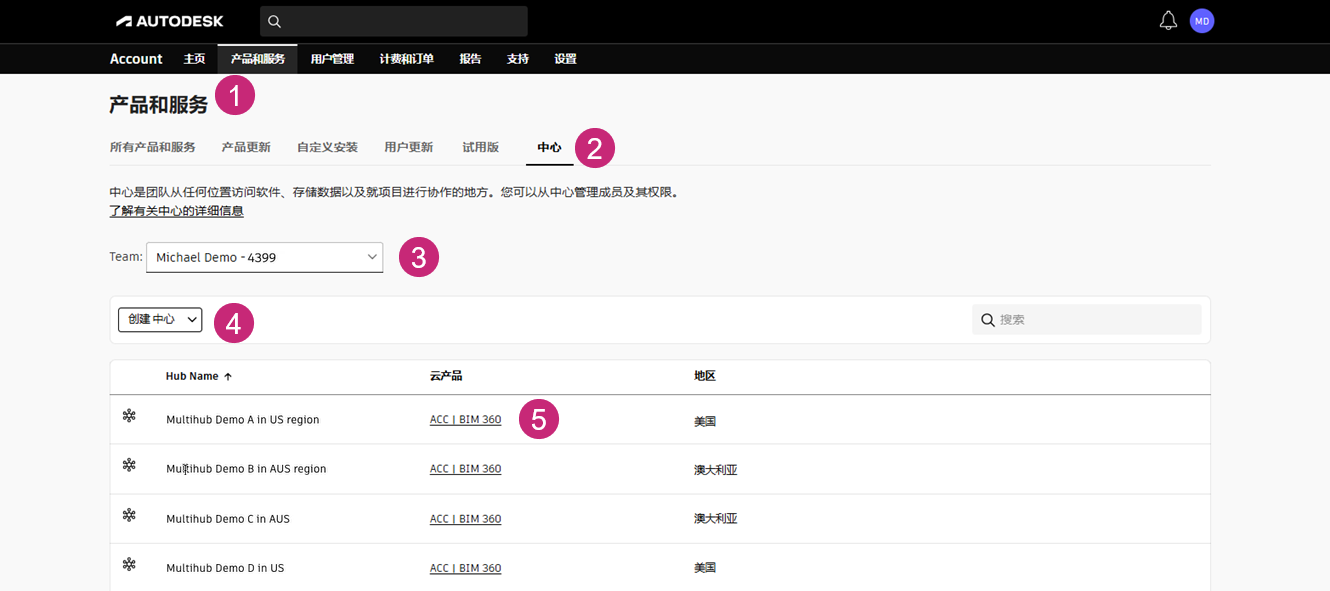
- “产品和服务”选项卡
- “中心”选项卡
- 团队选择下拉列表(仅当您有多个团队时才可用)
- 创建中心
- 用于在 ACC 中访问中心的链接