开始试用
30 天的试用适用于 Autodesk BIM Collaborate Pro、Autodesk Build 和 Autodesk Takeoff。您可以通过多种方式开始试用,包括通过 Autodesk Construction Cloud 产品主页和电子邮件通信,但开始试用的最常用方法是通过项目邀请。为此,请执行以下操作:
打开电子邮件邀请,然后单击“激活您的成员资格”。
登录到产品。
注意:如果您已拥有 Autodesk ID,请使用这些凭据登录。否则,请创建新的个人 Autodesk 帐户。登录后,您将进入项目,并会看到一条消息,告知您需要访问哪些试用版。由于您尚无固定期限的使用许可,因此请单击“开始试用”。
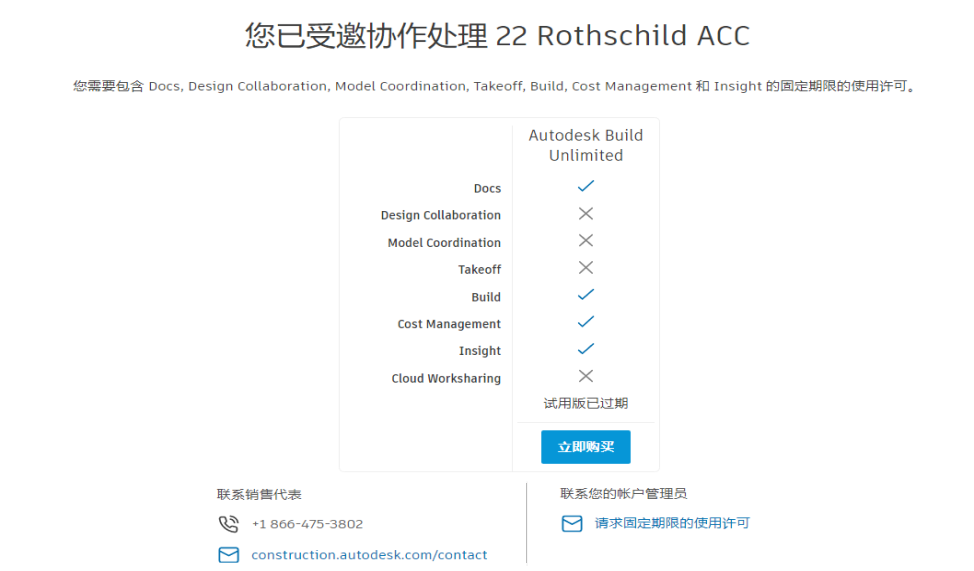 注意:您受邀使用的产品可能在多个产品中提供。在这种情况下,您必须分别针对 Autodesk BIM Collaborate Pro、Autodesk Build 和 Autodesk Takeoff 的相关产品开始单独的试用。请参见关于 Autodesk Construction Cloud 主题,以详细了解每个固定期限的使用许可产品中包含的内容。
开始试用后,单击屏幕左上角的产品拾取器,查看哪些产品可供您使用。如果您拥有一款产品的固定期限的使用许可,还有另一款产品的试用版,则会在此处看到这两款产品。
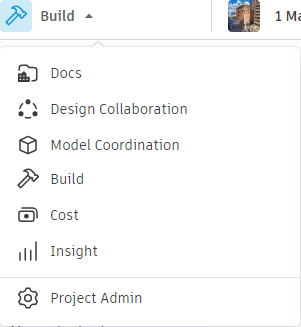
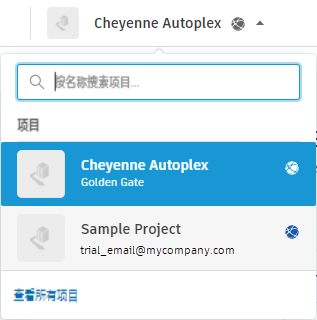
如果您开始试用 Autodesk Build,还会获得一个样例项目。此项目是您所特有的。您可以使用它来熟悉如何使用 Build。打开样例项目的步骤:
如果您在 Build 中,请单击“项目”下拉菜单,然后选择“样例项目”。
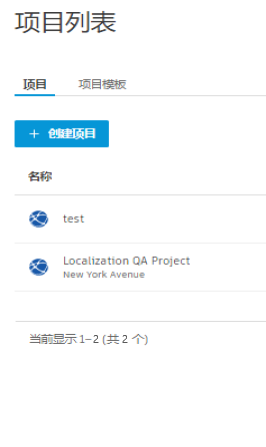
如果您在“项目列表”中,请在可用项目列表中单击“样例项目”。
为团队成员开启试用
帐户和项目管理员可以为项目成员提供试用版访问权限。执行此操作的步骤:
从 Project Admin 中,单击“添加成员”。
输入用户的电子邮件地址以将用户添加到项目,然后选择所需的产品以提供试用版访问权限。
注意:您可以选择多个产品进行试用。当用户通过单击邀请他们加入项目的电子邮件激活其成员资格时,他们将自动注册为期 30 天的试用版。
注意:此试用版访问权限不提供对单个帐户或样例项目的访问权限。用户将在现有项目和帐户中试用产品。
在现有项目中开启试用
帐户和项目管理员可以通过现有项目中的试用版形式提供对其他产品的访问权限。执行此操作的步骤:
从 Project Admin 中,选择要为其提供试用版访问权限的成员。
选择所需产品以提供试用版访问权限。
注意:您可以选择多个产品进行试用。
成员将注意到产品拾取器中增加的产品,并在首次访问这些产品时自动注册为期 30 天的试用版。
管理试用版
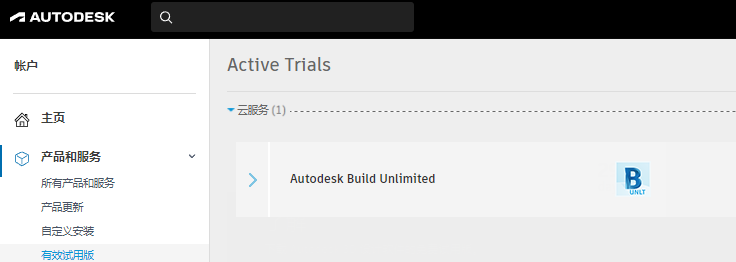
请访问 Autodesk Account 页面以查看试用版的状态。登录后,切换到顶部的“产品和服务”选项卡,然后单击“试用版”子选项卡,以查看试用版以及剩余天数。
如果您已准备好订购固定期限的使用许可,可以从 construction.autodesk.com 或 autodesk.com 进行订购。
购买固定期限的使用许可后,您可以选择在激活帐户时转换试用版。