编辑现有部件上下文
了解如何在 Fusion 中激活和编辑现有部件上下文。
您可以从浏览器或时间轴中激活和编辑现有的部件上下文,这些操作可以在部件的上下文中执行,也可以在其自己的选项卡中执行。
从浏览器激活部件上下文
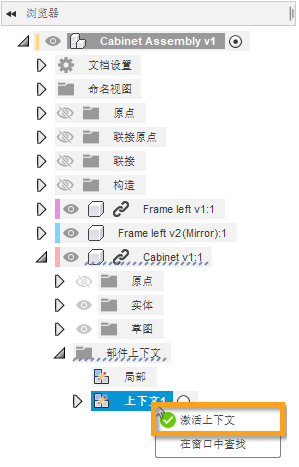
在浏览器中,展开外部零部件的节点。
展开“部件上下文”文件夹。
将光标悬停在“部件上下文”上,然后单击“激活上下文”单选按钮。
注意:您也可以在“部件上下文”上单击鼠标右键,然后选择“激活上下文”。进行更改。
单击“完成在位编辑”
 以返回父设计。
注意:您只能从部件内编辑部件上下文。
编辑某个部件上下文时,您可以将其他几何图元参考到该部件上下文,以便当您直接在外部零部件中工作时进行下游使用。
从时间轴编辑部件上下文
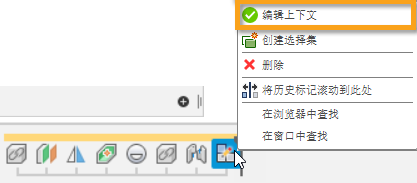
- 在时间轴中,找到“部件上下文”功能。
- 在“部件上下文”上单击鼠标右键,然后选择“编辑上下文”。
- 进行更改。
- 单击“完成在位编辑” 以返回父设计。
从部件外部编辑部件上下文
在以下情况下,可以在外部零部件自己的选项卡中将其打开并激活“部件上下文”:
- 如果您已参考了需要参考的所有对象,以便在部件外部工作。
- 如果除了“在位编辑”中提供的工具之外,您还需要访问一组扩展的建模工具。
在执行以下操作之前:
- 确保在外部零部件自己的选项卡中将其打开并激活“部件上下文”时已使用“在位编辑”关联地参考要查看的任何对象。
- 如果要查看尚未关联地参考的对象,请使用“参考对象”选择这些对象。
在外部零部件自己的选项卡中将其打开:
- 在浏览器中,在外部零部件上单击鼠标右键,然后选择“打开”。
- 在“数据面板”中,直接导航到设计,然后双击以打开。
在浏览器中,展开“部件上下文”文件夹。
将光标悬停在“部件上下文”上,然后单击“激活上下文”单选按钮。
当您在“部件上下文”中工作时,从部件中关联地参考或通过“参考对象”工具显式添加的任何对象都会以降低的不透明度显示在画布中。
使用一组扩展的建模工具编辑设计。
完成“部件上下文”的编辑后:
- 切换回“局部上下文”以继续在其中工作。
- 保存设计。
注意:如果您使用与位置、联接或运动相关的工具,Fusion 会自动使您切换到“局部上下文”。