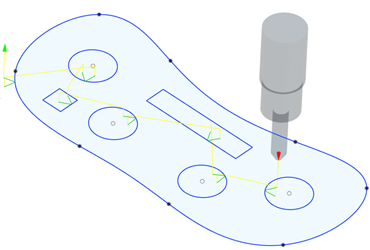
生成 2D 轮廓刀具路径
在“制造”工作空间工具栏上,单击“制造”>“切削”>“2D 轮廓”
 。
。“2D 轮廓”对话框将会打开。
在“刀具”选项卡上,单击“选择”以选取刀具。如果尚未创建要使用的刀具,请在对话框的左侧面板中,从“Fusion 库”的“样例刀具”库中选取刀具。
提示:选择激光刀具、水射流或等离子刀具。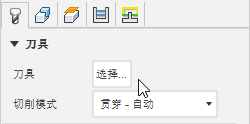
在“形状”选项卡上激活“轮廓选择”,然后选择表示要切削的位置的面、边或草图。
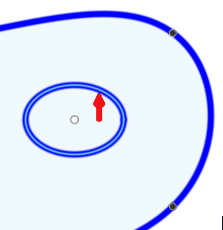
如果选择边或草图,请确认轮廓箭头是否指向正确的方向。对于内部形状,轮廓箭头应指向逆时针方向,而对于外部形状,轮廓箭头应指向顺时针方向。如有必要,请单击轮廓箭头以反转其方向。
可选步骤:
- 若要在加工过程完成之前将零件固定到材料钣材上,请在“形状”选项卡中选中“夹持凸台”复选框。
- 若要避免退刀从而移动到之前切削的区域上方,请在“连接”选项卡中选中“保持管嘴向下”复选框。
- 若要确保刀具进刀位置周围的材料已完全清除,请指定“精加工重叠”距离。
单击“确定”。
系统将生成刀具路径。